

「今使っているドメインをXServerにまとめたい」
「お名前.comやムームードメインから、XServerドメインへ移したいけど難しそう…」
そんなふうに感じていませんか?
ドメイン移管は、やること自体はそこまで多くありませんが、認証コード(AuthCode)やWhois情報、移管できない条件など、初心者さんがつまずきやすいポイントがいくつかあります。
でも安心してください。事前にポイントを押さえておけば、落ち着いて進めれば大丈夫です。
この記事では、XServerドメインへ移管する流れ・具体的な手順・失敗しやすい注意点を、初心者さん向けにやさしく解説します。
「この順番でやればOK」がわかるようにまとめているので、ぜひ参考にしてみてください。
ドメイン移管とは?XServerドメインへ移す前に知っておきたい基本
「ドメイン移管」という言葉を聞いて、「なんだか難しそう…」と感じていませんか?でも、実はそんなに怖いものじゃないんです。
ドメイン移管とは、今使っているドメインの「管理会社(レジストラ)」を別の会社に変えることです。引っ越しに例えると、「住所(ドメイン名)はそのままで、管理している不動産会社だけを乗り換えるイメージ」 と言うとわかりやすいでしょうか。
よくある移管のきっかけは、「今のサービスが使いにくい」「料金が急に上がった」「XServerでブログを始めたから、ドメインも同じ会社にまとめたい」といったものです。
大切なポイントは、移管してもドメイン名やブログのURLはまったく変わらないということ。たとえば「myblog.com」というドメインを移管しても、読者から見れば何も変化がありません。
ただし、移管の手続き中にDNS設定がリセットされると、一時的にサイトが表示されなくなることがあります。初めての移管では焦らず、ひとつひとつの手順をしっかり確認しながら進めることが大切です。
XServerドメインへ移管するメリット・デメリット
移管を検討しているなら、まずXServerドメインへ移管で「何がうれしいのか」「何に気をつければよいのか」を知っておきましょう。
XServerドメインへ移管するメリット
XServerドメインへ移管する最大のメリットは、サーバーとドメインをまとめて管理できるXServerでレンタルサーバーを使っている場合、ドメインも移管すると「Xserverアカウント」ひとつで全部管理できます。更新忘れの防止にもなりますし、設定変更もスムーズになりますよ。
Whois情報公開代行が無料個人情報(名前・住所など)が公開されてしまう「Whois」という仕組みを、XServerでは無料で代行してくれます。プライバシーを守れる点は特にブロガーさんに嬉しいポイントですね。
料金面では、「.com」や「.net」などの主要ドメインが他社と比較しても競争力のある価格帯で提供されています。さらにサポートが充実している電話・チャット・メールなど複数の方法でサポートに相談できます。初心者の方でも困ったときに頼りやすい環境が整っています。
キャンペーン時期によっては、移管費用や更新費用がお得になることもあるため、タイミング次第ではコスト面でもメリットがあります。
ただし、ドメインの種類(.com / .net / .jp など)によって料金やルールが異なることもあるので、事前確認は大切です。
「今後もXServerを使い続ける予定」という方は、管理のしやすさを考えて移管を検討する価値は十分あります。
XServerドメインへ移管するデメリット
移管に1〜7日かかる申請から完了まで数日かかります。その間はドメインの設定変更ができないため、タイミングを選んで移管しましょう。
また、移管時に1年分の更新料が発生する移管するとドメインの有効期限が1年延長される代わりに、1年分の費用がかかります。つい最近更新したばかりの場合は少し損をする可能性があるので注意してください。
XServerドメインへ移管する前に確認しておくこと

移管を始める前に、以下の項目を必ずチェックしてください。ここを飛ばすと手続きが途中で止まったり、最悪の場合ドメインが失効してしまうリスクがあります。
✅ 移管前チェックリスト
- 有効期限の確認:ドメインの有効期限が60日以上残っているか確認します。期限が迫っている場合は先に更新してから移管しましょう。
- 移管ロックの状態:多くのレジストラではセキュリティのため「移管ロック(Transfer Lock)」がかかっています。移管前に解除が必要です。
- Whoisのメールアドレス:移管承認メールはWhoisに登録されたメールアドレスに届きます。現在も受信できるアドレスかを確認してください。
- XServer対応ドメインか確認:すべてのドメイン種別が移管対象ではありません。XServerの公式サイトで対応TLD(.com / .net / .jpなど)を事前に確認しましょう。
- 移管費用の確認:移管時にかかる料金をXServerの料金ページで確認しておきます。
特に「有効期限」と「Whoisのメールアドレス」は、後のトラブルに直結する重要ポイントです。まずここをしっかり確認してから次のステップに進んでくださいね。
「有効期限が60日を切っている…」という場合は、先に現在のレジストラで更新してから移管するのが安全です。
また、Whoisのメールアドレスが古くて受信できない場合も、先に更新しておく必要があります。
XServerドメインへ移管するのに必要なもの・事前準備
XServerドメインへ移管する前に、あらかじめ必要なものをそろえておくと、途中で止まらずに進めやすくなります。
特に初心者さんは、「何が必要なのか」を先に把握しておくと安心です。
XServerのアカウント
まだXServerのアカウントを持っていない場合は、公式サイトから無料で作成できます。
移管申請はXserverアカウントの管理画面から行うため、最初に登録を済ませておきましょう。
AuthCode(認証コード)
AuthCodeとは、ドメインの正当な持ち主であることを証明するためのパスワードのようなものです。現在ドメインを管理しているレジストラ(お名前.com、ムームードメインなど)の管理画面から取得します。「認証コード」「EPPコード」と呼ばれることもあります。英数字と記号が混在した文字列で、取得したらすぐにメモしておきましょう。
Whoisに登録されたメールアドレスへのアクセス
移管の承認メールはWhoisに登録されたメールアドレスに届きます。このアドレスが今も受信できる状態かを必ず確認してください。もし古いアドレスのままになっている場合は、先に現在のレジストラで情報を更新しておく必要があります。
支払い方法の準備
移管時の費用支払いに必要です。XServerではクレジットカード・銀行振込・コンビニ払いなど複数の方法に対応しています。クレジットカードがあると、申請から支払いまでがスムーズに進みますよ。
XServerドメインへ移管する手順
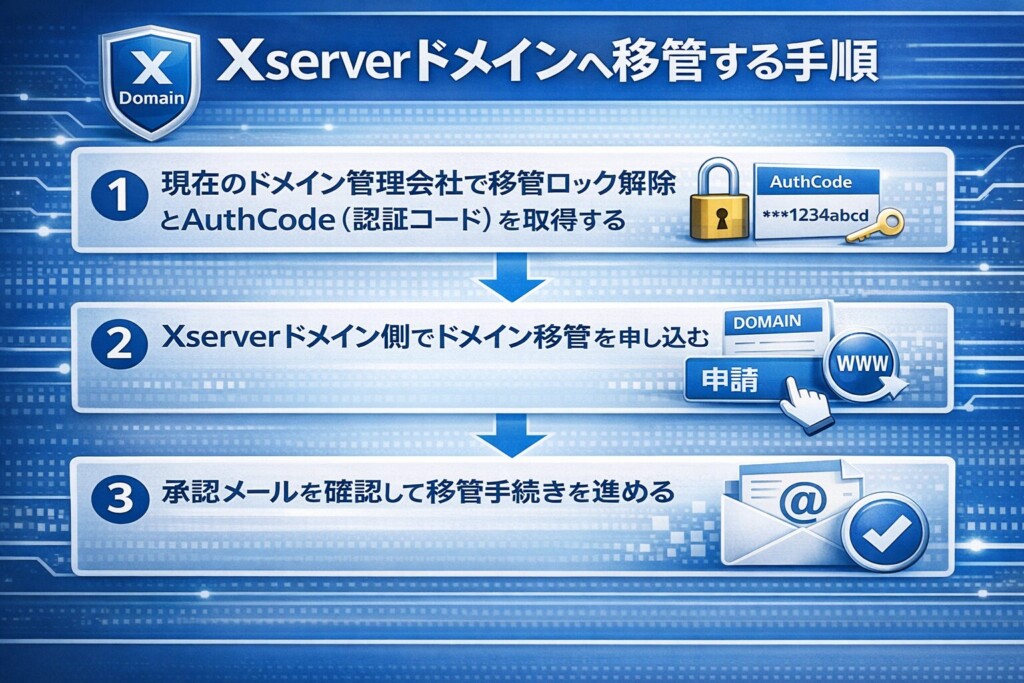
XServerドメインへの移管は、基本的に次の流れで進みます。
- 現在のドメイン管理会社で移管ロック解除とAuthCode(認証コード)を取得する
- XServerドメイン側でドメイン移管を申し込む
- 承認メールを確認して移管手続きを進める
一見むずかしそうに見えますが、実際は**「今の管理会社で準備」→「XServerで申し込み」→「メール承認」**という流れです。
この順番を覚えておくと、かなりわかりやすくなります。
また、ドメイン移管中でも、通常はすぐにサイトが消えるわけではありません。
ただし、ネームサーバー設定や期限切れ直前の状態によっては影響が出ることもあるため、余裕のあるタイミングで作業するのが鉄則です。
ここからは、実際の手順を1つずつやさしく見ていきましょう。
現在のドメイン管理会社で移管ロック解除とAuthCode(認証コード)を取得する
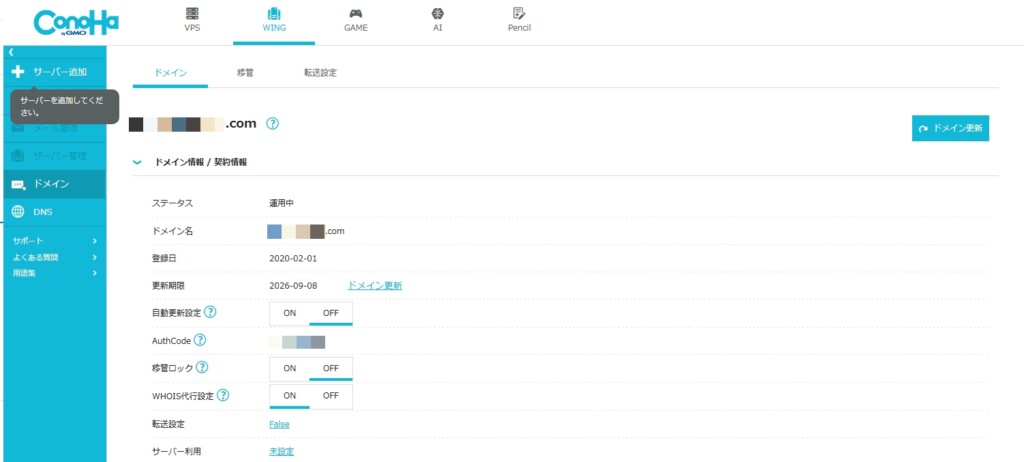
まずは現在ドメインを管理しているレジストラ(お名前.com、ムームードメイン、Squarespaceなど)の管理画面にログインします。
移管ロックを解除する
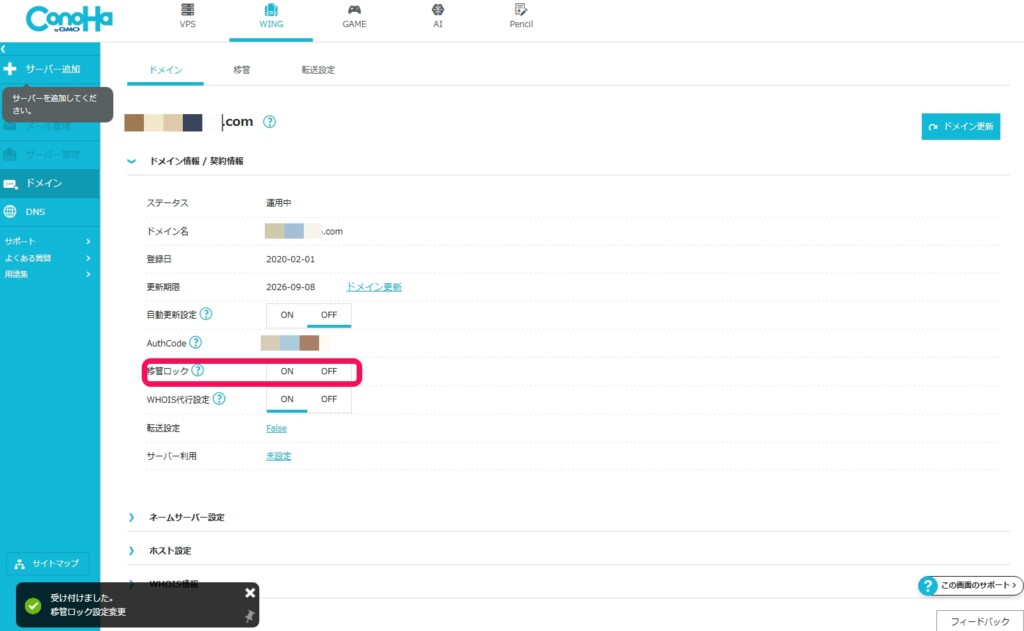
管理画面の「ドメイン設定」や「セキュリティ設定」から、移管ロック(Transfer Lock / レジストラロック)をOFFにします。
サービスによって場所が異なるので、「移管ロック」「Transfer Lock」などのキーワードで探してみてください。
解除後すぐに反映される場合と、数時間かかる場合があります。
焦らず少し待ってから次のステップに進みましょう。
AuthCode(認証コード)を取得する
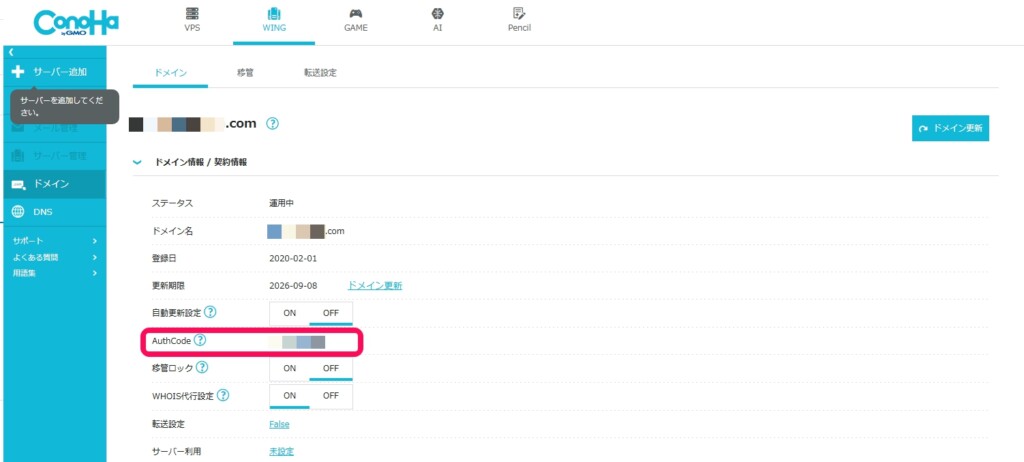
ロック解除後、同じく管理画面から「AuthCode発行」「EPPコード取得」などのメニューを探します。
コードはメールで届くこともあれば、画面上に表示されることもあります。
コピー&ペーストがおすすめです。
レジストラによっては、ロック解除からAuthCode発行まで数時間〜24時間ほどかかる場合があるので、余裕をもって手続きを進めましょう。
またAuthCodeには有効期限(多くは数日〜2週間程度)があるため、取得したらなるべく早くXServerへの申請を行いましょう。
WHOIS代行設定はOFFにする
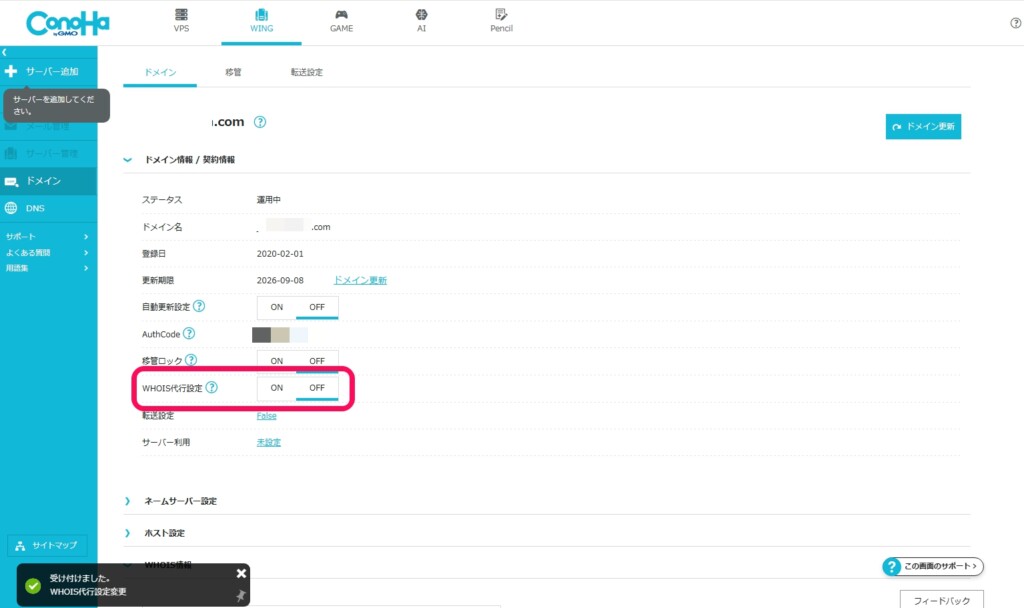
WHOIS代行設定を「ON」など有効にしている場合は、同じく管理画面から「OFF」にします。
このメールアドレスに、承認メールが届きます。

WHOIS代行設定をONのままにしていたら、移管失敗メールが届きました・・・。
XServer側でドメイン移管を申し込む
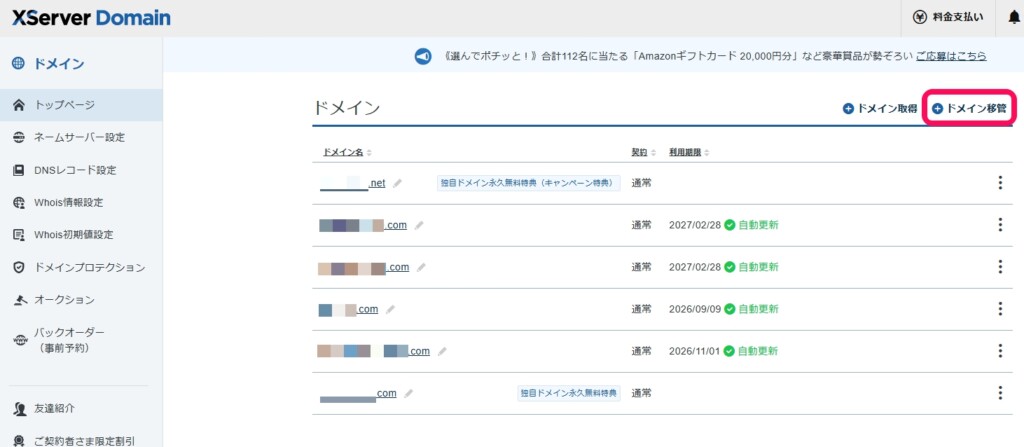
AuthCodeの準備ができたら、いよいよXServer側で移管申請を行います。
XServerの公式サイト(xserver.ne.jp)にアクセスし、Xserverアカウントにログインします。
ログイン後、トップメニューから「ドメイン」→「ドメイン移管」を選択します。
移管するドメインを入力する
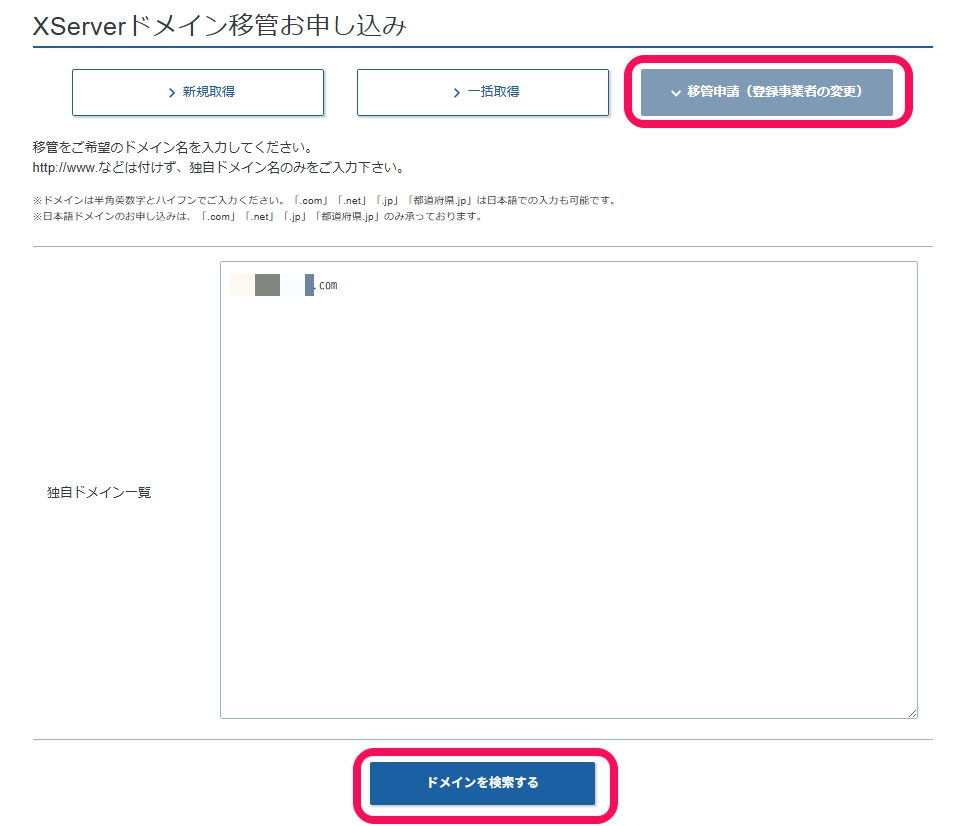
移管申請(登録事業者の変更)タブになっていることを確認して、移管したいドメイン名(例:example.com)を入力します。
入力し終えたら、「ドメインを検索する」をクリックします。
ここで「移管不可」と表示される場合は、有効期限が近すぎるか、対象外のドメイン種別の可能性があります。
AuthCode(認証コード)を入力する
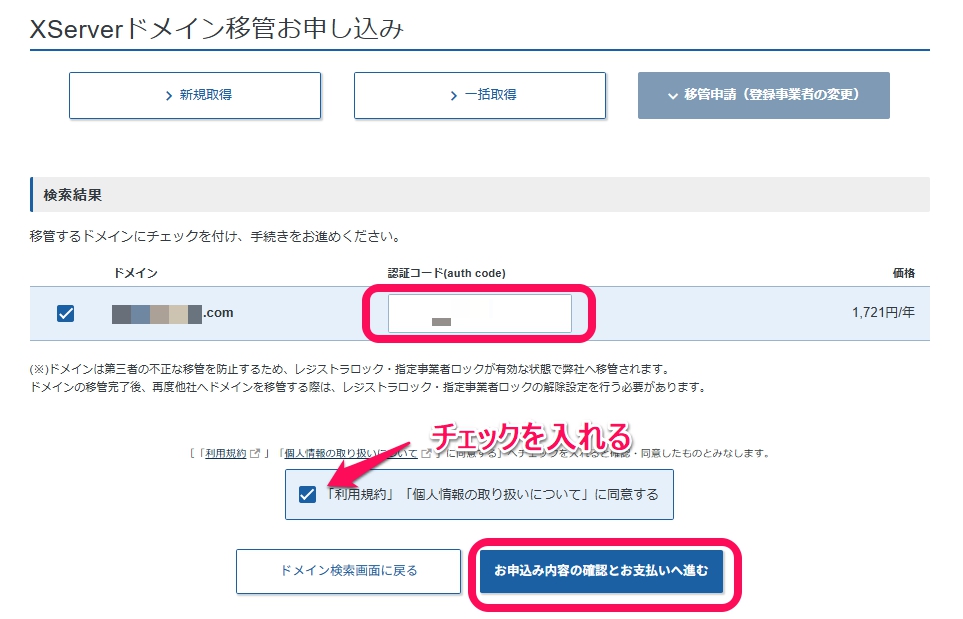
移管するドメインにチェックを付けて、事前に取得したAuthCode(認証コード)を正確に入力します。
大文字・小文字・記号の区別があるため、必ずコピー&ペーストで貼り付けるようにしましょう。
「利用規約」「個人情報の取り扱いについて」の欄の横にチェックを付けて、「お申込内容の確認とお支払いへ進む」をクリックします。
料金を確認して支払いを完了する
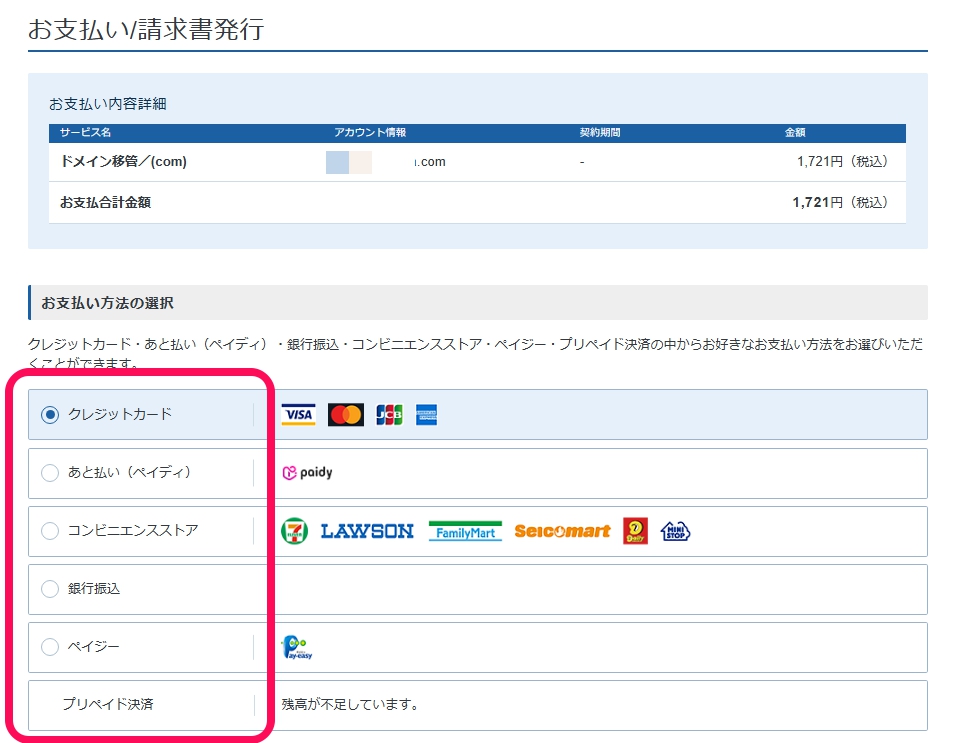
移管に必要な費用が表示されるので、内容を確認して支払い手続きを完了させてください。
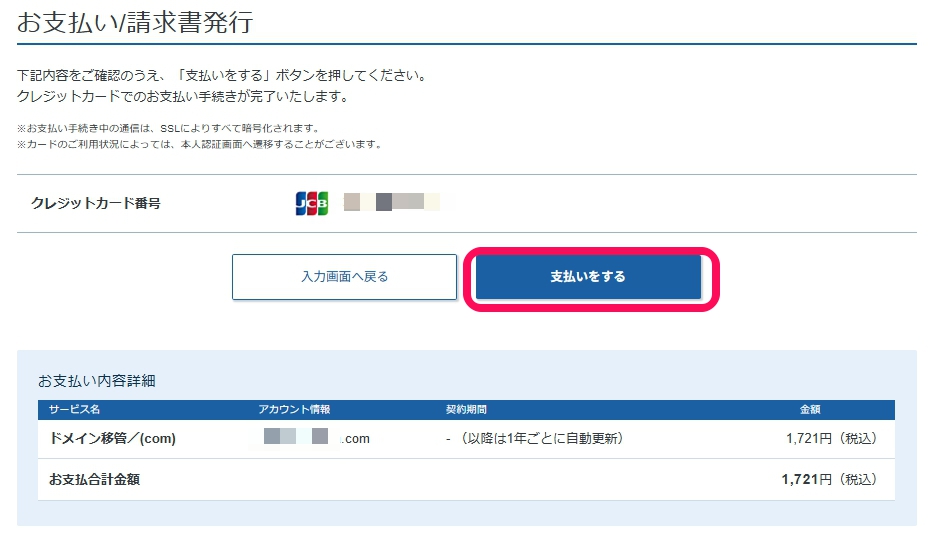
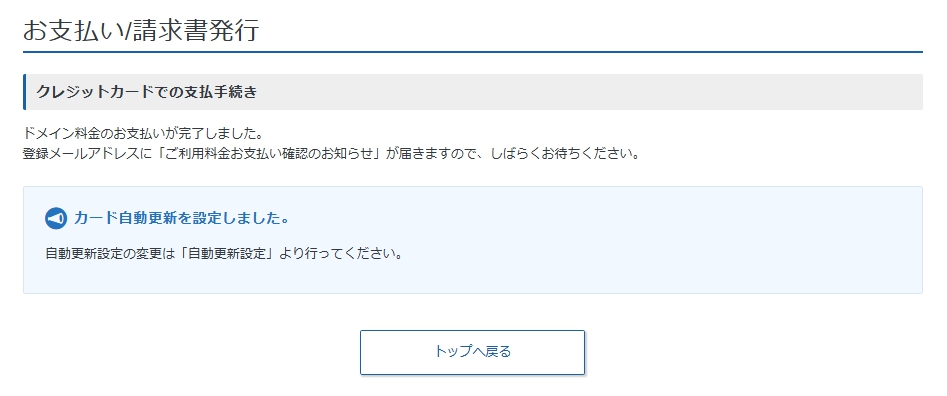
支払いが確認されると、移管申請が正式に受け付けられます。
ここまできたら、あと少しです!
承認メールを確認して移管手続きを進める
移管申請後は、承認メールの確認がとても大切です。
このメールは、Whois情報に登録されているメールアドレス宛に届くことが多く、ここを見落とすと移管が進みません。
- 現在のレジストラからのメール:移管申請を受けて、今のレジストラからも通知が来ることがあります。内容によっては対応が必要な場合もあるので確認してください。
メールが届いたら、本文内の案内に従って、
- 承認リンクをクリックする
- 移管を承認する
- 必要な確認操作をする
といった対応を行います。
迷惑メールフォルダに入ることもあるので、見つからない場合はそちらも必ず確認しましょう。
また、現在の管理会社側からも確認メールが来る場合があるので、「これかな?」と思ったら、件名をよく見て対応してくださいね。
ここは初心者さんがいちばん見落としやすいポイントなので、移管申請後は数日間メールをこまめにチェックするのがおすすめです。
移管先での承認作業
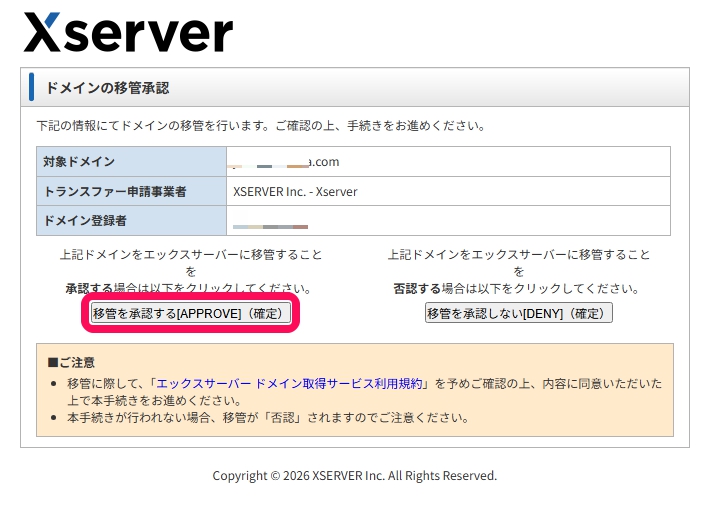
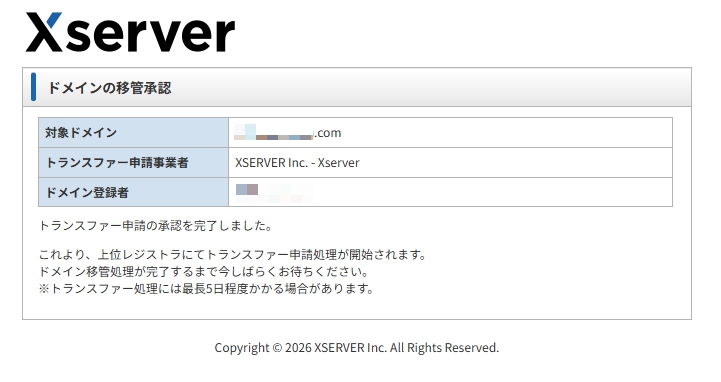
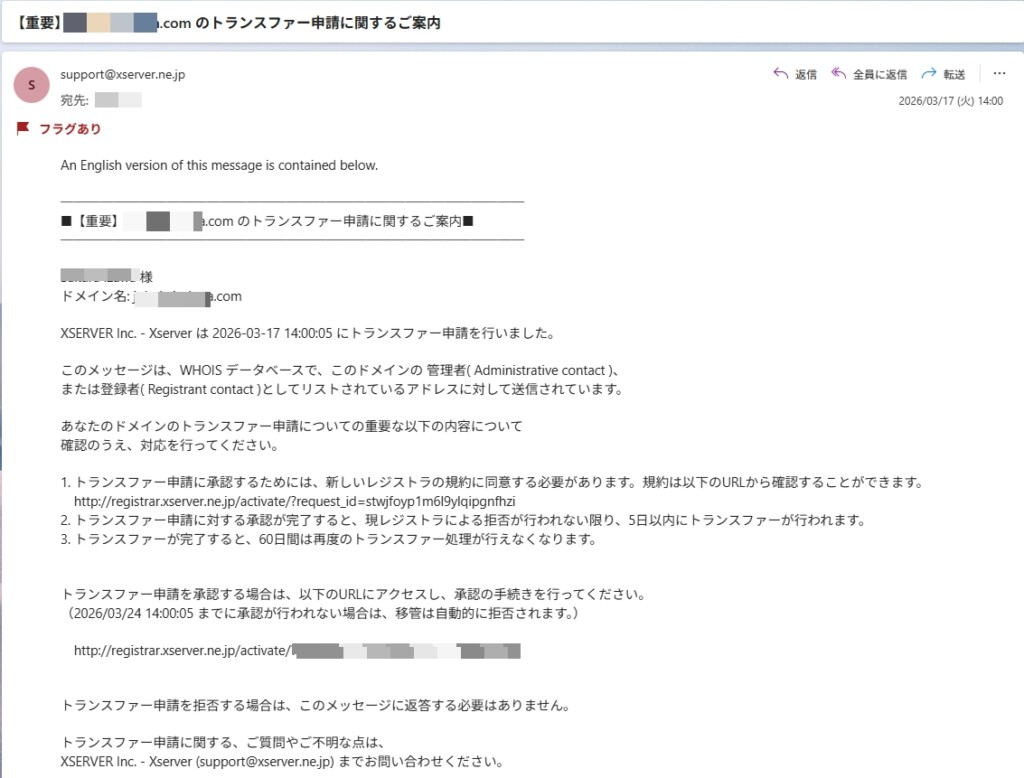
移管先からWhois登録メールアドレス宛に「このドメインの移管に同意しますか?」といった内容の確認メールが届きます。
Xserver ドメインの場合は、「トランスファー申請に関するご案内」という件名のメールがきます。
メール内のリンクをクリックして、「移管を承認する」をクリックしてください。
移管元での承認作業
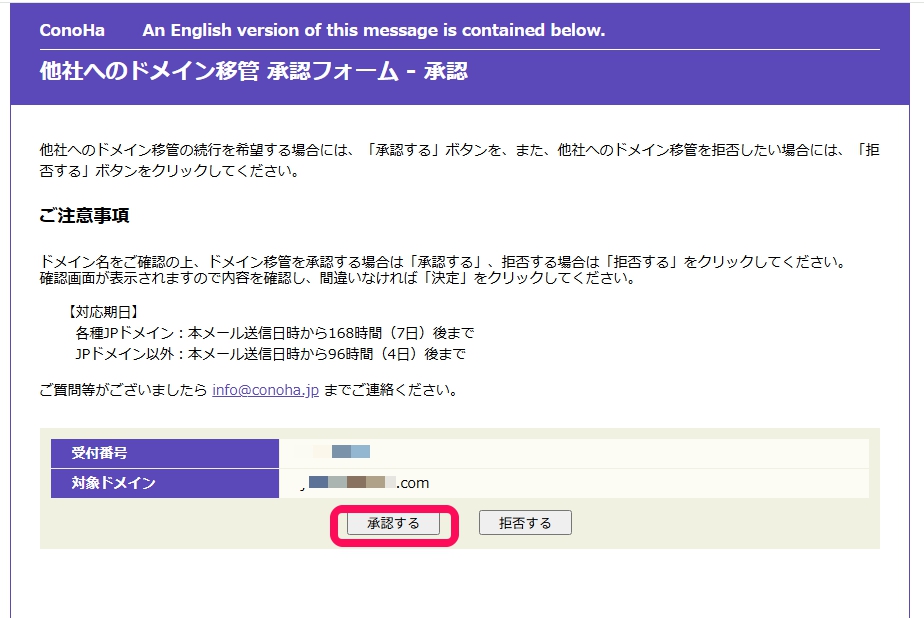
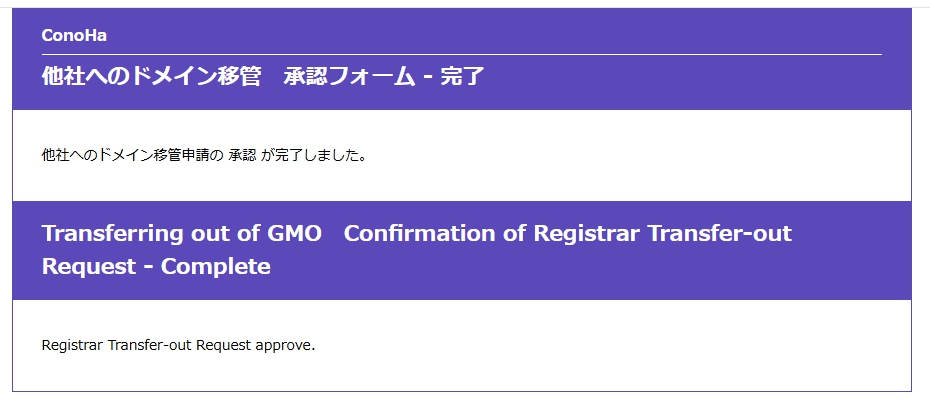
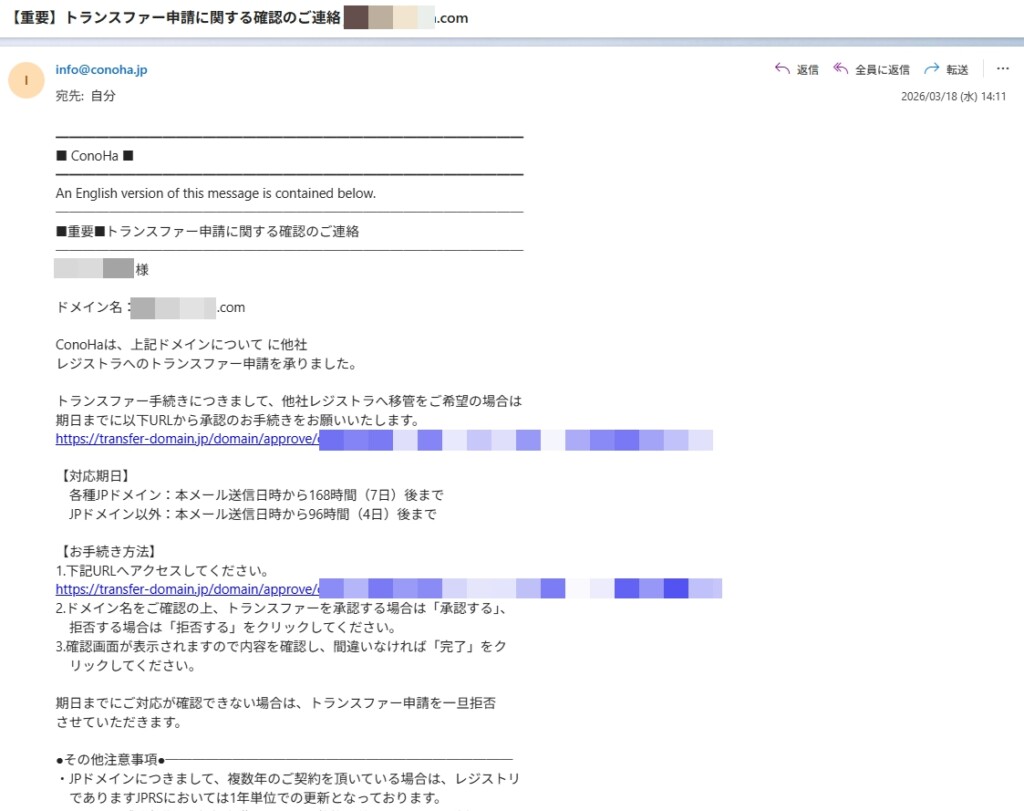
移管申請を受けて、移管元(現在のレジストラ)からも通知が来ることがあり、内容によっては対応が必要な場合もあるので確認してください。
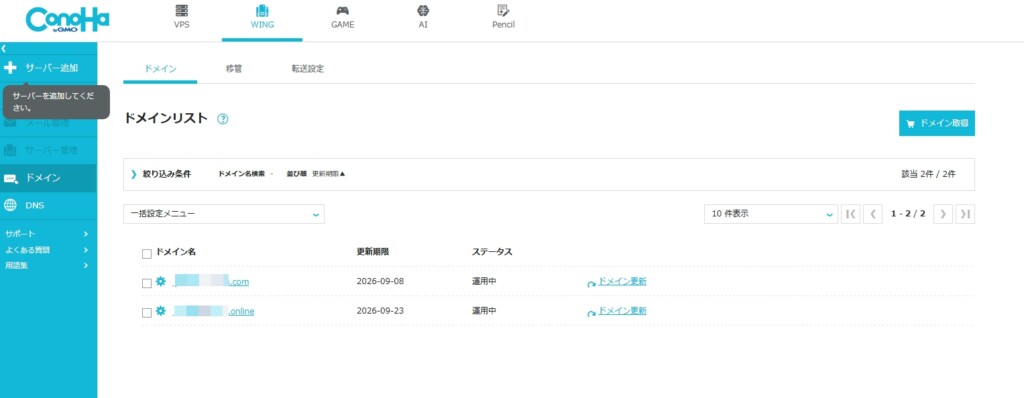
ConoHa WINGのドメインの場合は、「トランスファー申請に関する確認のご連絡」という件名のメールがきます。
メール内のリンクをクリックして、「承認する」をクリックしてください。
ドメイン移管先と移管元での承認が完了すると、移管処理がレジストリ(ドメインの管理機関)側で進められます。
通常は1〜5営業日ほどで移管が完了します。
移管中はドメインの設定変更ができないため、この期間はDNS設定などの変更を控えましょう。
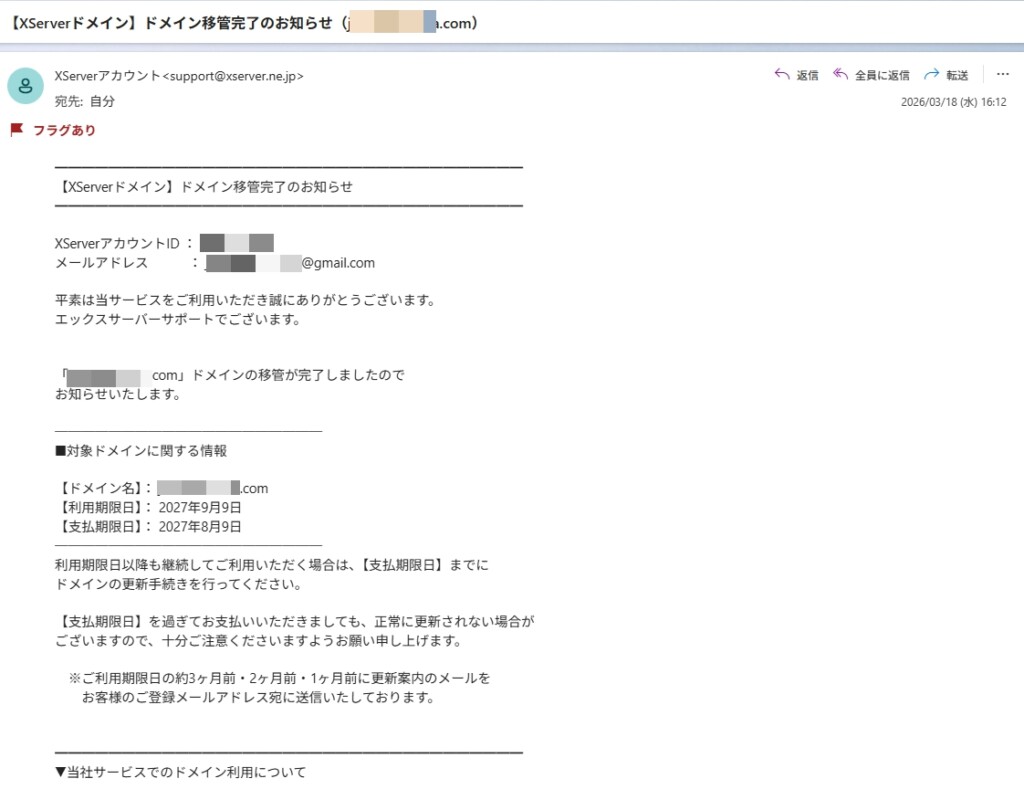
XServerの管理画面「ドメイン一覧」に対象ドメインが表示されたら、移管完了のサインです!お疲れさまでした
XServerドメインへ移管完了後にやること
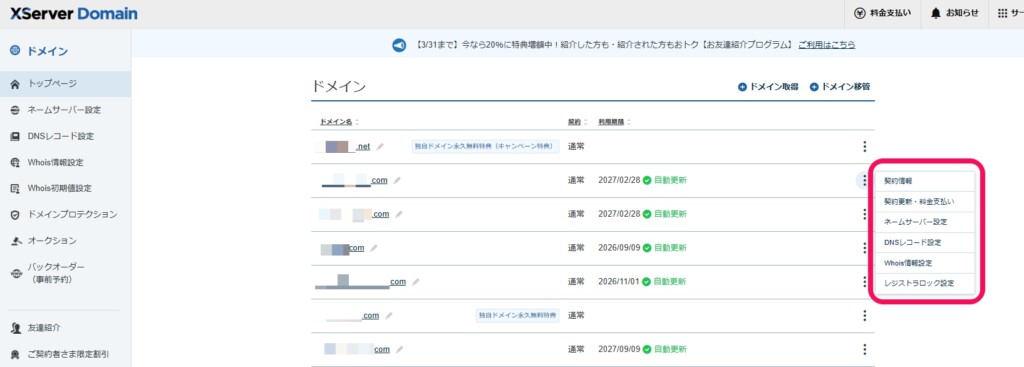
XServerドメインへ移管が完了したら「やった!」で終わりにしてはいけません。いくつかの確認・設定作業を行うことで、安心してブログやサイトを運営し続けられます。
ネームサーバーの確認
XServerドメインへ移管後もネームサーバーの設定が正しく引き継がれているかを確認しましょう。
XServerのサーバーを使っている場合は、ネームサーバーがXServerのもの(ns1.xserver.ne.jp など)になっているかをチェックしてください。
設定がリセットされているとサイトやメールが表示されなくなることがあります。
Whois情報の確認・更新
XServerドメインへ移管後にWhoisの登録情報(氏名・メールアドレスなど)が正しく引き継がれているかを確認します。
必要に応じてXServerの管理画面から更新してください。
自動更新設定をONにする
XServerドメインへは自動更新の設定が可能です。
うっかりドメインを失効させてしまわないよう、自動更新をONにしておくことを強くおすすめします!
旧レジストラの不要な契約を解約する
ドメインをすべて移管し終えたら、旧レジストラのアカウントに不要な契約が残っていないか確認し、必要に応じて解約手続きを行いましょう。
放置していると余分な費用が発生してしまうことがあります。
まとめ
XServerドメインへ移管は、最初はむずかしそうに見えるけど、流れを整理するとそこまで複雑ではありません。
基本は、「事前確認 → ロック解除 → AuthCode取得 → XServerで申請 → メール承認 → 完了後の確認」この順番で進めればOKです。
「サーバーもドメインもXServerにまとめたい」「管理をラクにして、更新忘れを減らしたい」そんな方には、ドメイン移管はとても相性のいい選択です。
この記事の手順通りに進めれば、初心者の方でも安全にXServerへのドメイン移管を完了できます。不安な点はXServerのサポートに遠慮なく相談してみてくださいね。応援しています!
