

ブログを立ち上げて最初の記事を公開してみたものの・・・「で、誰か読んでくれてるの?」って気になってきますよね?
そんなときに必須なのが、Googleが無料で提供しているアクセス解析ツール「GoogleアナリティクスGA4」です。
ブログ運営歴だけなら10年以上になるボクも、最初にアクセス解析を入れたときは「うわ、画面がいっぱいあって、何が何だか・・・」ってなったよ(笑)。
でも、GA4は「導入15分→初期設定10分→基本の見方5分」の3段階でクリアすれば、ブログ初心者さんでも使えるようになりますよ。
そこで、GoogleアナリティクスGA4の設定から使い方、見方までを画像付きで徹底解説するよ♪
ブログ運営に必須なアクセス解析ツールの正体そもそもGoogleアナリティクスGA4って何?
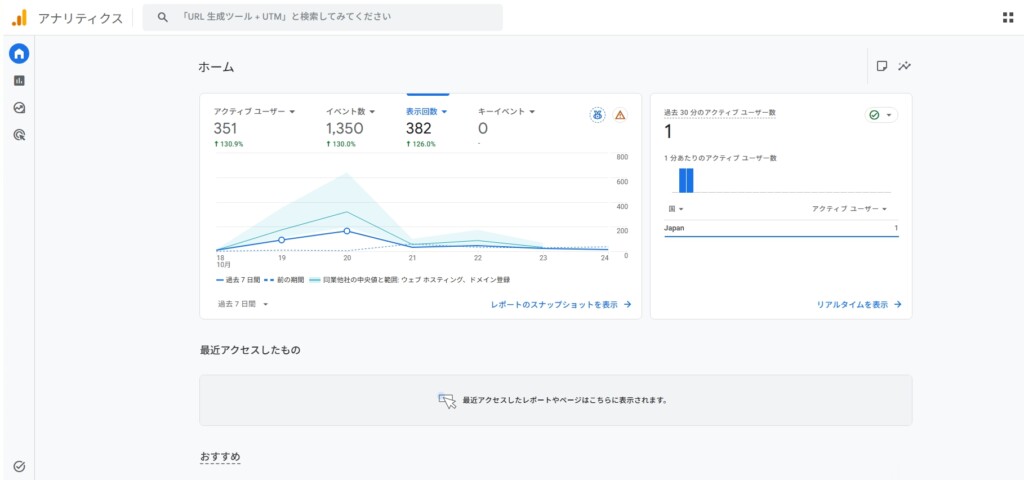
まずは、GA4がそもそも何をしてくれるツールなのか?
簡単に説明すると、GA4=ブログの健康診断ツールと思ってくれればいいです。

病院で受ける健康診断と同じで、ブログにも「どこが元気か」「どこが弱っているか」を数字で教えてくれるツールが必要になるよ。
それを無料で引き受けてくれるのが、Googleが提供しているGoogleアナリティクスGA4(Google Analytics 4)というツールです!
GA4を入れておくと、具体的にわかるようになるのは
こんなところです。
「GA4」の「4」はGoogle Analyticsの4世代目のバージョンという意味で、その前のバージョンはUA(ユニバーサルアナリティクス)と呼ばれていて、GA4とはこんな違いがあります。
| 項目 | UA(旧) | GA4(現行) |
|---|---|---|
| 計測の単位 | ページビュー中心 | イベント中心 |
| サポート状況 | 2023年7月で終了 | 現役 |
| アプリ計測 | ウェブのみ | ウェブ+アプリ統合 |
表に出てきた「イベント」というのはユーザーの行動1つ1つを1件ずつ記録していく単位のことで、ページを見た・スクロールした・リンクを押したといった動きが個別に残るから、「どこまで読んだか」まで細かく見えるようになりました。
UAはすでにサポートが終わっているので、これからブログを始めるアナタは最初からGA4を入れればOKです。
ブログを伸ばしていくなら、健康診断はできるだけ早めに始めておきたいですよね♪
GoogleアナリティクスGA4を設定する前に知っておきたい3つの注意点

GA4の設定を始める前に、絶対に知っておいてほしい注意点があります。
「先に注意点ばっかりかよ・・・」って思うかもしれないけど、ここを押さえておくと後から「あ、しまった・・・」となる場面がなくなるよ!
GoogleアナリティクスGA4を設定する前に知っておきたい3つの注意点を説明するよ♪
GA4は「設置した日から」のデータしか取れない
GA4は、過去にさかのぼってデータを取得することはできません!
つまり、ブログを公開してから1ヶ月放置してGA4を入れると、その1ヶ月分のアクセスデータは永遠に手に入らないということです。
ボクのように「あとでいいや」って後回しにすると、後になって「あの初期の記事、どれくらい読まれてたんだろう・・・」と後悔します(笑)。
できればブログの立ち上げと同時にGA4も入れてしまうのが、一番ラクな進め方ですね。
Googleアカウントが必須
GA4はGoogleのサービスなので、Googleアカウント(Gmailのアドレス)が必要になります。
ブログ運営用に、専用のGoogleアカウントを作っておくのもおすすめだよ!
プライベート用と分けておくと、後で複数ブログを管理するときにめっちゃラクになるよ♪
データが反映されるまで24〜48時間かかることがある
設定が終わった直後はレポートに「0」しか表示されないことがあるものの、これはGA4の仕様で、データの反映には24〜48時間ほどかかるのが普通です。
もし数字が動いていなくても、設定を間違えたかなと焦らなくて大丈夫ですよ。
リアルタイムレポートだけはすぐに反映されるので、動作確認はそちらを使ってくださいね。
アカウント作成から測定タグの設置まで5ステップGoogleアナリティクスGA4の導入手順

さて、さっそくGoogleアナリティクスGA4を導入しようとするけど、どうやっていいかわからないよね?
各ステップは数クリックで終わるから、安心してね♪
まずは全体の流れをざっと確認すると
こんな感じで全部合わせても15分程度で完了するし、焦らずに上から順番にいけば大丈夫ですよ。
では、GA4を実際にブログに入れるまでの全5ステップを画像付きで説明するよ♪
Googleアナリティクスにログインしてアカウントを作成する
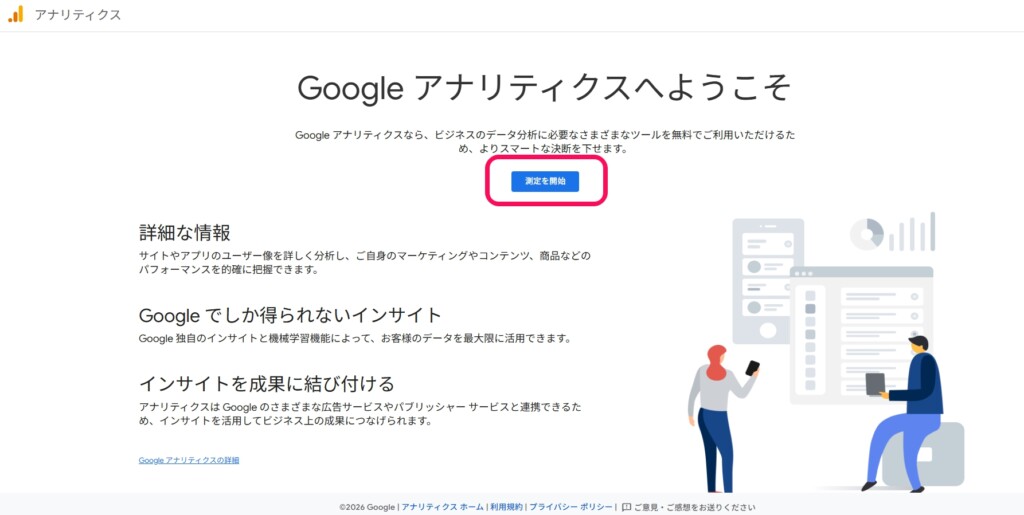
まずはGoogleアナリティクスの公式サイトにアクセスして、Googleアカウントでログインします。
初めて利用する場合は、「測定を開始」をクリックします。
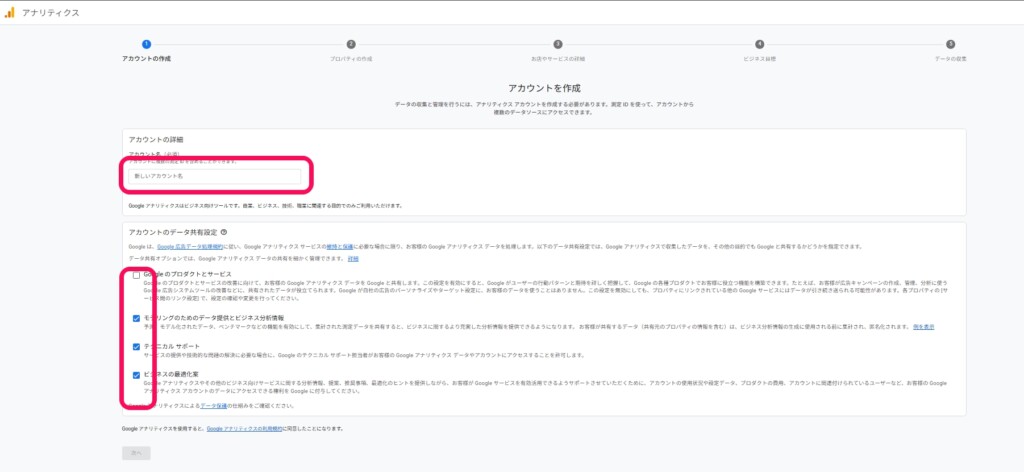
「アカウント名」を聞かれるので、ブログ名や運営者名など、自分でわかりやすい名前を入れておけばOKです。
「アカウントのデータ共有設定」のチェック項目はデフォルトのままで大丈夫なので、そのまま「次へ」をクリックします。
プロパティ名・タイムゾーン・通貨プロパティを作成する
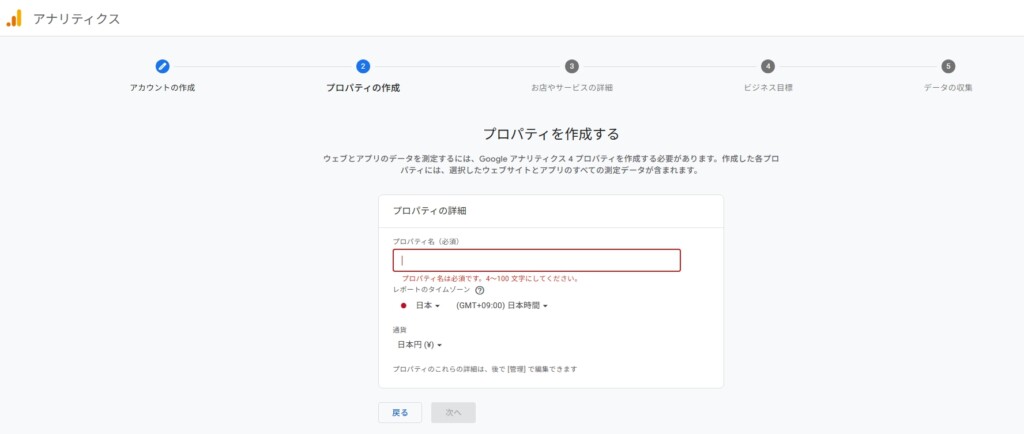
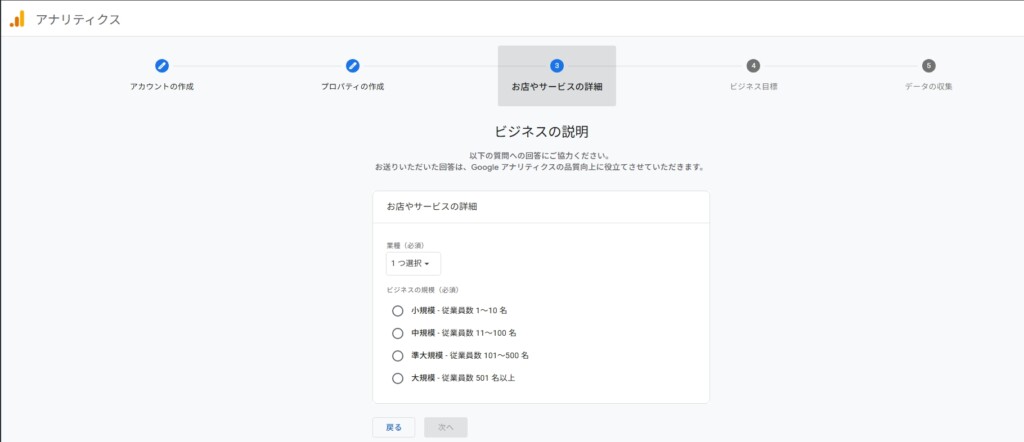
次は「プロパティ」を作成していきます。
ちょっと聞き慣れない言葉だけどプロパティ=計測する対象(ブログ1個分)と思ってくれればOKで、複数のブログを運営するならブログごとにプロパティを分けて作ることになります。
設定が終わって「次へ」をクリックすると、「お店やサービスの詳細」(業種・規模)を選ぶ画面に進みます。
ここも自分のブログに近いものを選んでおけば大丈夫ですよ。
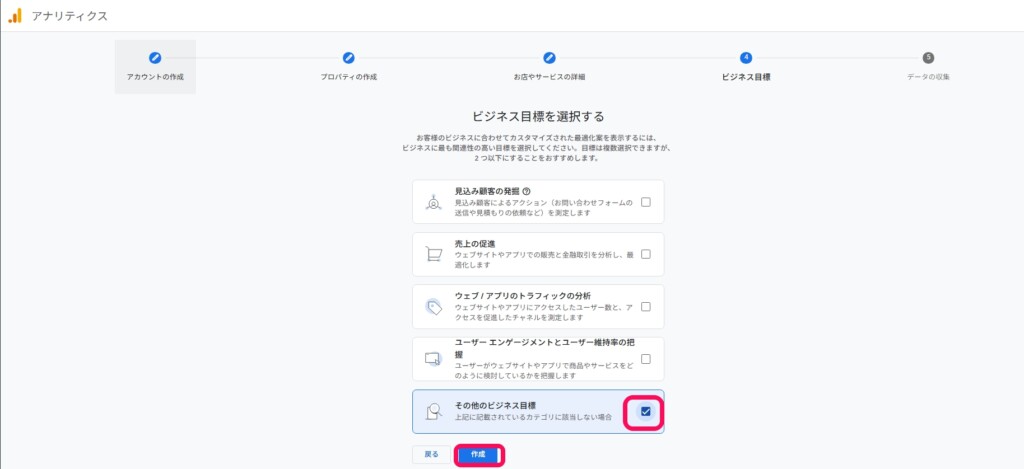
もう一度「次へ」をクリックすると「ビジネス目標」を選ぶ画面になるので、ここは「その他のビジネス目標」だけにチェックを入れてください。
ほかの目標を選ぶと左メニューに並ぶレポートが変わり、この記事で紹介する「ライフサイクル」のメニューが出てこないからです。
ブログなら「ウェブ / アプリのトラフィックの分析」が合いそうに見えるけど、こちらは「トラフィック獲得」のレポートが入らないので、「その他」のほうが安心ですよ。
最後に「作成」をクリックして、利用規約に同意すれば完成だよ。
データストリームを作成して測定IDを取得する
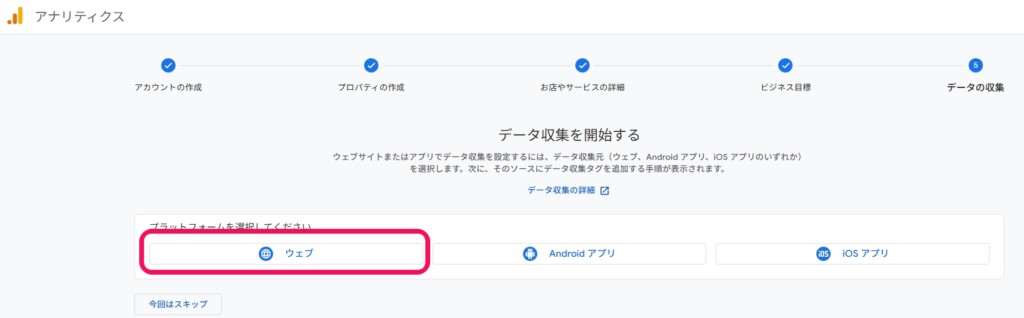
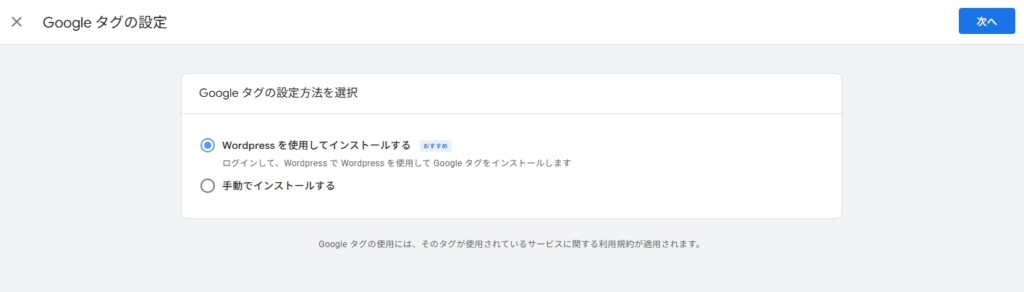
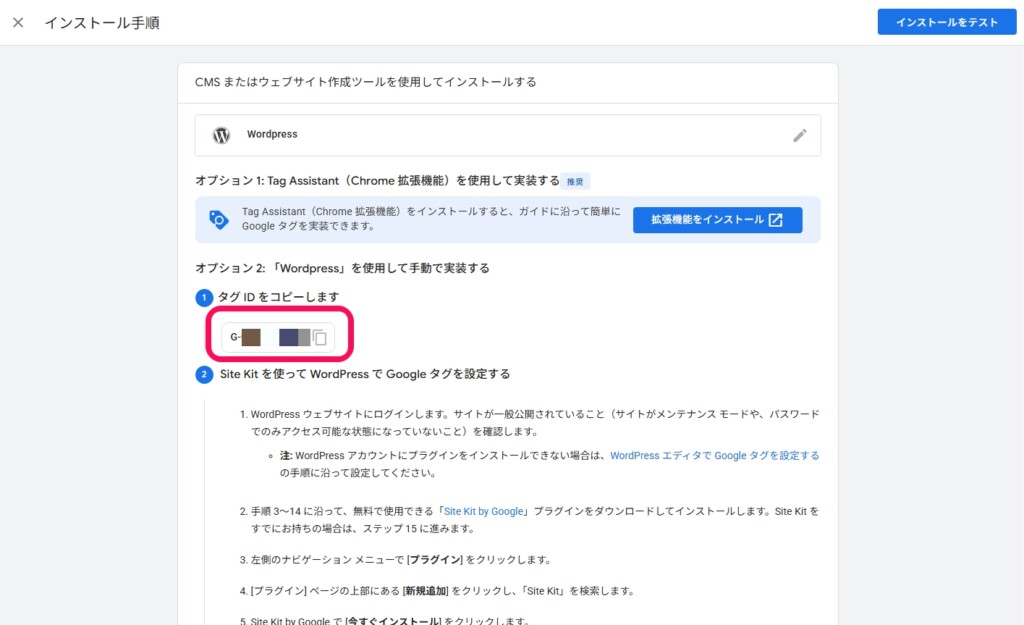
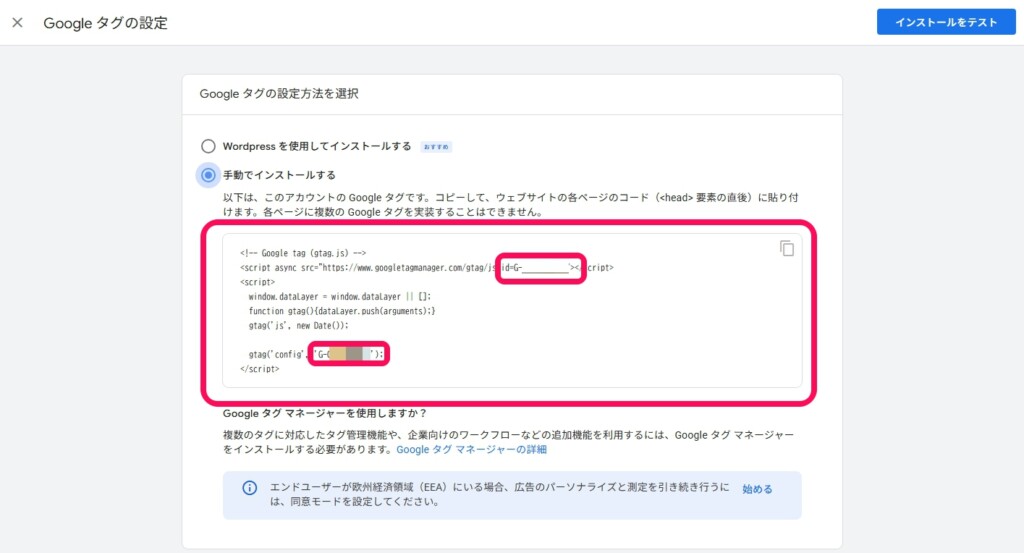
続いて、「データストリーム」を作成していきます。
これも横文字でちょっと難しく聞こえるけど、データストリーム=データを流し込む蛇口みたいなイメージで覚えておけばいいです。
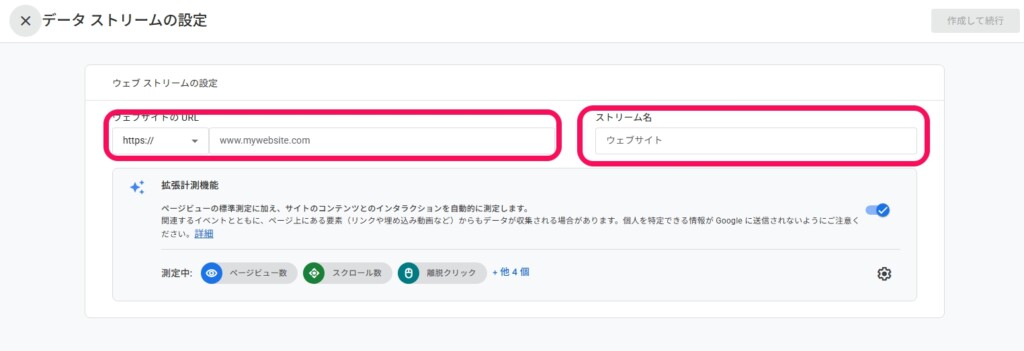
プラットフォーム選択で「ウェブ」を選んだら、「ウェブサイトのURL」と「ストリーム名」を入力します。
「拡張計測機能」はデフォルトでオンになっているので、そのままにしておいてください。
こちらは後の初期設定パートで詳しく説明しますね。
「作成して続行」をクリックするとストリームの詳細が開いて、そこに表示される「G-XXXXXXXXXX」というGから始まる文字列が次のステップで使う測定IDなので、コピーしてメモしておきましょう。
測定タグ(gtag.js)をWordPressに設置する
ここがGA4導入の山場で、取得した測定IDをWordPressに設置していきます。
測定タグ(gtag.js)は、読者がブログを訪れたことをGA4に知らせる小さなプログラムのことで、測定IDはデータの送り先を見分けるための番号です。
設置方法はテーマやプラグインによって違うものの、初心者さんに一番わかりやすいのはWordPressテーマの設定画面に測定IDを貼る方法ですね。
例えば、ボクも使っているAFFINGER7ならテーマの設定画面に専用の入力欄があるので、そこに測定IDを貼るだけで完了しちゃいます。
テーマに専用の入力欄がない場合は、プラグインを使うと簡単に設置できます。
具体的にはSite Kit by GoogleやGA Google Analyticsあたりがおすすめで、設置するときに測定IDの入力ミスがあると計測されないので、コピペで正確に貼り付けてくださいね。
AFFINGERシリーズでの詳しい設置方法は、こちらの記事で解説しているよ。
リアルタイムレポートで動作確認する
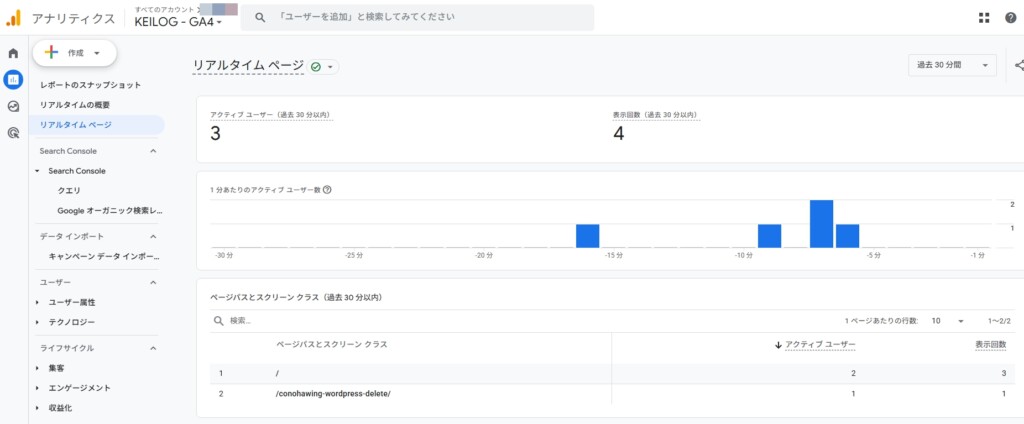
最後は動作確認で、自分のブログを別タブで開いてから、GA4の管理画面に戻ってみましょう。
左メニューのレポート>リアルタイム ページをクリックします。
「アクティブ ユーザー(過去 30 分以内)」のところに「1」と表示されていれば、設置成功です。
ボクのように反映まで少し時間がかかることもあるので、5分ほど待ってからもう一度確認してみてください。
ここまでできたら導入は完了で、一番大変なパートはこれで終了だよ♪
後回しにすると後悔するポイントGoogleアナリティクスGA4の初期設定でやるべき5つのこと

導入が終わったら、続いてGA4の初期設定に進んでいきます。
ここで紹介する5つはどれも重要で、後回しにすると正確なデータが取れなくなるものばかりです。
所要時間は10分程度なので、勢いで一気にやっちゃおう。
GoogleアナリティクスGA4の初期設定でやるべき5つのことを説明するよ♪
拡張計測機能がオンになっているか確認する
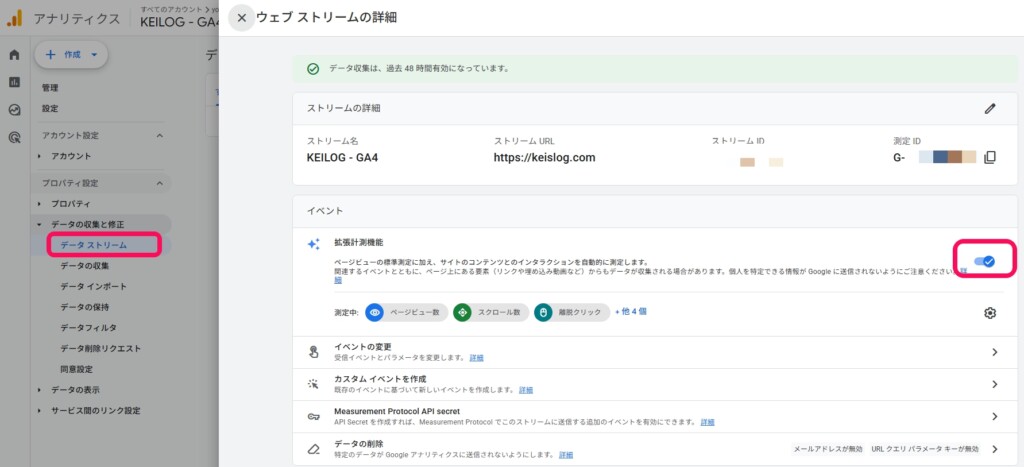
まずは「拡張計測機能」の確認からで、これはページの閲覧やスクロール、リンククリックなどを自動で計測してくれる機能です。
デフォルトでオンになっているはずだけど、念のため確認しておこう!
管理>データの収集と修正>データストリームと進み、自分のストリームをクリックして「拡張計測機能」のスイッチを確認します。
オンになっていればOKで、これだけでブログ初心者さんに必要なデータはほぼ揃っちゃいます。
データ保持期間を「14ヶ月」に変更する
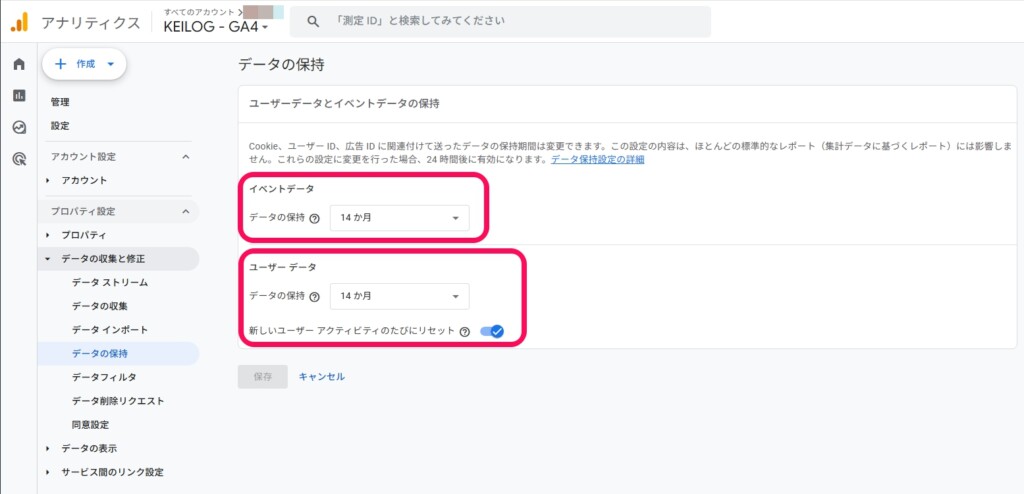
次は「データ保持期間」の設定だけど、GA4のデフォルトは2ヶ月で、このままだと「探索」で2ヶ月より前のデータが分析できなくなっちゃう・・・。
保持期間が影響するのはこの探索まわりのレポートだけなので、ふだん見る標準のレポートの数字は2ヶ月を過ぎても消えないから安心してね♪
管理>データの収集と修正>データの保持を開いて、「イベントデータの保持」を14ヶ月に変更しておきましょう。
同じ画面の「ユーザーデータの保持」が2ヶ月になっていたら、そちらも14ヶ月に揃えておけばOKです。
これで探索でも前年同月と比べられるようになるので、最初に必ずやっておきたい設定として忘れないようにしてくださいね。
IPアドレス除外で自分のアクセスを集計から外す
ブログを書いていると、自分自身が一番アクセスしちゃう(笑)。
このまま放置すると自分のアクセスがデータに混ざってしまって、本当のアクセス数がわからなくなります。
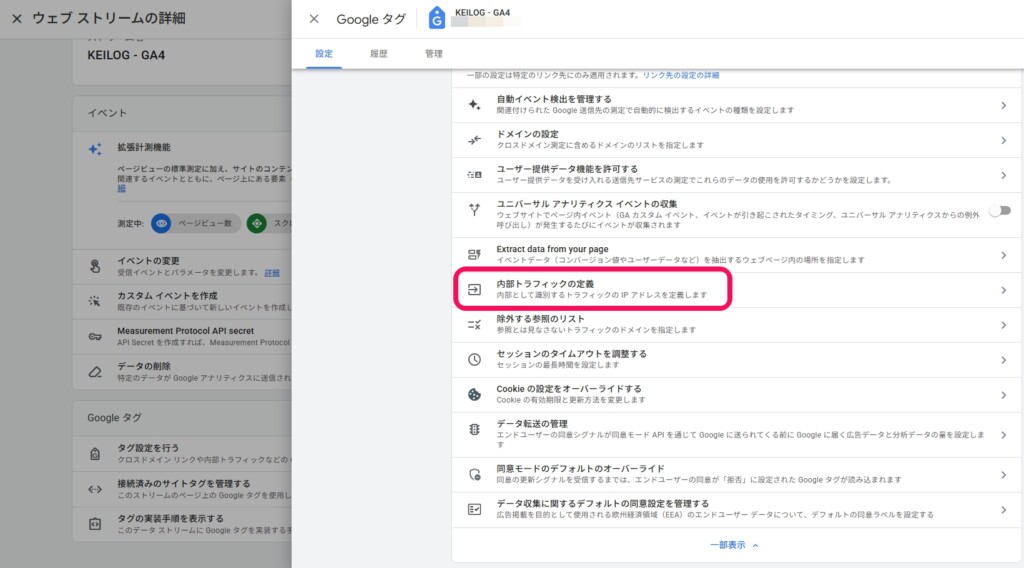
そこで「IPアドレス除外」の設定をして、自分のアクセスを集計から外しておきます。
管理>データの収集と修正>データストリームと進み、自分のストリームをクリックして「Googleタグ」の欄にあるタグ設定を行う>すべて表示>内部トラフィックの定義を開きます。
あとは「作成」をクリックして自分のIPアドレスを登録すればよくて、そのIPアドレスは「CMAN」などのサイトで簡単に調べられますよ。
管理>データの収集と修正>データフィルタを開き、内部トラフィックのフィルタ(一覧になければ「フィルタを作成」から作ります)の状態を「テスト」から「有効」に切り替えて保存すれば完了です。
有効にしたフィルタで除外したデータは後から戻せないので、切り替える前にIPアドレスの打ち間違いがないかだけ確認しておくと安心ですよ。
フィルタが効き始めるまでには24〜36時間ほどかかるから、すぐに数字が変わらなくても焦らなくて大丈夫!
サイト内検索の計測を有効にする
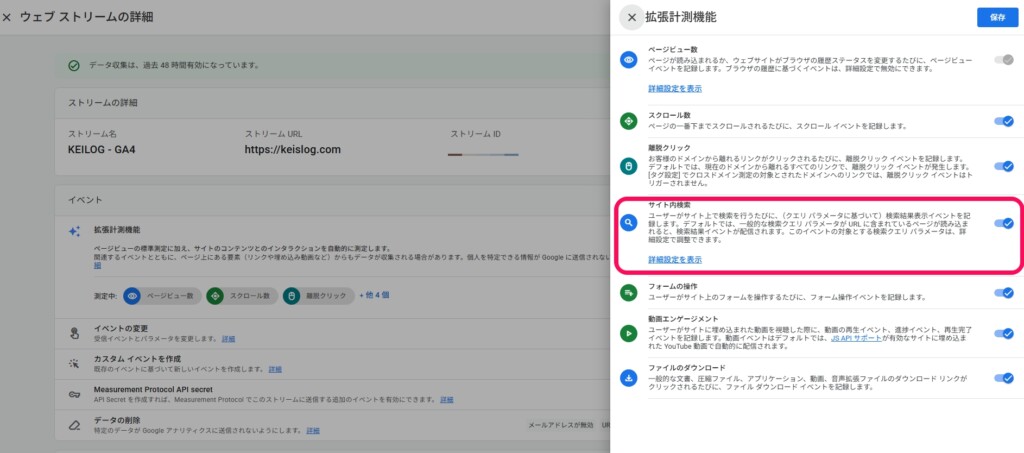
サイト内検索の計測もやっておくのがおすすめで、WordPressの検索機能(サイドバーの検索窓など)で読者がどんなキーワードを検索しているかがわかるようになります。
これは拡張計測機能の中に含まれていて、初期設定①でオンになっていれば自動で計測されているからね。
確認するには管理>データの収集と修正>データストリームから自分のストリームを開いて、「拡張計測機能」の歯車マークをクリックします。
「サイト内検索」のスイッチがオンになっていればOKで、読者の生の声が見えるようになるとブログ改善のヒントが山ほど見つかりますよ♪
Googleシグナルを有効にする
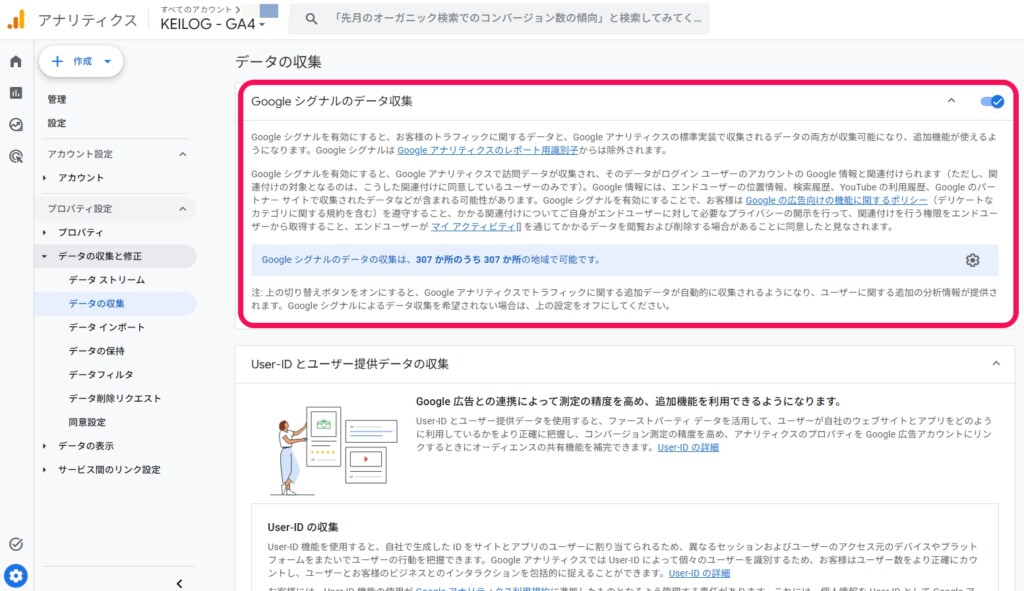
最後は「Googleシグナル」の設定で、これは読者の年齢・性別・興味関心などの属性データを取得するための機能です。
管理>データの収集と修正>データの収集と進んで、「Googleシグナルのデータ収集を有効にする」のスイッチをオンに切り替えます。
プライバシーポリシーには、GA4でアクセスデータを集めていることと、そのためにCookie(読者のブラウザに保存される小さな記録)を使っていることを書いておけばOKです。
ここまで設定できれば、ブログのデータがしっかり集まる土台が完成だよ♪
ブログ初心者がまず押さえるべき4つのレポートGoogleアナリティクスGA4の使い方と見方

設定ができたら、GoogleアナリティクスGA4の使い方と見方ですね!
GA4の管理画面は項目がたくさん並んでいるので、最初はどこから見ればいいのかホントにわからなかった(笑)。
GA4=ブログの健康診断ツールだから、毎日全部のレポートを見る必要はまったくないよ!
ブログ初心者さんがまず押さえるべきは、
この4つのレポートだけです。
ブログ初心者がまず押さえるべき4つのGoogleアナリティクスGA4のレポートについて説明するよ♪
リアルタイムレポートで「今この瞬間」を確認する
リアルタイムレポートはレポート>リアルタイムと進むと見れて、わかるのは過去30分間にブログを訪れているユーザーの情報です。
ボクがチェックしているのは、
主にこのあたりです。
新しい記事を公開した直後にチェックすると、SNSからの流入が動き始めている様子がリアルタイムで見えてテンションが上がるよ!
設定直後はデータの反映に24〜48時間かかることもあるけど、リアルタイムレポートだけは数分以内に反映されます。
つまり、動作確認はここでやればOKなので、安心してくださいね♪
トラフィック獲得で「どこから読者が来たか」を確認する
トラフィック獲得は、レポート>ライフサイクル>集客>トラフィック獲得と進むと見れて、読者がどんな経路でブログにたどり着いたかがわかります。
左メニューに「ライフサイクル」が見当たらないときは、レポート>ライブラリから後で追加できるよ!
主な流入元は、
大体この4種類です。
ブログ初心者さんは、まずOrganic Searchの数値を伸ばしていくのが王道で、SEO対策(検索で上位を狙う工夫)の効果がそのまま数字に表れる場所なので、ここを定点観測しておくといいですよ。
ただ、GA4では検索キーワードまでは表示されません・・・(笑)
これは「not provided」と呼ばれる仕様で、Googleの検索が暗号化(SSL化)されてから、検索キーワードはアクセス解析ツールに渡されなくなりました。
検索キーワードを知りたい場合は別ツールのGoogleサーチコンソールとの連携が必要になります。
ページとスクリーンで「どの記事が読まれているか」を確認する
ページとスクリーンは、レポート>ライフサイクル>エンゲージメント>ページとスクリーンと進むと見れて、ブログ初心者さんが一番テンションの上がるレポートだと思います(笑)
どの記事が人気かが一発でわかるので、見ていて単純に楽しくなってくるね♪
注目したい指標は、
この3項目です。
ここで出てくる「エンゲージメント」は、おおまかにいって「読者がそのページにちゃんと滞在して読んでくれた状態」と思ってくれればOKです。
サッと閉じられたアクセスは含まれないから、ちゃんと読まれた時間だけが見えるようになっています。
逆に、表示回数は多いのにエンゲージメント時間が極端に短い記事は、タイトルと内容が合っていない可能性があるから、そういう記事はリライト(公開済みの記事を書き直すこと)の候補にしておくと、後で伸ばしやすくなりますよ♪
ユーザー属性で「誰が読んでいるか」を確認する
ユーザー属性は、レポート>ユーザー>ユーザー属性>ユーザー属性の詳細と進むと、読者の年齢・性別・地域・興味関心などがわかります。
ボクも自分のブログのユーザー属性を初めて開いたときは、「えっ、こんなに女性が多いの!?」と声が出るくらいビックリしました(笑)。
読者層がつかめると、できる改善は
こんな感じになります。
最初はこの4つだけ見ていれば十分だし、慣れてきたら他のレポートも触ってみてね♪
まとめ
GoogleアナリティクスGA4の設定から使い方、見方までを一気に解説してきました。
GA4は「導入15分→初期設定10分→基本の見方5分」の3段階で初心者さんでも使えるようになる、ブログ運営に必須のアクセス解析ツールです。
GA4の押さえるべきポイントは、こんな感じですね♪
- 導入は5ステップ:アカウント作成→プロパティ作成→データストリーム作成→測定タグ設置→動作確認
- 初期設定は5項目:拡張計測機能・データ保持14ヶ月・IP除外・サイト内検索・Googleシグナル
- 使い方は4レポート:リアルタイム・トラフィック獲得・ページとスクリーン・ユーザー属性
実際に、ボクもUAから移行したときは「うわ、画面が全然違う・・・」って混乱しました(笑)。
しかし、慣れてしまえば今のGA4のほうが断然使いやすいし、ブログ初心者さんでも30分あればちゃんと設定できちゃうので安心してください!
GA4で集めたデータを使って少しずつ改善していけば、アクセス数も収益も着実に伸びていきます。
アナタも一緒にGA4を使いこなして、ブログ運営を楽しんでいきましょう♪

Googleサーチコンソールの使い方!ブログ初心者の登録・設定ガイド
「ブログを始めて記事も少しずつ増えてきたのに、検索からのアクセスがなかなか来ない・・・」って悩んでいませんか? そんなときにGA4と並んで必須になるのが、Googleが無料で提供している「Googleサーチコンソール」というツール。 Googleサーチコンソールってよく聞くけど、GA4とは何が違うの? 登録の手順が難しそうで、自分ひとりで最後までできるか不安・・・。入れたあと、どこを見てブログを改善すればいいの? ブログ運営歴だけなら10年以上のボクも、はじめのうちはサーチコンソールとGA4の役割がごっち ...

AFFINGER6の使い方を10分で理解!最初にやった初期設定と装飾テクを紹介するよ
WordPressでAFFINGER6(アフィンガー6)をインストールしたばかりのアナタ。 AFFINGER6を買ったはいいけど、「設定項目が多すぎて、何から触ればいいの?」という人や「あの設定はどうしたらいいの?」と迷っている人も多いはず! AFFINGER6の初期設定は何を優先してやるべき? ブログカードや吹き出しの装飾って、どうやって出すの? ブログ運営歴だけなら10年以上で、Stinger⇒AFFINGER4⇒AFFINGER5と、ずっと使い続けてきたボク。 今は、もちろんAFFINGER6をメイ ...

レンタルサーバーおすすめ比較6選!WordPressブログ初心者向けに失敗しない選び方を徹底解説
「WordPressでサイト・ブログを始めたいんだけど、レンタルサーバーが必要なの?」と友達から相談がきました。 レンタルサーバーの会社は色々あって、WordPress初心者さんやこれからWordPressを始める人、サイト表示速度に悩んでいる人は、どこがいいかわからないですよね! WordPressでブログを始めたいけど、レンタルサーバーってどこがいいの? レンタルサーバーって種類が多すぎて、結局どれを選べばいいの?サイト表示速度が速いレンタルサーバーは? レンタルサーバーの料金やサイト表示速度を比較し ...
