
WordPressでAFFINGER6(アフィンガー6)をインストールしたばかりのアナタ。
AFFINGER6を買ったはいいけど、「設定項目が多すぎて、何から触ればいいの?」という人や「あの設定はどうしたらいいの?」と迷っている人も多いはず!
ブログ運営歴だけなら10年以上で、Stinger⇒AFFINGER4⇒AFFINGER5と、ずっと使い続けてきたボク。
今は、もちろんAFFINGER6をメインサイトでバリバリ使っています。
ボクも一番最初は「設定項目が多すぎて・・・(笑)」と、管理画面を開いたまま固まったクチなんですよね。
でも、結論をいうと「設定場所の4か所」と「初期設定10項目」と「装飾5つ」さえ押さえれば、10分で使い方の全体像が掴めちゃうんですよ!
追記 2026/7
AFFINGER7が発売されたけど、機能が追加されただけで基本部分は変わらないです!
そこで、AFFINGER6の使い方を初心者さん向けに1から10まで徹底解説するよ♪
AFFINGER6の使い方を始める前に!3行で押さえるAFFINGER6の基本情報
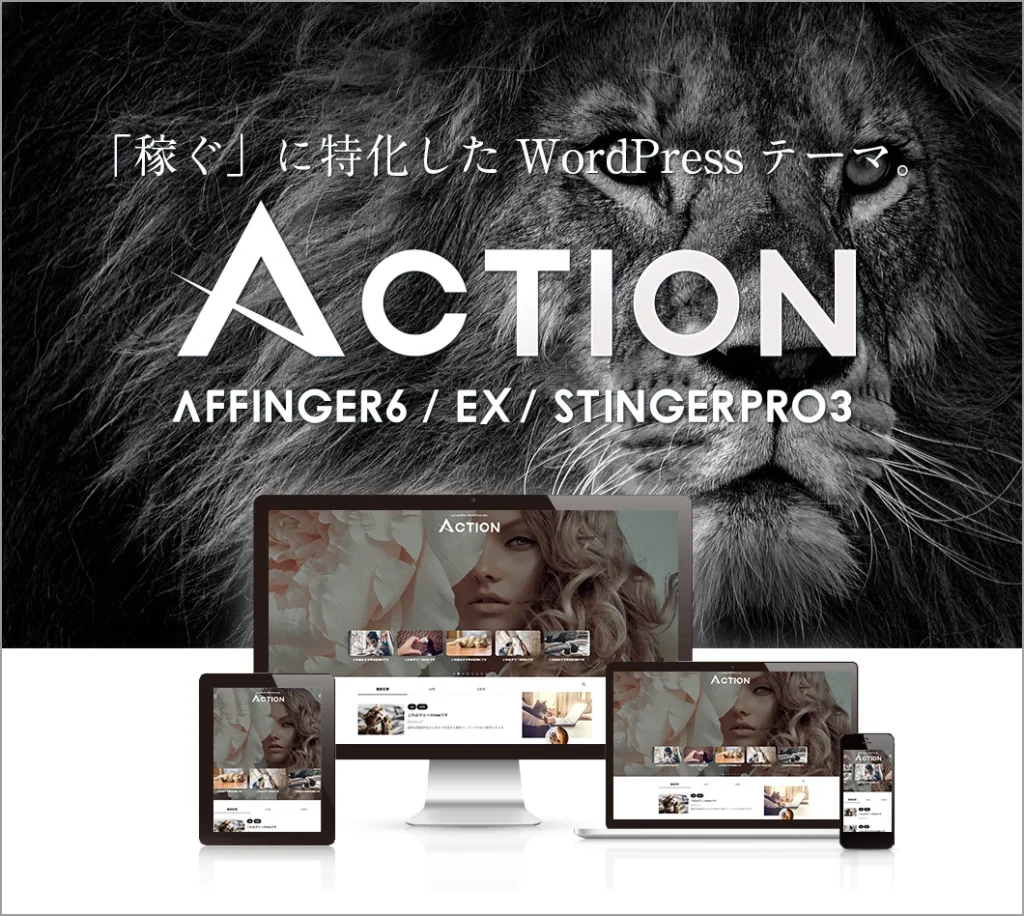
まずは、AFFINGER6の基本情報を3行だけサクッと押さえちゃいましょう♪

ざっくり言うと、「本気でブログで稼ぎたい人のために作られたテーマ」って感じですね。
「AFFINGER6って本当に評判いいの?」「メリット・デメリットは?」って気になるアナタは、AFFINGER6の評判記事でまとめてるから合わせて読んでみてね♪
設定画面の全体像AFFINGER6の使い方はこの4か所を押さえればOK!
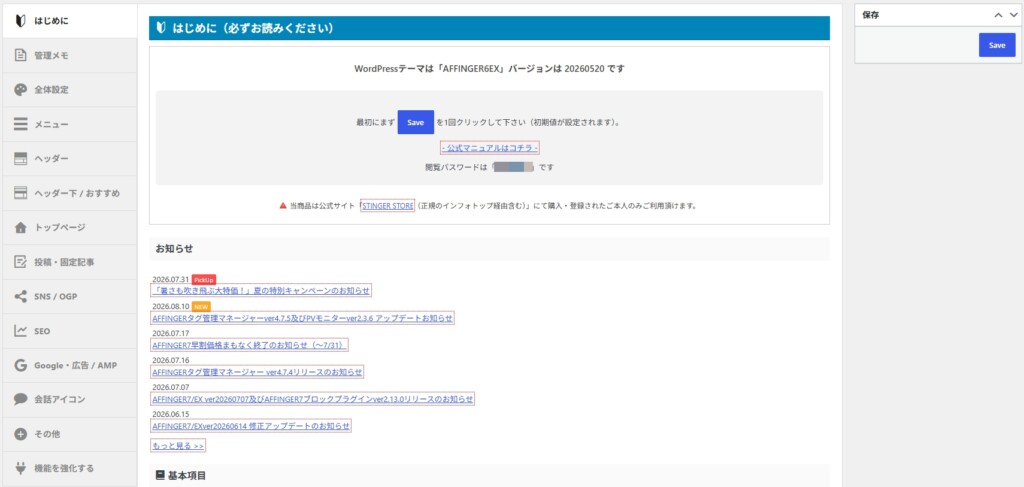
AFFINGER6を開いて、設定画面が多すぎて迷子になりますよね・・・。
ボクも一番最初は「どこで何を設定するの?」と、管理画面をグルグル徘徊してました(笑)
でも、実はAFFINGER6の設定は4か所に集約されているよ!
| 設定場所 | できること |
|---|---|
| AFFINGER管理 | AFFINGER6独自の機能設定(カラー・デザインパターン・広告・SEO・投稿系オプションなど) |
| 外観>カスタマイズ | WordPress標準のカスタマイザー(ロゴ・サイトタイトル・色の微調整・プレビューつき編集) |
| 外観>メニュー | グローバルメニュー・フッターメニューなどのナビゲーション |
| 外観>ウィジェット | サイドバー・フッター・記事下などにパーツを配置 |
つまり、大きな設定は「AFFINGER管理」、見た目の微調整は「カスタマイズ」、導線は「メニュー」、パーツ配置は「ウィジェット」と覚えればOKということです!
ざっくりした役割分担を知っておくだけで、「この設定どこだっけ?」って迷う時間がグッと減ります。
最初は4か所だけ覚えれば大丈夫だから、焦らなくてOKですよ♪
8項目導入後すぐにやるAFFINGER6の必須初期設定
いよいよ、AFFINGER6の初期設定8項目をやっていきましょう♪
初心者さんでも2〜3時間あれば完了できる分量だから、コーヒー片手にのんびり進めればOKですよ。
ボクも最初に一気にやったけど、やっておくと後が本当にラクになるから、ここは頑張りどころです!
では、AFFINGER6導入後すぐにやるAFFINGER6の必須初期設定を説明するよ♪
AFFINGER管理の「はじめに」で「Save」をクリック
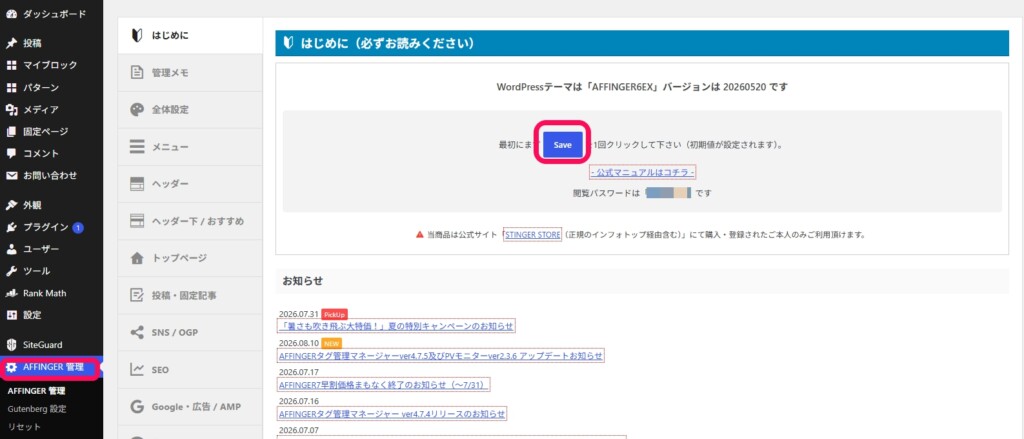
AFFINGER6を有効化したら、まず最初にやることは
これだけで、AFFINGER6の初期値が読み込まれます。
地味だけど、「Save」を押さないとAFFINGERの機能がうまく動かないことがあるから、絶対に忘れないでね!
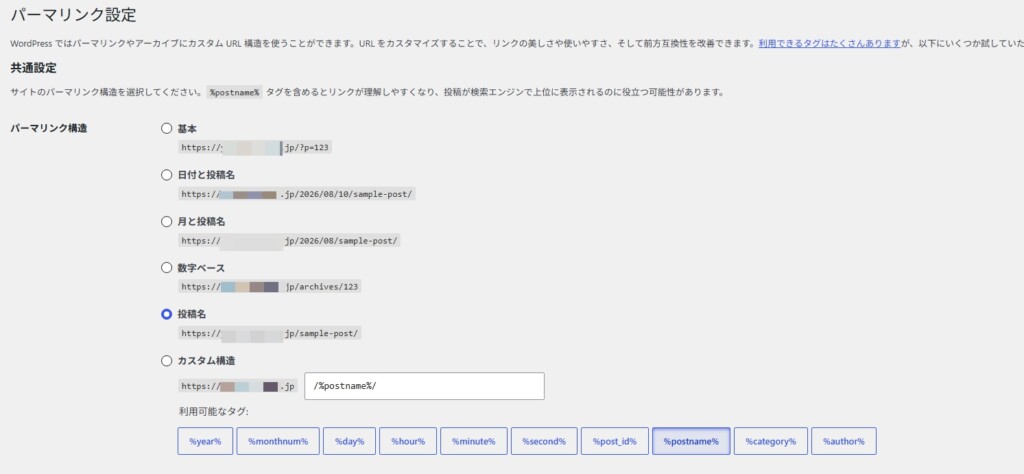
パーマリンクを「投稿名」か「カスタム構造」に設定
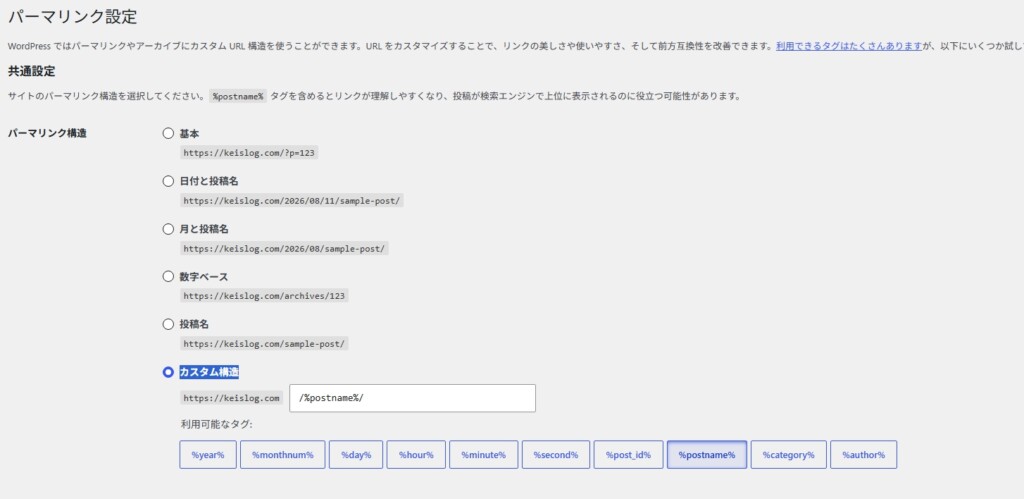
パーマリンクとは、記事ごとのURLの末尾部分のことだよ。
つまり、「https://example.com/ここの部分」をどう表示させるかの設定ということですね。
パーマリンクは記事を公開した後に変更すると、URLが変わってSEOに悪影響が出ます。
記事を書き始める前に必ず設定しておきましょう!
ボクも昔、何も考えずに後から変更してアクセスがガクッと落ちた苦い経験が・・・(笑)カスタム構造で「/%postname%/」にしています!
サイト名・キャッチフレーズを決める
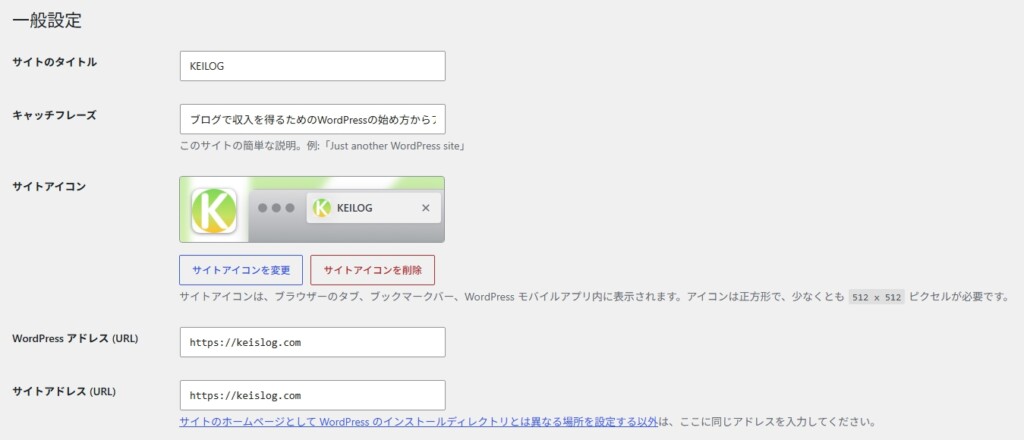
サイトの顔となる部分を決めていきます。
キャッチフレーズは20〜30文字程度で、サイトの内容がパッと伝わるものにするのがおすすめだよ♪
カラー・デザインパターンを適用
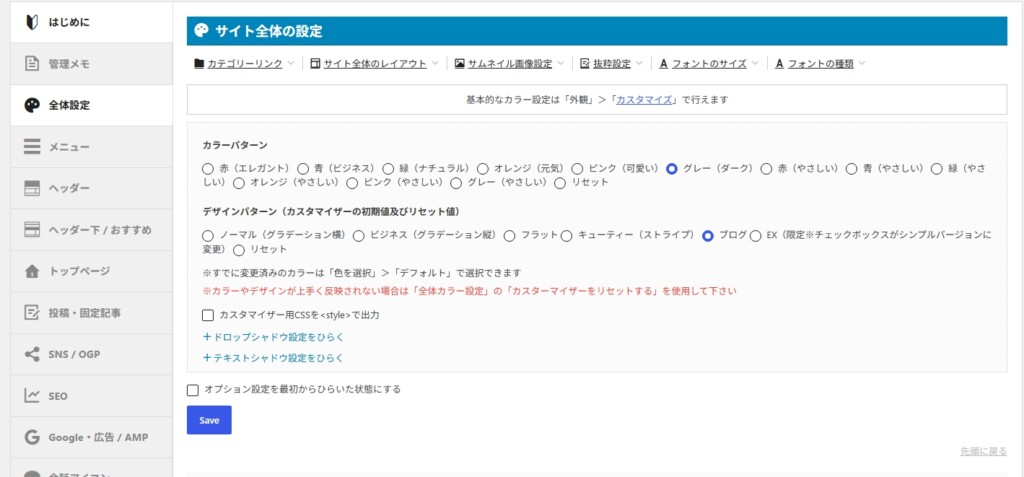
AFFINGER6の楽しいところ、デザインのベースを決めちゃいましょう♪
ボクは最初、カラーパターンだけ適用して、様子を見ることが多いです。
細かいカラー調整は、この後「外観>カスタマイズ」で微調整すればOKですよ。
最初からガッツリ決めなくて大丈夫だよ!記事を書きながら少しずつ整えていけばいいんです♪
サイトアイコンを設定
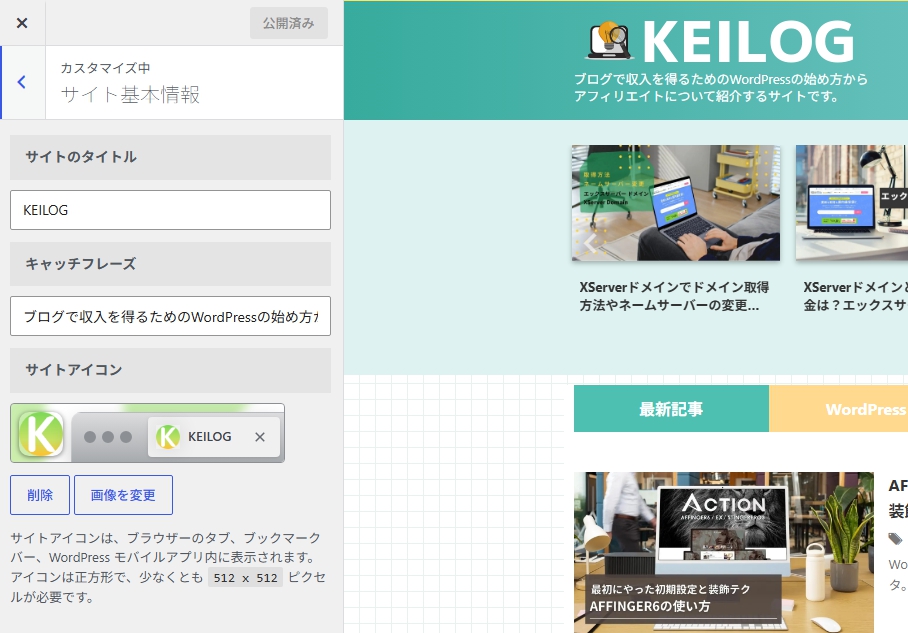
サイトアイコンとは、ブラウザのタブに表示される小さなアイコンのこと。
つまり、サイトの「顔写真」みたいなものと思ってくれればOKですよ。
サイトアイコンを設定しておくと、ブックマークした時にアナタのサイトが一目でわかるから、リピーターの獲得にも地味に効くよ♪
Googleアナリティクス・サーチコンソールを連携
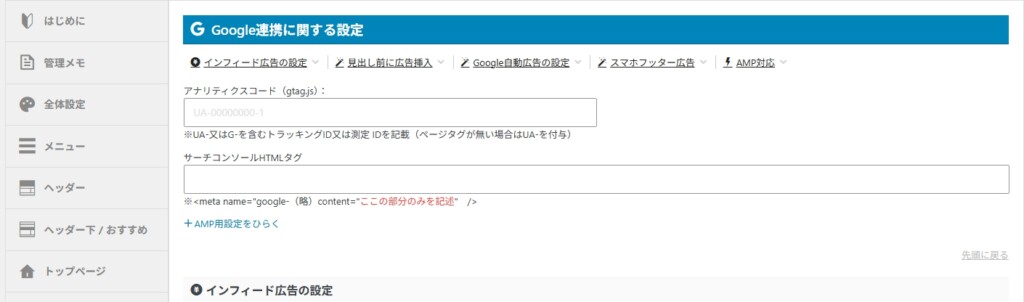
Googleアナリティクスは、ブログのアクセス解析ツール、サーチコンソールは、どんなキーワードで検索されているかが分かるGoogleの公式ツールです。
どの記事が読まれているか、読者さんがどこから来たか、ざっくり全部わかるスグレモノです。
これでアクセスデータが取れるようになるよ♪
アナリティクスとサーチコンソールはブログ運営の必須ツールだから、ここで一緒に済ませちゃいましょう♪
SNS連携・OGP設定
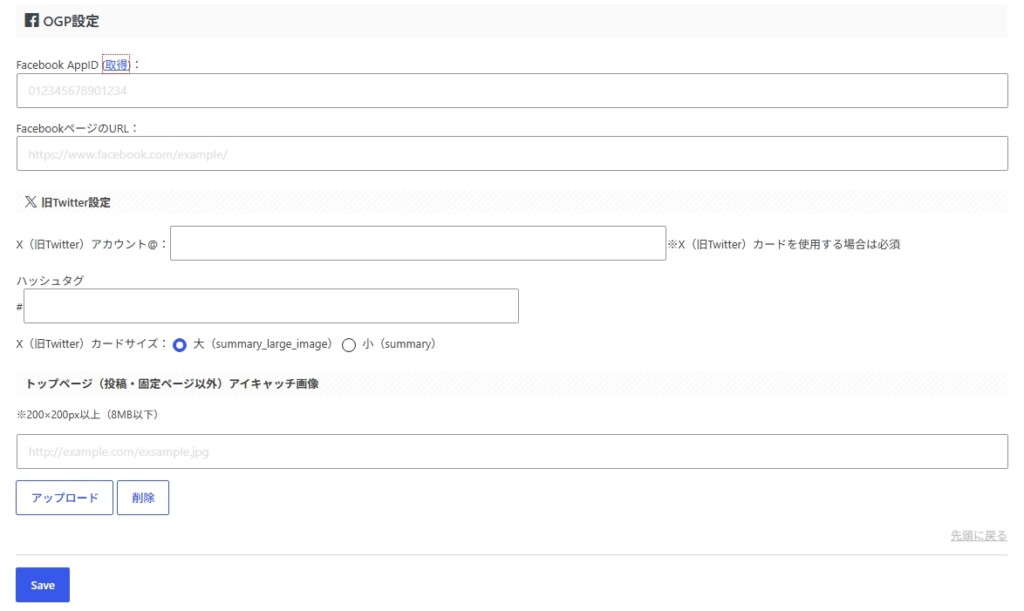
OGP(Open Graph Protocol)とは、SNSでシェアされた時に画像・タイトル・説明文をセットで表示させるための仕組みのこと。
つまり、「SNS用の顔写真登録」と思ってくれればいいですよ♪
TwitterやFacebookで記事がシェアされた時に、画像とタイトルがキレイに表示されるようにする設定です。
SNSからの流入は記事公開直後のアクセスに直結するから、最初にやっておくと後がラクだよ♪
エディタ設定(ブロック or クラシック)
AFFINGER6はブロックエディタ(Gutenberg)にもクラシックエディタにも対応しています。
「ClassicEditor プラグイン」をインストールすれば、昔ながらの書きやすいエディタに切り替えられるよ。
ボクはブロックエディタ派になったけど、最初はどちらでもOKです!
書きやすい方を使ってね♪
デザインを整える手順AFFINGER6のトップページとサイドバーの使い方
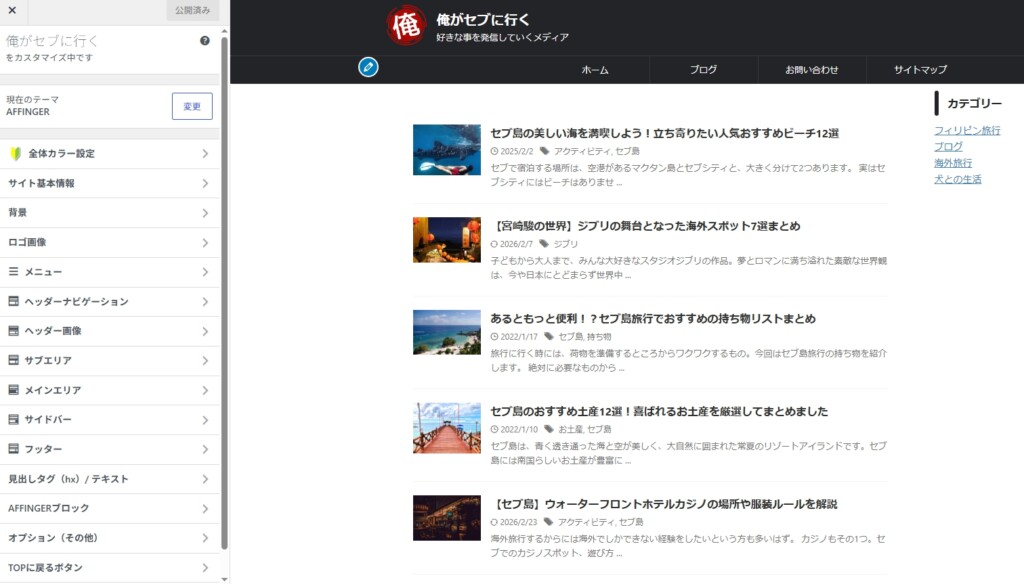
初期設定が終わったら、次はサイトの見た目を整えていくよ♪
ここはアナタの好みでカスタマイズできる楽しい部分だから、肩の力を抜いていきましょう!
AFFINGER6のトップページとサイドバーの使い方を説明するよ♪
ヘッダーエリアの設定手順(ロゴ・メニュー・インフォメーションバー)
ヘッダーはサイトの一番上の目立つ部分です。
サイトの第一印象を決めるから、大事にしたいところだよね。
インフォメーションバーは、「告知」や「Amazonプライムデー」などに使うと効果バツグンだよ♪
トップページのレイアウト(おすすめ記事・カテゴリー・新着記事)
トップページはサイトの顔です。
読者さんに「何のサイトか」を一瞬で伝える場所で、AFFINGER管理で設定できます。
ボクのおすすめは、「おすすめ記事3つ+カテゴリー一覧+新着記事」の構成で、読者さんが「何から読めばいいか」で迷わない、親切な導線になりますよ♪
サイドバーウィジェットの配置(プロフィール・目次・人気記事)
サイドバーは読者さんを他の記事へ誘導する大事なエリアです。
プロフィールカードを置くと、「誰が書いてるか」が見える化されて、読者さんの安心感がグッと上がるよ♪
厳選5つの使い方を実演AFFINGER6の記事装飾機能の使い方
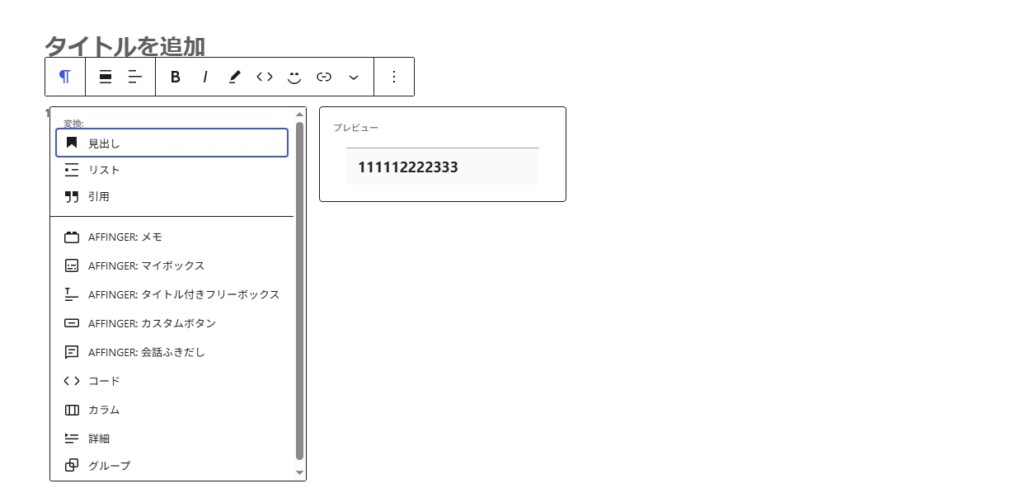
AFFINGER6のブロック装飾は主要15機能もあって、全部試そうとすると時間がいくらあっても足りない・・・。
ボクも最初は全機能を試して、1日潰れました(笑)
結論からいうと、この5つさえ押さえれば9割の記事が書けるようになるよ♪
内部リンクをカード型にブログカードの作り方
ブログカードとは、他の記事をカード型でキレイに表示する機能です。
ただし、「Gutenberg 設定」の「埋め込みURL」が「URLの自動ブログカード化を停止する」にチェックがあると、ブログカードになりません!
ブログカードを使うと、単なるテキストリンクよりクリック率がグッと上がります。
内部リンクはブログカード、外部リンクはテキストリンクと使い分けると、見た目もキレイにまとまるよ♪
キャラで記事に表情を会話吹き出しの使い方
吹き出しは、キャラクター同士の会話風に記事を進行できる機能で、読者さんとの距離がグッと縮まります♪
枠線をつけたり、色を変えたりもできるから、記事に合わせて雰囲気をアレンジできちゃうよ♪
基本4種+カスタマイズボックスの使い方
ボックスは、大事なポイントを囲んで目立たせる装飾で、AFFINGER6には基本4種+豊富なカスタマイズがあるよ。
ボクがよく使うのは「メモ系(青)」「注意系(赤)」「まとめ系(グレー)」の3パターンで、用途ごとに色を決めておくと、読者さんも「これは重要情報だな」と一目で分かってくれますよ♪
記事・カテゴリー記事・タグ記事一覧
記事・カテゴリー記事・タグ記事一覧は、指定した記事IDやカテゴリー、タグで記事を一覧表示することができます!
特に、文章の途中や最後に「あわせてよみたい」など、複数記事をキレイに配置できるから、めちゃ使ってます。
超便利!マイブロック
マイブロックはよく使うブロックパターンを登録しておけば、1クリックで簡単に呼び出すことができます。
ボックスブロックやリストブロックなど、よく使うブロックを登録しておけば毎回デザインする必要もなく、テキスト入力するだけで超便利!
また、「AFFINGER: マイブロック」からも呼び出せるけど、元のブロックに変更があると一括で変更が反映されてしまうから注意してください。
マイブロックに登録しまくれば、記事執筆スピードが格段に上がるよ♪
AFFINGER6での記事の書き方!投稿画面の使い方
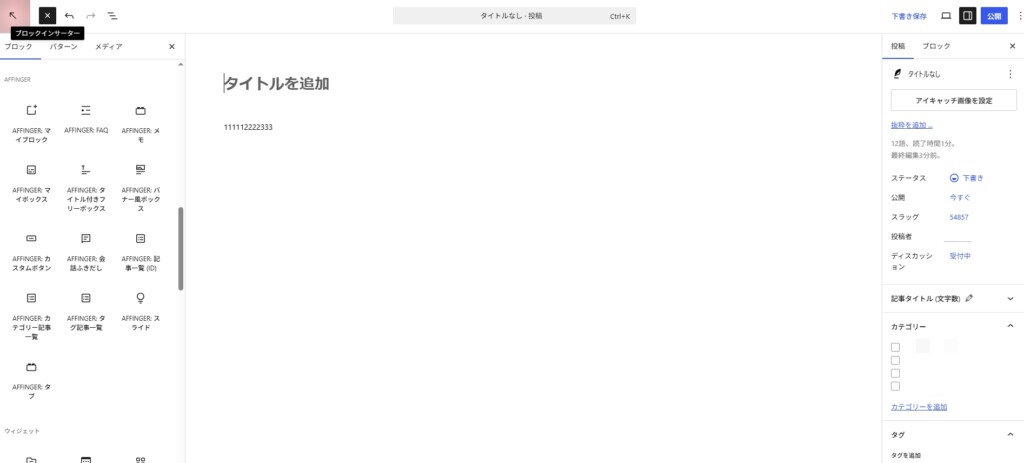
装飾の使い方を覚えたら、実際の記事の書き方に進みましょう♪
AFFINGER6は投稿画面にも独自のオプションがあるから、ここで使いこなせるとSEO面でも差がつくよ。
AFFINGER6の投稿画面の使い方を説明するよ♪
新規投稿の作成手順
まず、新規投稿の作成手順の流れは
最初は「下書き保存」で様子を見るのがおすすめです。
プレビューでスマホ表示も確認してから、公開してね♪
SEO個別設定AFFINGER独自の投稿オプション
投稿画面の右サイドバーまたは下部に、AFFINGER独自の設定項目があるんだよね。
| 項目 | 使い方 |
|---|---|
| titleタグ強制書き換え | 検索結果に出るタイトル(記事タイトルと変えたい時) |
| メタディスクリプション | 検索結果に出る説明文(120文字前後) |
| index変更 | 検索エンジンに表示させたくない記事だけON |
| 非表示設定関連 | ヘッダーや更新日、関連記事、広告を非表示にできる |
特にnoindexは使いどころを間違えると大事な記事が検索に出なくなるから、初心者さんはむやみに触らないのが正解ですよ!
アイキャッチ画像と記事内画像の挿入
アイキャッチ画像は、記事の顔になる画像です。
SNSシェア時にも表示されるから、重要です。
記事内の画像は、ブロックエディタの「画像」ブロックから簡単に挿入できますよ♪
広告設定の手順AFFINGER6の収益化機能の使い方
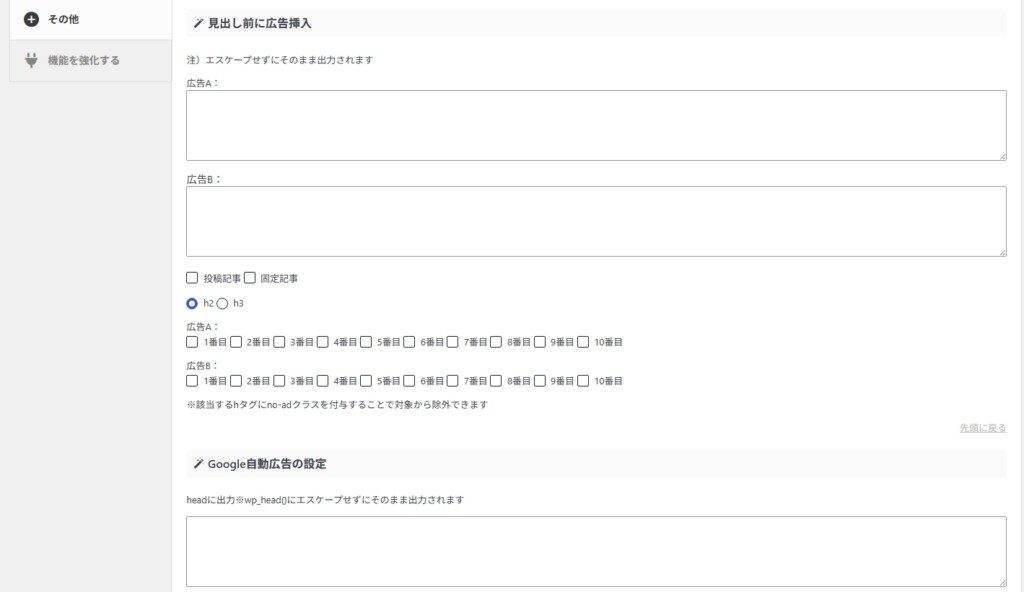
AFFINGER6はブログで稼ぐための収益化機能がぎっしり詰まっていて、広告まわりの手間をかなり減らしてくれます。
ボクはこの3つを全部使い分けているので、それぞれの向き不向きも一緒に説明するよ!
アドセンスをウィジェットに貼る方法と見出し前広告、そしてアフィリエイトタグの一元管理の3つを順番に説明するよ♪
PC・スマホ・記事内アドセンスをウィジェットに貼る手順
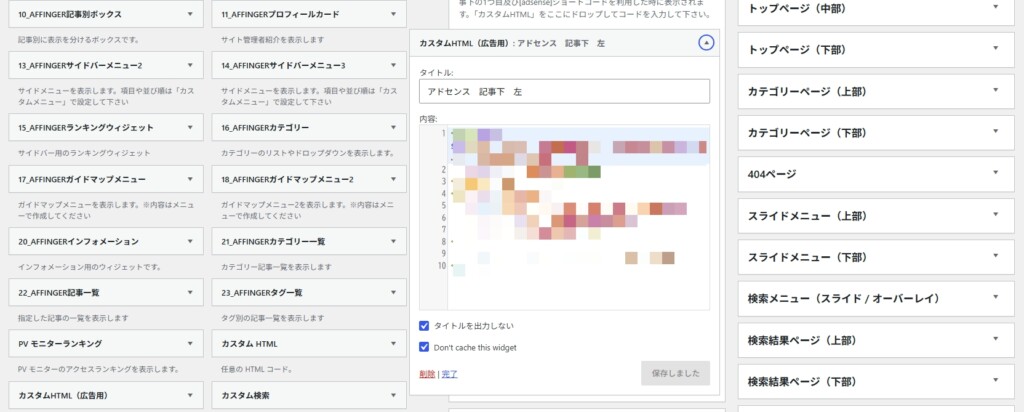
AFFINGER6でアドセンスを貼る場所は、AFFINGER管理ではなく「外観>ウィジェット」の専用エリアです。
設定4か所のうちの「ウィジェット」が、ここでいよいよ効いてくるということですね。
用意されているアドセンス用のエリアは、主に次の4つになります。
| ウィジェットエリア | 使いどころ |
|---|---|
| 広告・Googleアドセンス - PC(A) | PC記事下表示の広告枠。まずはここから埋めるのが基本 |
| 広告・Googleアドセンス - PC(B) | PCPC記事下表示の2つ目の枠。A・Bで出し分けができる |
| 広告・Googleアドセンス - スマホ | スマホ表示専用。PCと違うサイズの広告を出せる |
| オリジナルショートコード | 自動表示ではなく、記事内の好きな位置に呼び出す枠 |
貼り付けの手順は、どのエリアでも共通で4ステップです。
PC用とスマホ用は分けて登録できるので、ボクは画面幅に合わせてサイズの違う広告ユニットを入れています。
「オリジナルショートコード」だけは自動では表示されず、記事の中に [ originalsc ] と書いた場所に出てくる仕組みです。
実はこの記事のリード文の下にも同じショートコードが入っていて、そこに好きなパーツを差し込めるようになっているよ♪
見出し前広告でH2の直前にアドセンスを自動表示する
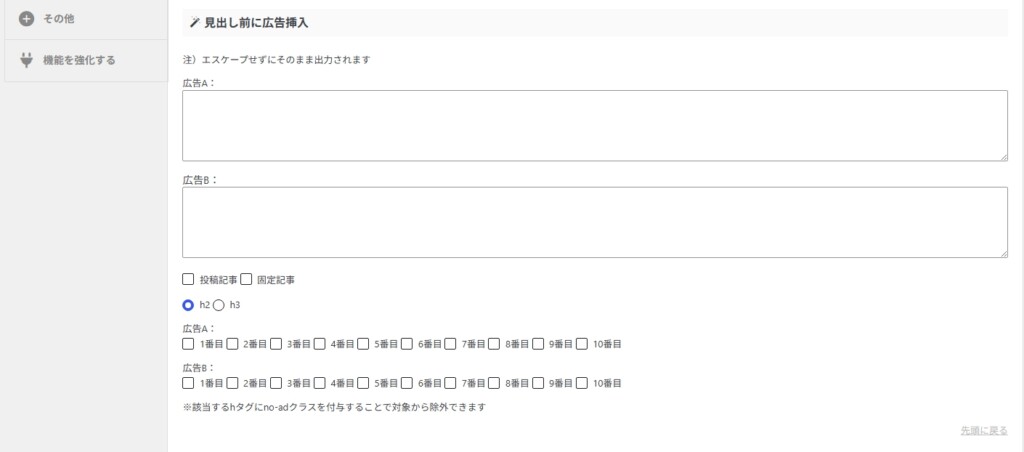
記事の途中にも広告を入れたいけど、全記事に手作業で貼るなんて現実的じゃないよね?
そんな時に使うのが、見出しの直前に広告を自動で差し込む機能です。
通常版は表示位置を5箇所から選べて、EX版なら広告A・Bの2枠を使い分けたり、h2とh3のどちらに出すかを選べたりします。
ボクが入れているのは最初の1〜2個目の見出しの前だけで、それ以上は増やさないようにしています。
全部の見出しにチェックを入れると広告だらけで本文が読みにくくなるので、欲張らないのが結果的に長持ちしますよ。
ちなみに同じ画面にあるインフィード広告は、記事一覧に自然に混ぜる広告で、何記事目に表示するかを数字で指定するだけで設置できるよ♪
AFFINGERタグ管理マネージャー4でアフィリエイト広告タグを一元管理
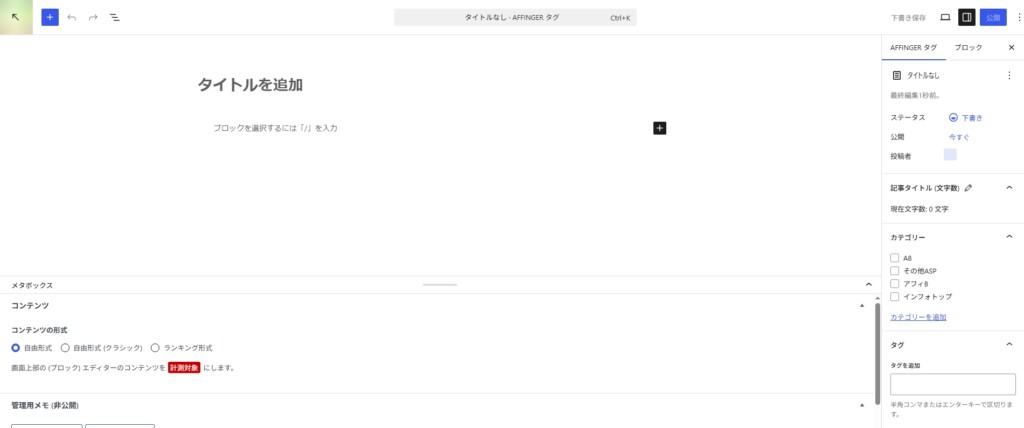
アフィリエイトはアドセンスと違って、ASP(広告主とブロガーをつなぐ仲介サービス、A8.netやafbなど)のコードが差し替わることがあります。
記事が増えてからコードが変わると、全記事を手作業で直すハメになって本当に地獄なんだよね・・・。
そこで登場するのが「AFFINGERタグ管理マネージャー4」という専用プラグインです。
これは、広告コードに名前をつけて登録しておく仕組みです。
つまり、登録した1か所を直せば、貼ってある全記事に反映されるから、ざっくり「広告の住所録」と思ってくれればいいですよ。
しかも無料のLITE版がテーマ購入者向けに配布されているので、まずはお金をかけずに試せます。
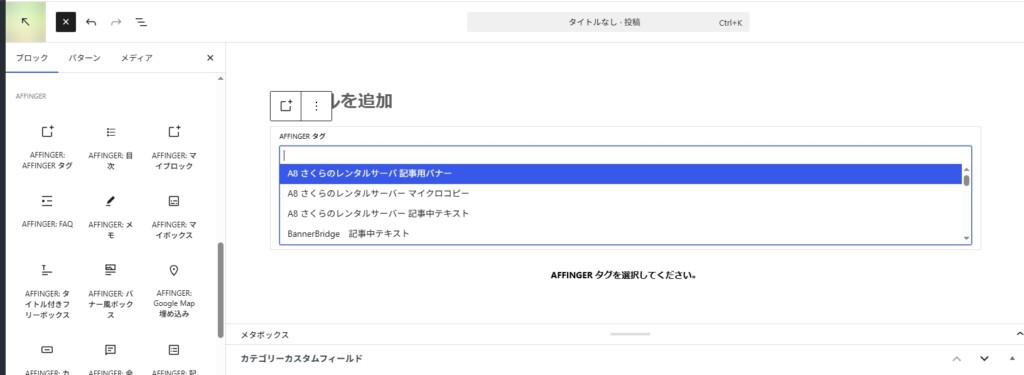
登録の手順は
記事に呼び出す時は、「AFFINGER: AFFINGER タグ」ブロックを追加して、登録したタイトルで検索して選ぶだけです。
このサイトの広告リンクはすべてこのタグで管理していて、差し替えのたびに全記事を巡回する作業からは完全に解放されました♪
まとめ
AFFINGER6の使い方は、「設定4か所」+「初期設定8項目」+「装飾5つ」を押さえれば10分で全体像が掴めちゃいます。
あとは記事を書きながら、少しずつ細かいカスタマイズを追加していけば大丈夫ですよ!
ボクもAFFINGER6を使い始めた時は「設定項目が多すぎて無理かも・・・」って、管理画面を開いたまま固まりました・・・(笑)
でも、順番さえ守って一つずつ進めれば、初心者さんでも2〜3時間で基本の使い方は身につくので安心してね!
AFFINGER6で一緒に副業ブログを楽しみながら、コツコツ収益化していきましょう♪
AFFINGER7アップデート手順!無料でできる人・できない人とは?
いつもどおりWordPressの管理画面を開いたら、見慣れないお知らせが出ていました。 、リリース。 2026年6月10日、7年ぶりのメジャーバージョンアップで、同時にAFFINGER6は販売も開発も終了することが発表されたの! AFFINGER7へのアップデートって、無料でできるの? アップデートの手順は?いつもと同じやり方でいいの? AFFINGER7に移行したあとに、壊れたりしないか心配になりますよね・・・。 ブログ運営歴だけなら10年以上、Stinger⇒AFFINGER4⇒AFFINGER5⇒A ...
WordPressのテーマのおすすめは?無料でもおしゃれなのは?初心者に選び方やインストール方法を徹底解説
先日、友達から「WordPress(ワードプレス)でブログを始めたけど、テーマ(テンプレート)って何がいい?」と相談を受けました。 ボクも最初に悩んだけど、当時は無料のWordPressのテーマで人気のStinger5で始めたんですよね。 WordPressのテーマ(テンプレート)は、無料ブログでいえば「スキン」と同じで、サイト・ブログの外観デザインや構成、骨組みですね! WordPress(ワードプレス)のテーマ(テンプレート)は色々あるけど、無料と有料のどちらがいい? みんなが使っている人気のWord ...
WordPressをインストール後の初期設定のおすすめややり方を画面付きで徹底解説
もう何個、WordPress(ワードプレス)でサイトやブログを立ち上げたかわからない・・・。 でも、毎回初めにやっておく設定のどこかが抜けているんですよ(笑) ムームードメインなどで独自ドメインを取って、エックスサーバーなどのレンタルサーバーを契約して、WordPressのインストールまで終わったから、「さぁブログを書くぞぉ!」ってなっているアナタ。 WordPressをインストールした後に、やっておいた方がいい初期設定はやった? 最初に設定しておかないと、後で設定変更が大変だったり、検索順位が落ちて売上 ...
をインストールしたばかりのアナタ。 AFFINGER6を買ったは ...)