
いつもどおりWordPressの管理画面を開いたら、見慣れないお知らせが出ていました。
AFFINGER7 、リリース。
2026年6月10日、7年ぶりのメジャーバージョンアップで、同時にAFFINGER6は販売も開発も終了することが発表されたの!
AFFINGER7に移行したあとに、壊れたりしないか心配になりますよね・・・。
ブログ運営歴だけなら10年以上、Stinger⇒AFFINGER4⇒AFFINGER5⇒AFFINGER6と、これで4回目のテーマ移行になるボク。
結論をいうと無料でいけるかどうかは「何を、いつ買ったか」だけで決まり、ボクは条件を満たしておらず24,800円を払って買い直しました・・・(笑)
そこで、AFFINGER7の無料アップデートの条件と、移行の手順をわかりやすく徹底解説するよ♪
まず確認!AFFINGER7に無料アップデートできる人・できない人
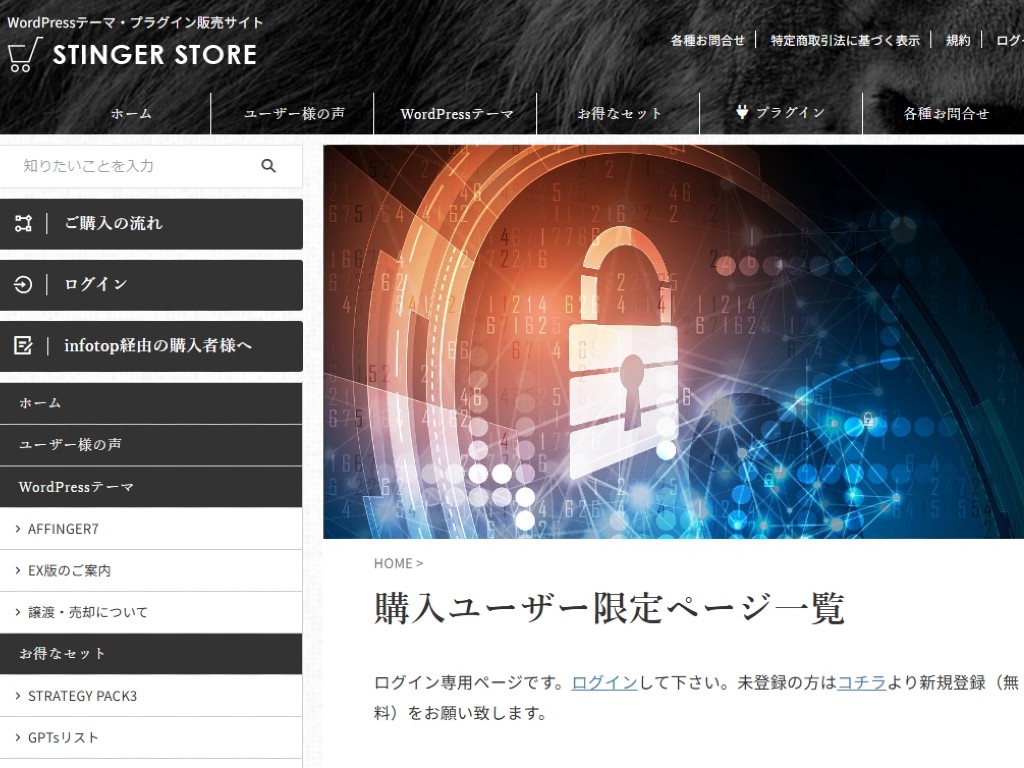
手順に入る前にここを先に確認したいのは、条件を満たしていないとそもそもファイルがダウンロードできず、「まず落としてから考えよう」ができないからなんですよ。

判定に使うのは、アナタが買った商品名と、買った時期の2つだけです。
まずは、その判定を順番に見ていくよ♪
判定その1買った商品が対象かどうか
公式が無料アップデートの対象として挙げているのは、この4つです。
ポイントは下の段で、公式にはハッキリと「期限内のEXアップデート版だけでは無料アップデート対象となりません」と書かれています。
つまり、EX版を単体で持っているだけでは足りないということなの!
判定その2買った時期で扱いが変わる
商品が対象だった人も、買った時期によって扱いが変わります(2026年8月時点)。
| 買った時期 | 扱い | 期限 |
|---|---|---|
| 2024年1月1日以降 | 無料でアップデート | 2026年12月31日までに申請 |
| 2023年12月31日以前 | 優遇価格10,000円で購入 | 記載なし(予告なく終了の可能性) |
2024年以降に買った人は専用フォームから申請するだけで無料のままなので、期限の2026年12月31日まではまだ時間に余裕があります。
しかし、2023年以前に買った人には7,000円の早割が用意されていたけど、こちらは2026年7月31日で終了しました。
いま公式に出ているのは優遇価格の10,000円で、こちらは終了日が書かれていないかわりに「予告なく終了する場合がございます」と添えられています。
つまり、今から動く人にとっては、待っても安くならないし、いつまであるかも読めないということですね!
金額は変わることがあるので、購入者限定ページで自分の目で確かめてから決めましょう!
EX版を使いたい人の正しいルート
EX版(AFFINGER7EX)を使いたい人は、手順が1つ多いので覚えておいてください。
いきなりEX版だけを取りに行っても通らない仕組みで、この申請の期限も2026年末までなので、忘れないうちにやっておきましょう。
ちなみにボクは対象外でした
ここで正直に書いておくと、ボクはこの条件を満たしていなくて・・・。
無料でも優遇価格でもなく、普通に買い直しでした。
くわしい経緯とお金の話は記事の最後に書いてあるので、先に手順を知りたい人はそっちを進めるね。
アップデートしないとどうなる?AFFINGER6を使い続けるリスク
条件を確認して、「うわ、有料なのか・・・」となった人もいるよね?
ボクも同じく、有料か・・・と、悩んだクチです♪
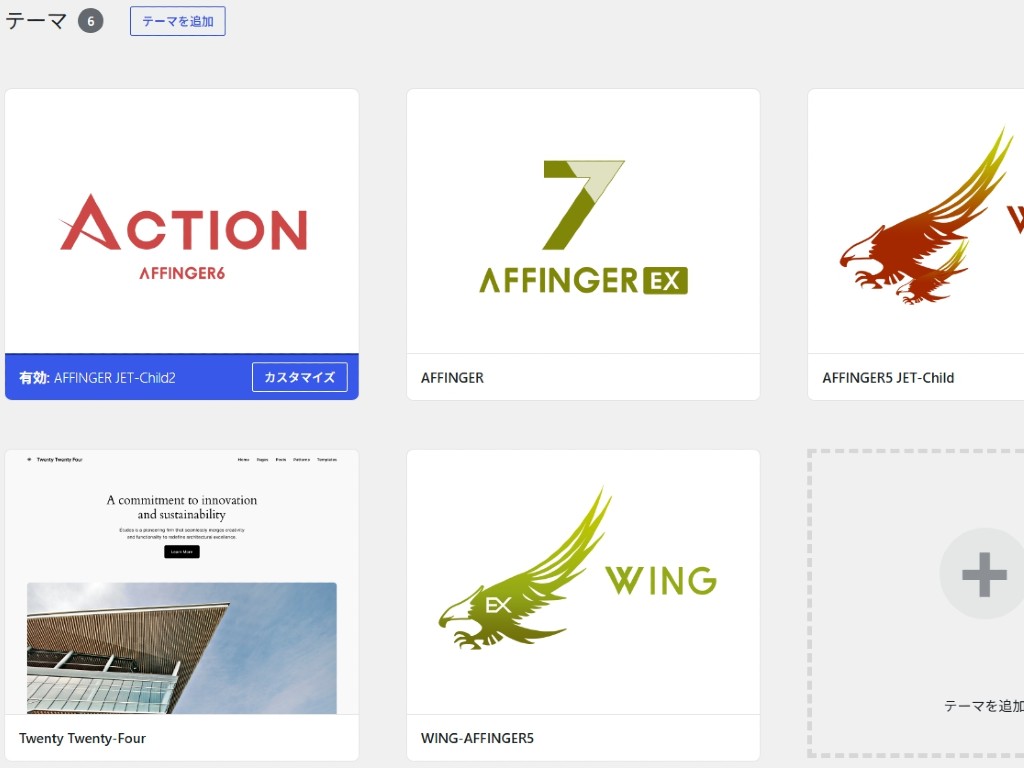
では、このままAFFINGER6を使い続けるとどうなるのか、正直に書いておくよ♪
すぐに使えなくなるわけではありません
まず安心してほしいんだけど、今日いきなりサイトが表示されなくなる、なんてことはありません。
テーマのファイルはサーバーの中にあるので、販売が終わっても動き続けるし、焦って今日中に決断する必要はまったくないですよ♪
でも、じわじわ効いてくるものが3つあります
とはいえ、放置し続けると効いてくるものもあります。
とくに3つ目は時間が経つほど重くなる話で、年に何度もアップデートされるWordPress本体を追いかけてくれる人がいなくなるということなんですよ!
ボクの結論急がなくていい、でも決めておく
ボクなりの落としどころを書いておくね。
今すぐ移行しなくても大丈夫。でも、「いつやるか」は決めておく!
というのも、無料アップデートの申請には期限があって、条件を満たしている人が期限を逃すと、タダで済んだはずのものが有料になります。
ボクみたいに払うハメになるのはちょっともったいないので、申請だけ先に済ませて、作業は落ち着いてからというのが一番かしこいと思いますよ。
5ステップで完了AFFINGER7へのアップデート手順
条件が確認できたら、いよいよ移行作業です!
安心してほしいんだけど、やることはいつものテーマ更新とほぼ同じだよ。
メジャーバージョンアップと聞くと身構えるけど、特別な移行ツールは必要ないので、順番に説明するよ♪
面倒でも!バックアップを取る
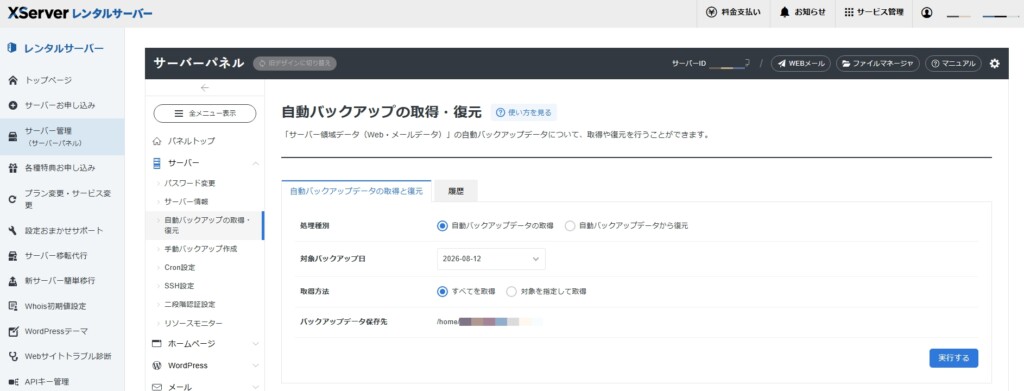
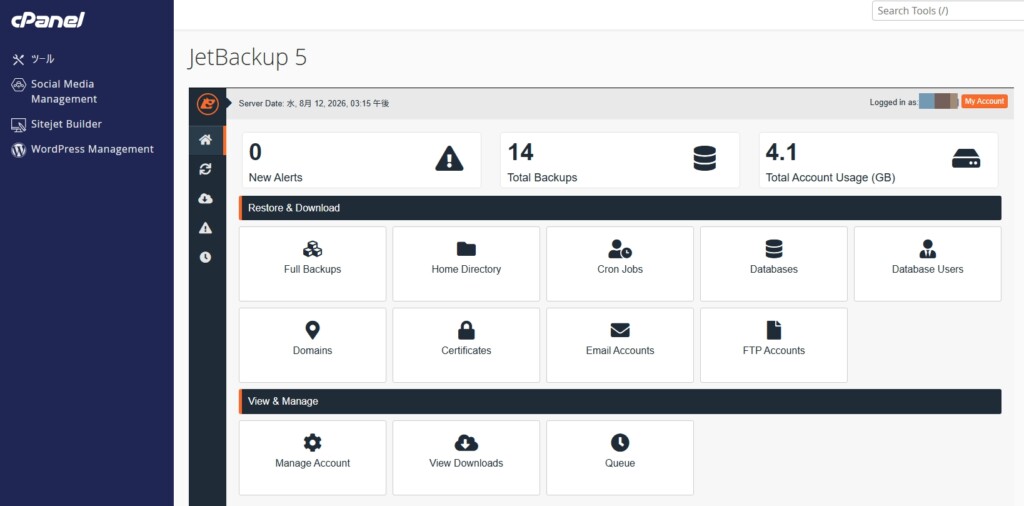
まず最初にやるのが、バックアップを取りましょう!
公式も「必ずバックアップをお取りください」と明記しています。
そして「アップデートによる不具合等の責任は負いかねます」とも書かれています。
つまり、戻せる状態を作ってから作業するのが前提ということですね。
バックアップの方法は、大きく2つあって、
主要なサーバーなら14日分くらいの自動バックアップが標準でついているので、「どこにあるか知らない」という人はこの機会に場所を確認しておくと安心ですよ。
サーバーごとのバックアップ事情は、こちらの記事でも触れているのでどうぞ
購入者限定ページから最新のZIPを落とす
次にAFFINGER7のファイルを手に入れるので、購入者限定ページにログインして「affinger.zip」をダウンロードしてください。
ここでひとつ注意点で、サーバー更新通知のパスワードがAFFINGER7で変更されているので、新しいパスワードも購入者限定ページで確認して控えておきましょう。
そしてもうひとつ、リリースのあとに修正版が2回出ています。
2026年8月時点の最新はver20260707なので、せっかく入れ替えるならこれを落としたほうがラクですよ。
ダウンロードするときに、バージョン表記を確認してみてね。
外観からZIPをアップロードする
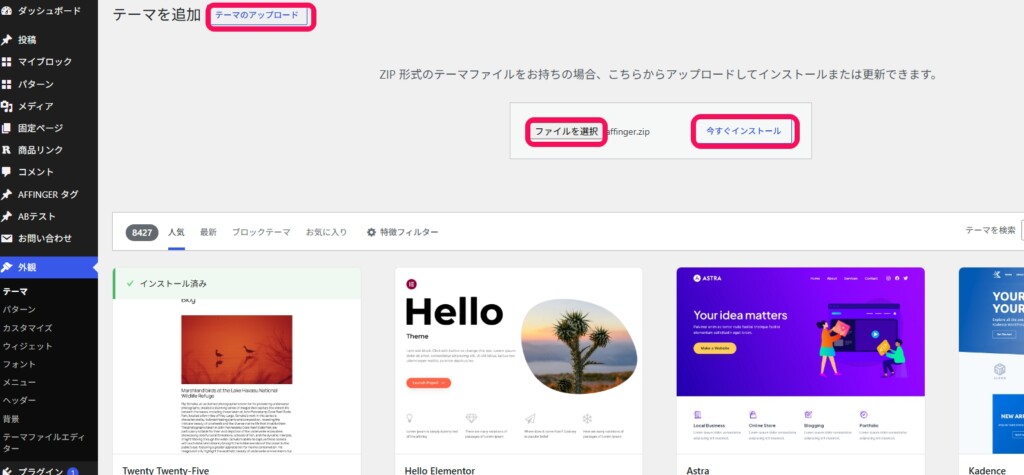
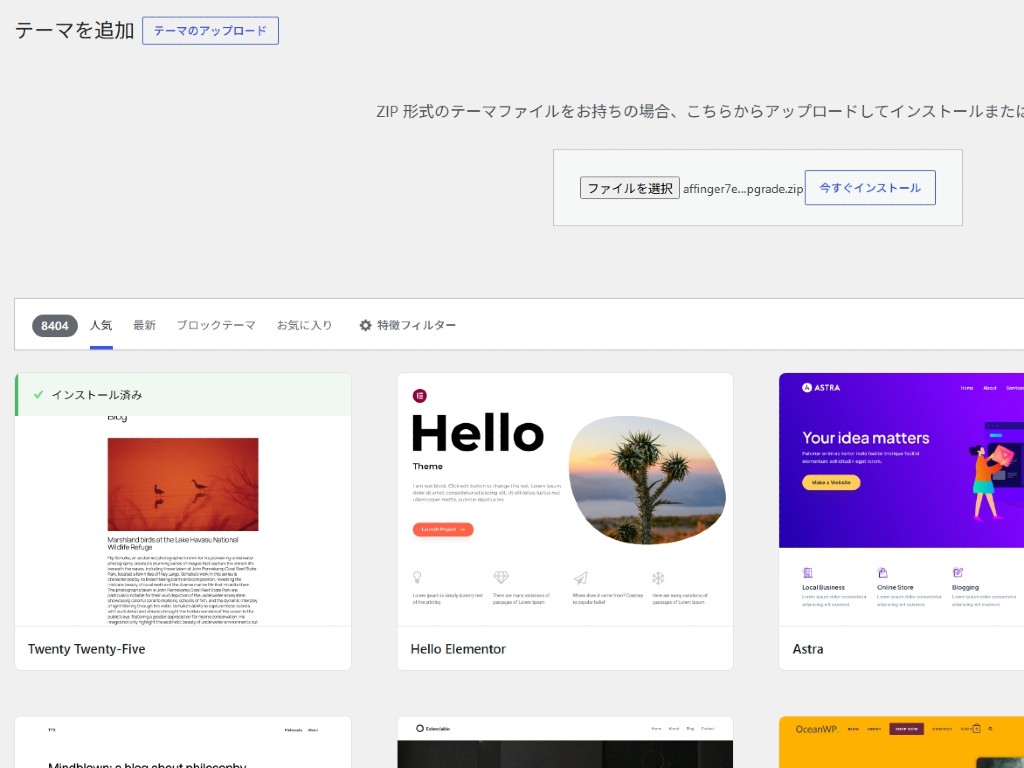
ここからはWordPressの管理画面での作業で、外観>テーマ>新しいテーマを追加に進んで、画面上部の「テーマのアップロード」をクリックします。
「ファイルを選択」から、さっき落とした「affinger.zip」を選びましょう。
ここは毎度おなじみの注意点で、ZIPファイルは解凍せず、そのままアップロードしてください。
ファイル名が表示されたら「今すぐインストール」を押せばOKですよ。
AFFINGER6は消さなくていい有効化する
インストールが終わったら「有効化」をクリックするけど、ここで多くの人が不安になるところ。
「前のAFFINGER6って、先に消さなくていいの」と不安になる人も多いけど、大丈夫、消さなくてOKですよ!
公式にも「元のテーマは削除する必要はございません。そのまま上書きされます」と書かれています。
AFFINGER6から7へも、AFFINGER6EXから7EXへも同じように上書きできて、設定やカスタマイズが消えることもないので安心して大丈夫だよ。
子テーマはどうする?
親テーマが終わったら次は子テーマだけど、子テーマとはカスタマイズを書き込むための入れ物のことです。
親テーマを直接いじるとアップデートのたびに書いた内容が消えてしまうので、カスタマイズは子テーマ側でやるというのが基本になりますね。
で、AFFINGER7の子テーマは公式によると「AFFINGER7用の子テーマも用意しておりますが、現時点では中身は同一のため変更しなくても問題ございません」とのことです。
つまり、今使っている子テーマをそのまま使い続けてOKで入れ替えもいらないです!
WordPressテーマの考え方そのものを知りたい人は、WordPressテーマの記事を参考にしてください。
アップデート後に必ず確認する6つのポイント
有効化が終わったらそれで完了・・・。
ではなく、AFFINGER7では設定の置き場所が変わった項目があるので、そのままだと表示が意図しない状態になることがあります。
一度「あれ、消えてる?」と、焦ったところがあるよ!
ということで、アップデート後に必ず確認する6つのポイントを説明するよ♪
ヘッダーコンテンツの表示が変わりました
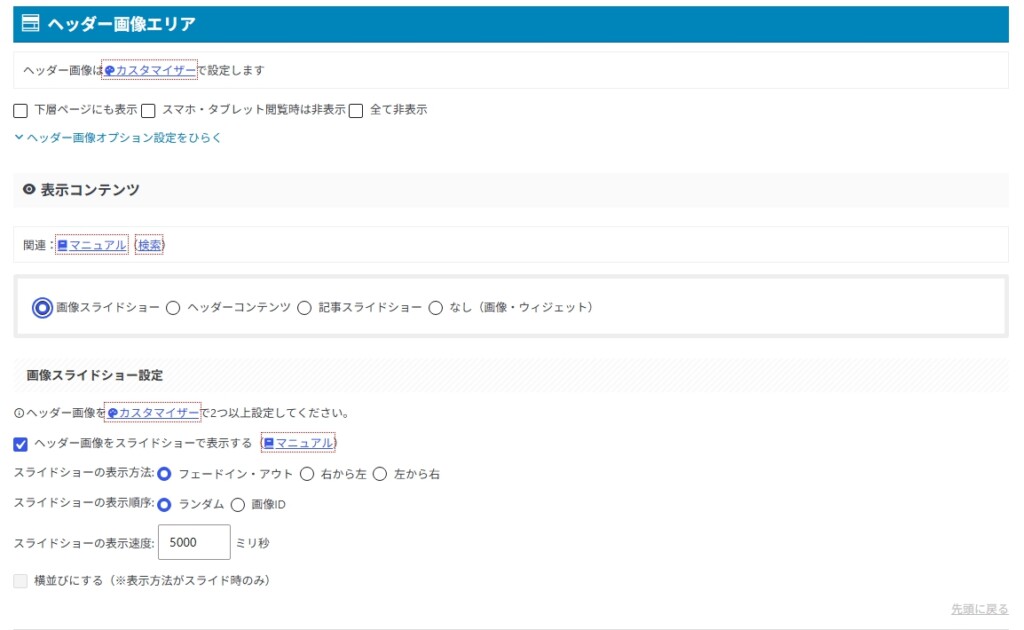
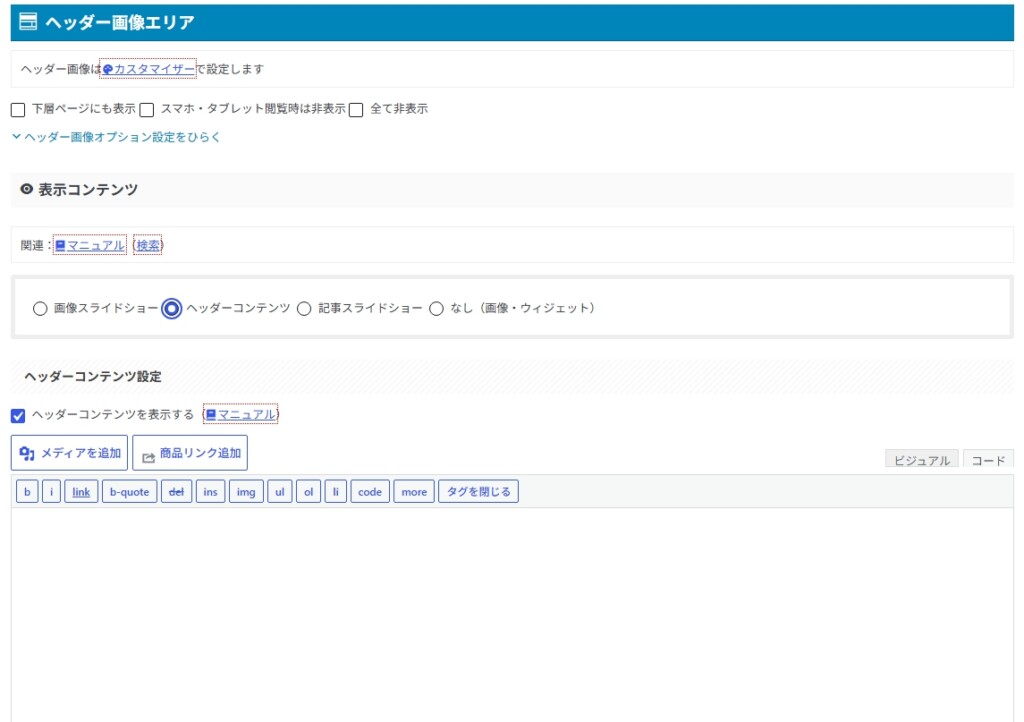
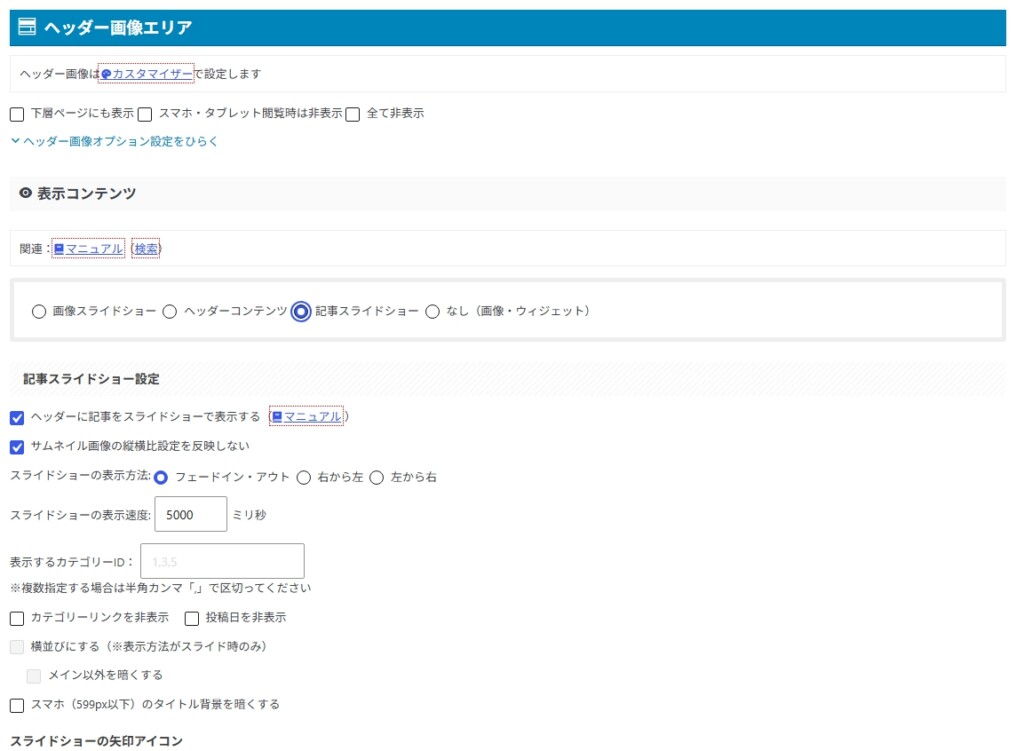
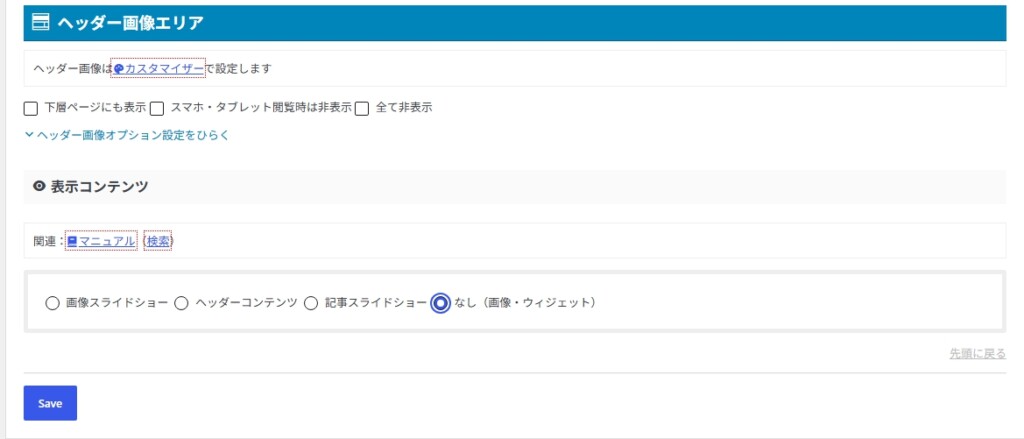
まず見てほしいのが、AFFINGER7からチェックした項目だけが表示される仕様に変わりました。
でも、慌てないでください。設定が飛んだわけではありません。
対処はこの2つで、だいたい解決します。
ちなみに公式マニュアルでも、デザイン崩れは「原因の90%がブラウザに残っている古いキャッシュ」と書かれています。
つまり、まずリロードしてみるのがいちばん早い確認方法ということですね。
ヘッダーの高さ設定は再設定が必要
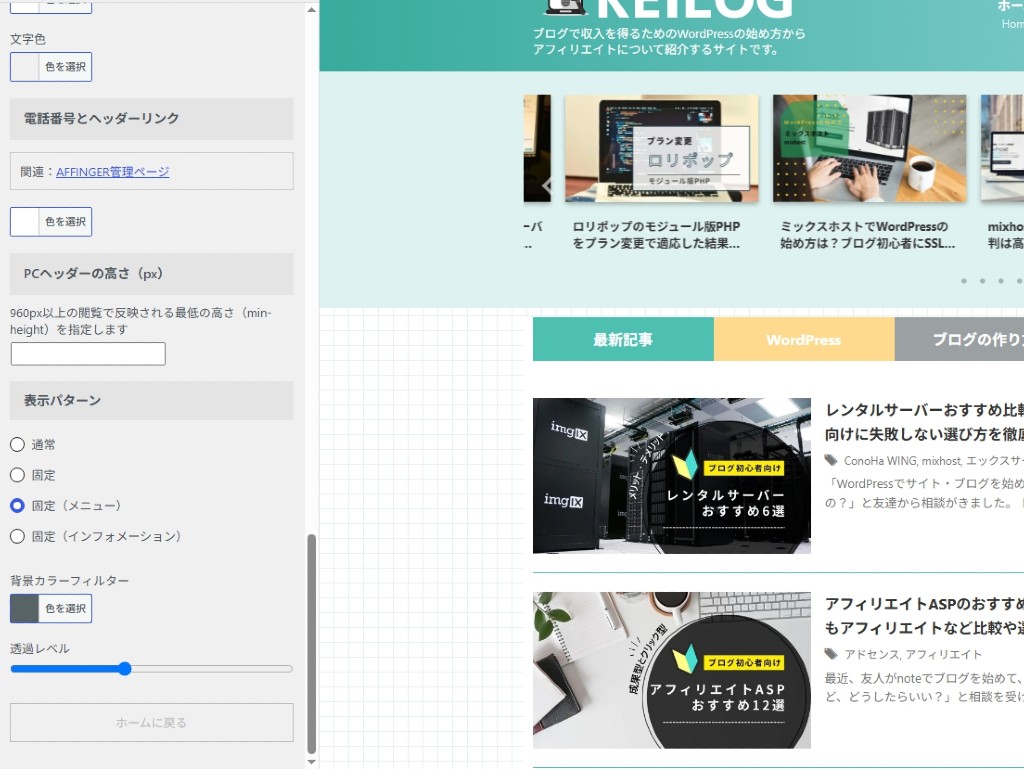
これは公式が名指しで案内している項目で、「PCヘッダーの高さ」と「スマホヘッダーの高さ」がどちらもカスタマイザーに移動しました。
そして、公式には「再設定をお願い致します」とハッキリ書かれているので、自動では引き継がれないということですね。
ヘッダーまわりの見た目が変だなと思ったら、まずここを疑ってください。ボクもおかしくなっていて、調整しました!
なおPC下層ページのメニューテキスト数制限は廃止されたので、こちらは自由度が上がっていますよ。
簡易カテゴリーカラーもカスタマイザーへ
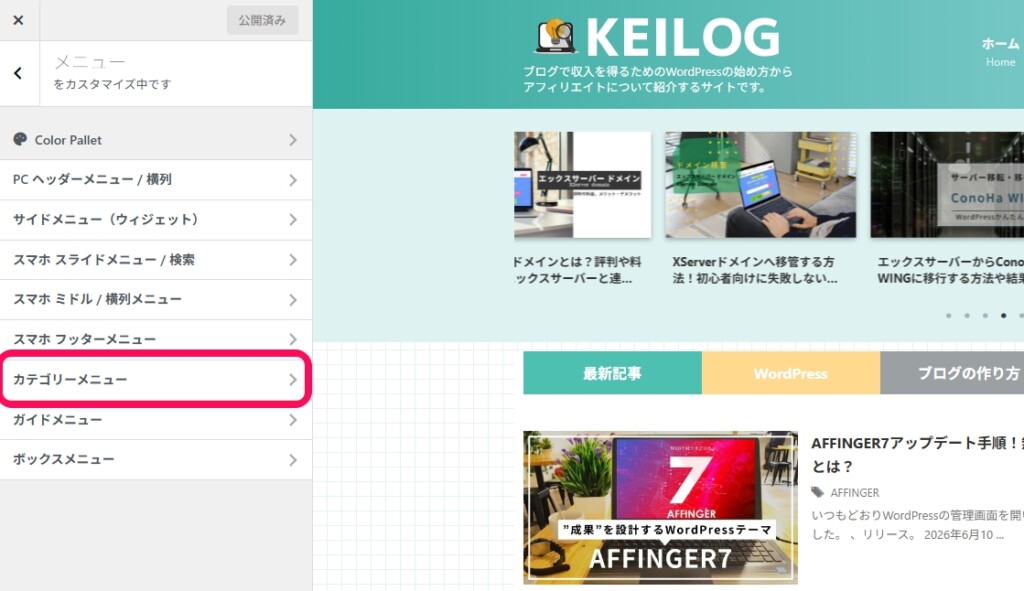
こちらも置き場所が変わった組で、簡易カテゴリーカラーの設定も「カスタマイザー>メニュー>カテゴリーメニュー」に移動しました。
色を分けている人は、移行後に一度チェックしてくださいね♪
CSSキャッシュをクリアする
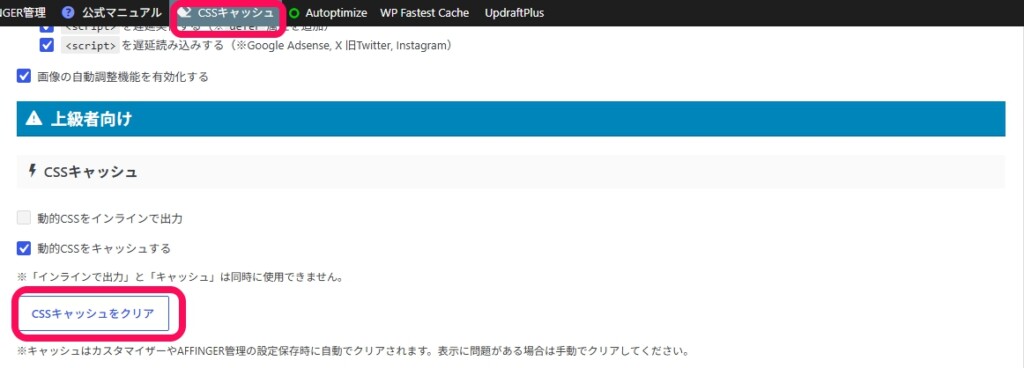
AFFINGER7には、「CSSキャッシュをクリア」ボタンが用意されています!
表示崩れやデザインが反映されない時は、たいていこれで解決するんですよ。
手順としては、
パソコンだけ見て安心するとスマホ表示が崩れていることがあるので、両方チェックしておくのが確実だよ。
サーバー側の設定を見直す
これは意外と見落とされがちな、でも大事なポイントです。
公式マニュアルには「サーバー独自のキャッシュ及び圧縮機能は不具合を起こす可能性がございます」と書かれているので、サーバー側の機能は切っておきましょう。
使っているサーバー別にまとめると、こんな感じです。
| サーバー | オフにする設定 |
|---|---|
| エックスサーバー | XアクセラレーターVer2/XPageSpeed |
| ロリポップ | WAF設定 |
| ConoHa WING | WAF設定 |
「え、せっかくの高速化機能なのに?」と思うけど、理由はシンプルで、テーマ側の処理とサーバー側の処理がぶつかるからです。
どちらもファイルをまとめたり圧縮したりするので、二重にかかると表示が崩れることがあります。
WAFのほうは、セキュリティ機能がテーマの正常な動きまでブロックしてしまうというパターンですね。
設定をONにしたまま「表示がおかしい」と悩むケースは本当に多いので、移行のタイミングでまとめて見直しておくとスッキリしますよ。
ボクはエックスサーバーはXアクセラレーターVer1、ConoHa WINGはWAFで管理画面に入れなくなるので、除外IPにいれています!
パーマリンクを一度保存し直す
最後は地味だけど、公式が名指しで案内している作業なので忘れないでください。
AMPが廃止された関係で、公式には「設定 → パーマリンクで『変更を保存』を一度実行してリライトルールを更新してください」と書かれています。
やることはカンタンで、管理画面の設定>パーマリンクを開いて何も変更せずに「変更を保存」を1回押すだけです。
URLの形そのものはいじらないので、記事のURLが変わってしまう心配はありません。
AMPを使っていた人はとくに、使っていなかった人も念のためやっておくと安心ですよ♪
AFFINGER7で廃止された機能
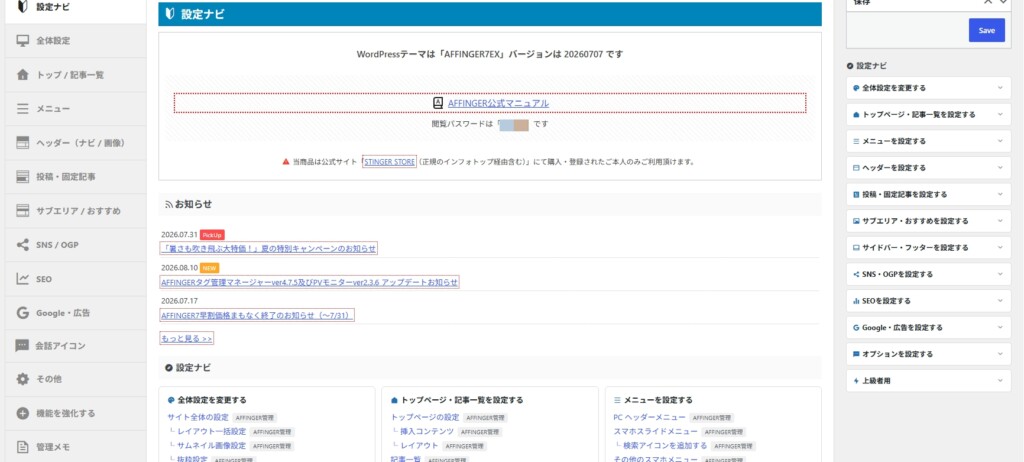
新しくなった話の前に、AFFINGER7で無くなったものを先に押さえておきましょう。
でも、大体前から使われなくなってたものなので、特に焦らなくて大丈夫です!
AFFINGER7で廃止された機能を説明するよ♪
AMP機能は完全に廃止
前々から言われていたけど、AFFINGER7でAMP機能は完全に廃止されました。
AMPを使っていた人は、移行後に設定そのものが無くなります。
とはいえ、AMPは検索エンジン側の扱いも変わってきていて今は必須の施策ではなくなっています!
ボクも使っていなかったので、実害はありませんでした(笑)
FontAwesome 4.7.0の読み込みも廃止
こちらは少しマニアックな話で、記事の中で使うアイコンの詰め合わせであるFontAwesomeIcons 4.7.0の読み込みが廃止されました。
古い書き方でアイコンを埋め込んでいた記事は、表示が変わる可能性があります!
過去記事でアイコンを多用している人は、移行後に何本か開いて確認してくださいね。
グループブロックの背景色も変わりました
グループブロックをワイド化したときの、背景色の初期値が廃止されています。
さらにカスタマイザーからは、メモボックス・スライドボックス・Webアイコンの設定も削除されました。
こちらも移行後に見た目が変わる可能性がある項目なので、該当する装飾を使っている記事があればあわせてチェックしてみてください。
AFFINGER7で増えた機能をざっくり紹介
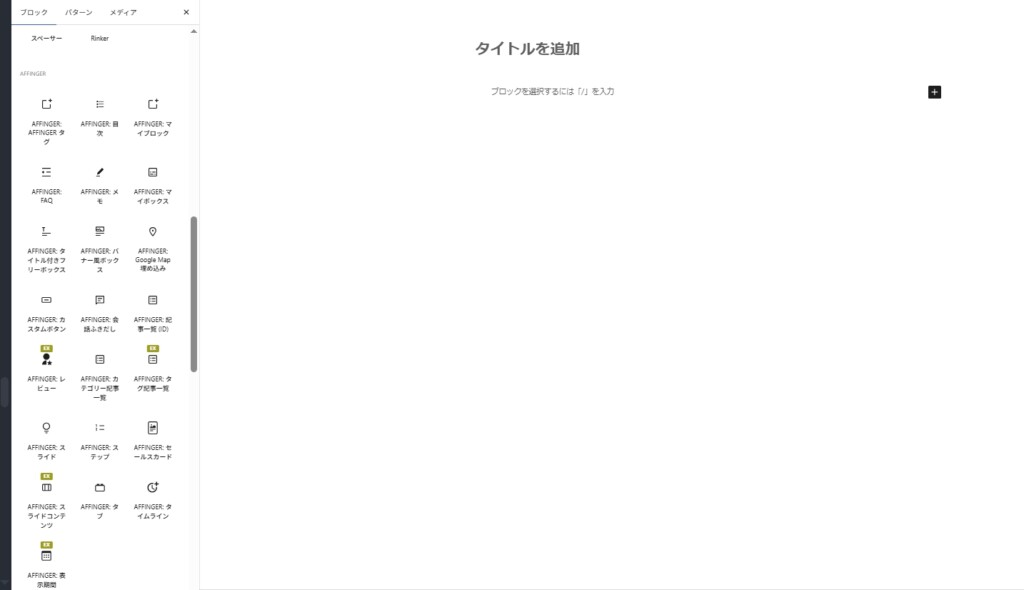
無くなったものの話が続いたけど、楽しみなのはAFFINGER7で増えた機能!
ボクもさっそく、この記事でも「スライドコンテンツ」や「ステップ」ブロックなど、使ってるよ♪
移行したあとの楽しみになるAFFINGER7で増えた機能をざっくり紹介するよ♪
記事装飾のブロックが増えました
まず、記事を書くときに使えるブロックが追加されています。
この記事のような手順モノを書く人には、ステップブロックがうれしいよね♪
表(テーブル)が扱いやすくなりました
テーブルのセル結合と書式設定、背景にアイコンが挿入できるようになりました。
料金比較の表などを作るときこれはかなり効いてきて、これまでHTMLを直接いじっていた部分が画面上で完結するんですよ!
また、全体の幅を指定して横スクロールやスマホのみなど、設定しやすくなってます。
特に、背景にアイコンは別プラグインを使っていたので、待ちわびた機能です!
そのほかの追加
細かいところも、まとめて挙げておくね。
| 追加された機能 | ざっくり内容 |
|---|---|
| AIサポートプラグイン | AFFINGER7に付属する |
| デザインカードプラグイン | 刷新されてワンクリックで完結 |
| SVGアイコン対応 | アイコンの扱いが新しくなった |
| Googleマップ埋め込み | 地図を入れやすくなった |
| カラーミニパレット | カスタマイザーで色を選びやすく |
| 動的CSSキャッシュ | 表示まわりの改善 |
| PCメニュー幅の制御 | メニューの見た目を調整できる |
全部をいきなり使う必要はまったくなくて、まずは今までどおり記事を書いて、必要になったときに触れば十分ですよ。
AFFINGERの基本的な使い方は、AFFINGER6の使い方の解説記事がそのまま参考になります。
ボクは無料でも割引でもなく、24,800円で買い直しました
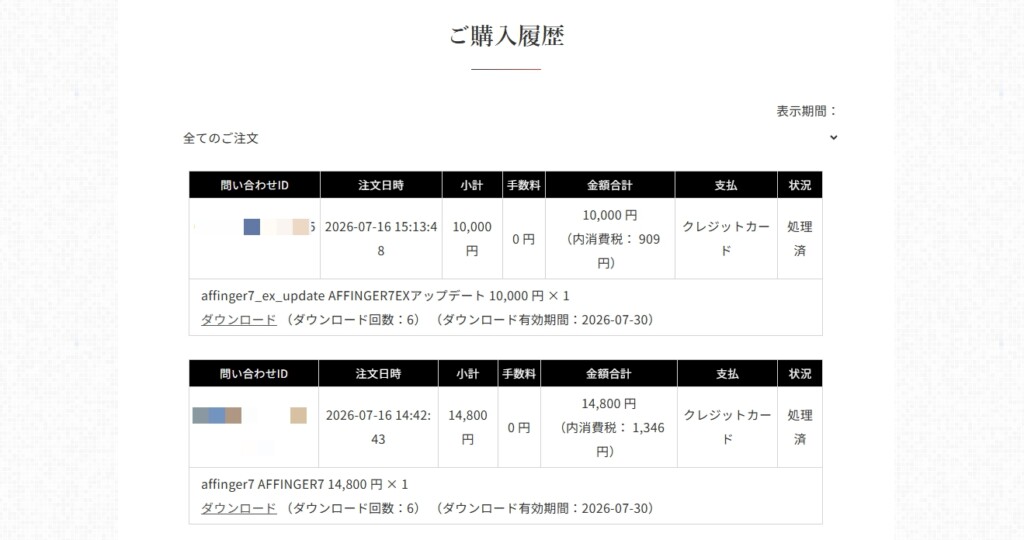
最後に、ボクが買いなおしになったパターンを書いておきますね♪
Stinger5から10年、ずっと同じ系譜でした
ボクはStinger5という無料テーマからブログを始めて、そこからAFFINGERシリーズに移ってずっと使い続けています。
これまでのバージョンアップは、こんな扱いでした。
| 世代 | 移行するときの扱い |
|---|---|
| Stinger5(無料テーマ) | ここからスタート |
| AFFINGER4EX → AFFINGER5EX | 割引価格で購入してアップデート |
| AFFINGER5EX → AFFINGER6EX | 無料でアップデート |
| AFFINGER6EX → AFFINGER7EX | 無料でも割引でもなく、買い直し |
4EXから5EXは割引で済んで5EXから6EXにいたっては無料だったので、「今回もどうせ無料か割引でしょ?」と思い込んでいました。
結果、こうなりました
購入者限定ページを開いて、条件を確認して・・・固まりました。
| 買ったもの | 金額(税込) |
|---|---|
| AFFINGER7(通常版) | 14,800円(定価) |
| AFFINGER7EX(アップグレード版) | 10,000円(キャンペーン価格) |
| 合計 | 24,800円 |
ちなみにこの10,000円は、記事の前半で書いた優遇価格とは別もののEX版アップグレード料金です。
通常購入ページで購入ボタンを押すとき、正直ちょっと手が止まりましたね・・・(笑)
でもこれ、運営さんが悪いという話ではまったくなくて、過去がそうだったからといって、次もそうとは限らないだけのこと。
当たり前のことを忘れていた、ボクの油断でしたね・・・。
でも「割ったら」納得できました
とはいえ、今はそこまで引きずっていなくて、AFFINGERは購入した本人が所有するサイトという条件つきだけど複数サイトで使い回せるんですよ!
ボクは今回、運営しているサイト全部にAFFINGER7EXを入れました。
そうすると、1サイトあたりの負担はグッと下がります。
つまり、テーマの値段は本体価格だけで判断するものじゃないということですね。
アナタに伝えたい教訓
この経験から学んだことは、シンプルです。
テーマは買って終わりの買い物ではなく、長く使うものだからこそその都度ちゃんと条件を読むのが結局いちばん安いんですよね。
秋の豊作キャンペーン!
まとめ
AFFINGER7へのアップデートは、作業そのものはいつものテーマ更新と同じです。
身構えなくて大丈夫だけど、先に条件の確認とバックアップだけは済ませてください。
今回の要点をおさらいすると、こんな感じですね♪
- 無料アップデートの対象はAFFINGER6通常版/PACK3/スペシャルセット/EX環境セット
- EXアップデート版だけでは無料の対象にならない
- 2024年以降の購入なら2026年12月31日まで無料。2023年以前の早割は7月31日で終了し、いまは優遇価格10,000円
- 手順はバックアップ → ZIPを落とす → アップロード → 有効化 → 子テーマ確認の5つ
- AFFINGER6は削除しなくていい。そのまま上書きされる
- 子テーマは中身が同一なので入れ替え不要
- ヘッダーの高さはPC・スマホともに再設定が必要
- AMP機能とFontAwesome 4.7.0、メモボックスなどの設定は廃止された
- サーバー側の設定は、エックスサーバーならXアクセラレーターVer2とXPageSpeed、 ロリポップとConoHa WINGならWAF設定をオフにする
- アップデート後は設定>パーマリンクで「変更を保存」を1回押しておく
- デザイン崩れは90%がブラウザキャッシュ。まずスーパーリロードを試す
そして最後にもう一度、ボクの失敗を・・・。
4EXは割引、5EXは無料。だから7も同じだと思い込んでたら、通常購入で24,800円でした・・・(笑)
まあ購入者限定ページで「ログインしてください」の表示が出た時に、「あれ?AFFINGER6EXって購入しなかったっけ?」と購入履歴を見て諦めました(笑)
AFFINGER6やAFFINGER6EXを購入していればどちらかのアップデートができるので、アナタは作業を始める前に必ず自分の条件を確認してください
AFFINGER7へ移行が終わったら、あとはいつもどおり記事を書いていきましょう♪
秋の豊作キャンペーン!
AFFINGER6の評判は?WordPress初心者向けにメリット・デメリットを解説
追記 2026/6/10 AI機能搭載、そして装飾、各種機能がパワーアップしたAFFINGER7が発売されました!アフィリエイト必須の「成果を設計する」WordPressテーマになっています。 WordPressでサイトやブログを始めたけど、WordPressのテーマ(テンプレート)がたくさんありすぎて迷っちゃいますよね・・・。 WordPressのテーマは、無料ブログでいえば「スキン」と同じで、サイト・ブログの外観デザインや構成、骨組みです。 ボクも最初にWordPressでブログを始めた時に、一番最初 ...
AFFINGER6の使い方を10分で理解!最初にやった初期設定と装飾テクを紹介するよ
WordPressでAFFINGER6(アフィンガー6)をインストールしたばかりのアナタ。 AFFINGER6を買ったはいいけど、「設定項目が多すぎて、何から触ればいいの?」という人や「あの設定はどうしたらいいの?」と迷っている人も多いはず! AFFINGER6の初期設定は何を優先してやるべき? ブログカードや吹き出しの装飾って、どうやって出すの? ブログ運営歴だけなら10年以上で、Stinger⇒AFFINGER4⇒AFFINGER5と、ずっと使い続けてきたボク。 今は、もちろんAFFINGER6をメイ ...
WordPressをインストール後の初期設定のおすすめややり方を画面付きで徹底解説
もう何個、WordPress(ワードプレス)でサイトやブログを立ち上げたかわからない・・・。 でも、毎回初めにやっておく設定のどこかが抜けているんですよ(笑) ムームードメインなどで独自ドメインを取って、エックスサーバーなどのレンタルサーバーを契約して、WordPressのインストールまで終わったから、「さぁブログを書くぞぉ!」ってなっているアナタ。 WordPressをインストールした後に、やっておいた方がいい初期設定はやった? 最初に設定しておかないと、後で設定変更が大変だったり、検索順位が落ちて売上 ...
