
「ブログを始めて記事も少しずつ増えてきたのに、検索からのアクセスがなかなか来ない・・・」って悩んでいませんか?
そんなときにGA4と並んで必須になるのが、Googleが無料で提供している「Googleサーチコンソール」というツール。
ブログ運営歴だけなら10年以上のボクも、はじめのうちはサーチコンソールとGA4の役割がごっちゃになっていました(笑)。
でも、サーチコンソールは「登録10分→3つの機能を見るだけ」で、ブログ初心者さんでもしっかり使いこなせるようになりますよ。
そこで、Googleサーチコンソールの登録・設定から使い方までを画像付きで徹底解説するよ♪
ブログ運営に必須のSEO分析ツールそもそもGoogleサーチコンソールって何?
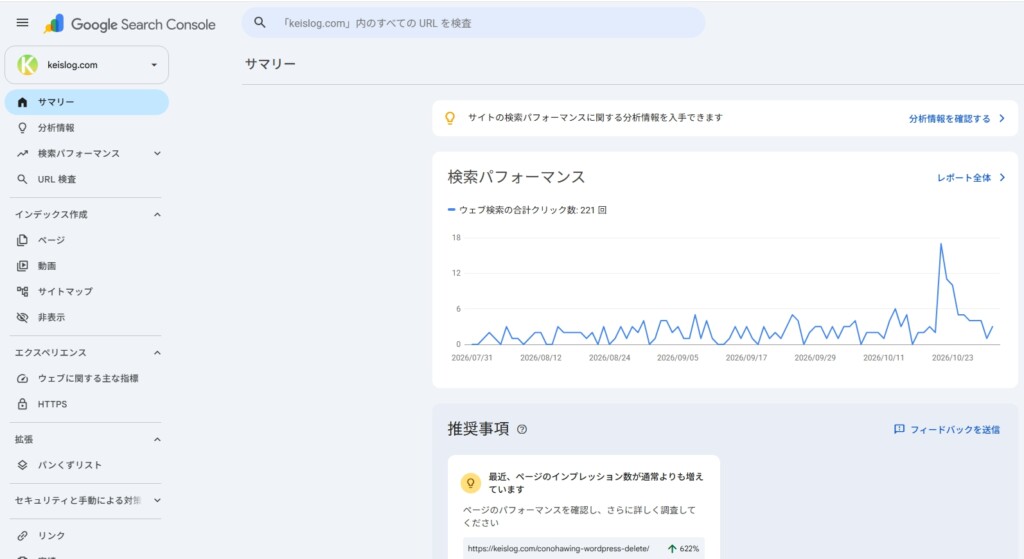
Googleサーチコンソール(Google Search Console)は、Google検索でのブログの見え方を教えてくれる無料のツールで、SEO(検索で上位に表示されるための工夫)の分析には欠かせません。
簡単に説明すると、サーチコンソール=ブログの「Google検索からの通信簿」と思ってくれればいいです。

みんなが「サチコ」って呼んでて、学校の通信簿が先生から見た評価だったように、サーチコンソールはGoogle検索から見たアナタのブログの評価を数字で教えてくれるよ!
サーチコンソールを入れておくと、数字でわかるようになるのは、
こんなところで、しかも全部無料なの!
ここで出てくる「CTR」はクリック率のことで、検索結果に表示された回数のうち、実際にクリックされた割合を表しています。
ここで気になるのが、GA4と何が違うのかというところだよね?
この2つは名前が似ているだけで、見ているデータが全然違うツールです。
| 項目 | GA4 | サーチコンソール |
|---|---|---|
| 見るデータ | サイトに来た「後」の行動 | サイトに来る「前」の検索の様子 |
| 検索キーワード | not providedで見えない | 検索クエリがハッキリ見える |
| 主な指標 | アクセス数・滞在時間 | 表示回数・クリック数・順位 |
つまり、GA4=来てくれた読者の動きを見るツールで、サーチコンソール=来る前の検索結果での見え方を見るツールという住み分けになります。
どちらか一方だけだと片目をつぶったままブログを運営しているようなものだから、2つそろって初めてブログ改善のサイクルが回り始めるよ!
GA4の設定がまだのアナタは、こちらの記事を先に読んでおくのがおすすめです。
Googleサーチコンソールを使う前に知っておきたい3つの注意点
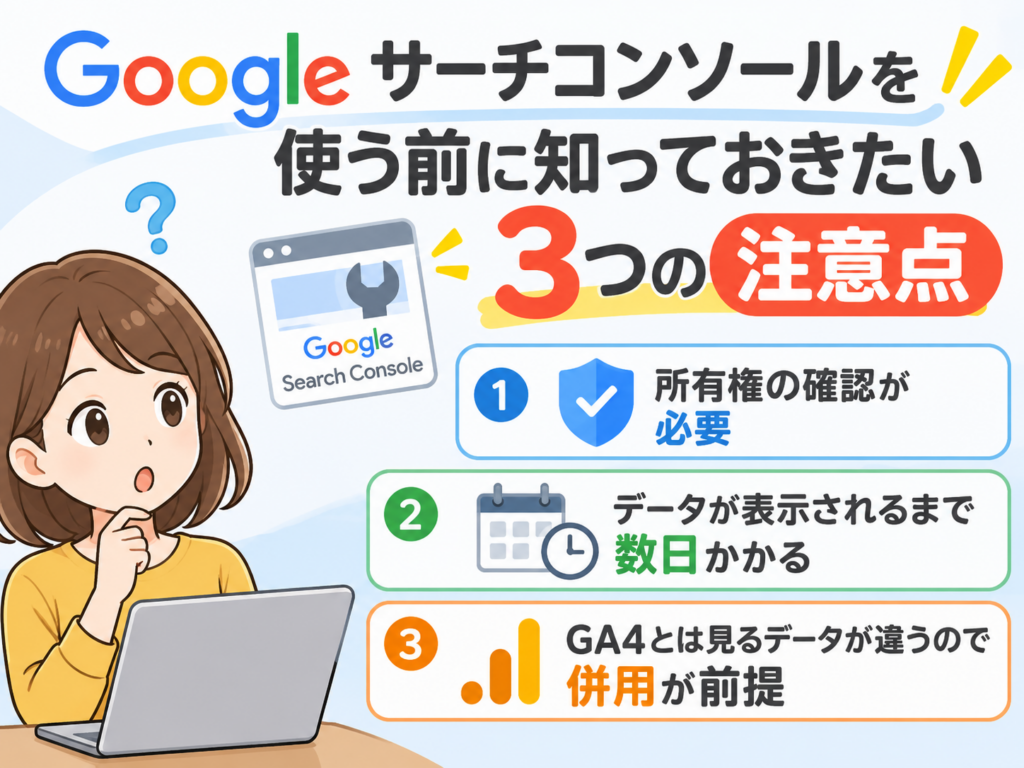
登録の手順に入る前に、知っておくと後がラクになる注意点があります。
「先に注意点なの?」って思うかもしれないけど、ここを押さえておくと途中で手が止まらずに済むよ!
Googleサーチコンソールを使う前に知っておきたい3つの注意点を説明するよ♪
所有権の確認が必要
サーチコンソールに登録するには、「このブログは確かにアナタのものです」とGoogleに証明する手続きが必要になります。
初心者さんにおすすめの方法は登録の手順で説明するから、今は所有権の確認=ブログのオーナーを証明する手続きと思っておけばOKです。
データが表示されるまで数日かかる
サーチコンソールは、登録した直後だとレポートにほとんど何も出てこないことがあります。
Googleのヘルプでも、データは数日後にプロパティに表示されるようになると案内されています。
登録したのに何も出てこなくても壊れているわけじゃないから、焦らなくて大丈夫だよ♪
GA4とは見るデータが違うので併用が前提
さっきの比較表のとおり、サーチコンソールとGA4は役割が全然違うツールです。
「サーチコンソールがあれば、GA4はいらないんじゃ!?」と思うけど、それぞれ見ているものが違います。
両方を入れて連携すると、どんなキーワードで来た読者がどのページをどれくらい読んだのかまで追えるようになりますよ!
初心者でもできる4ステップGoogleサーチコンソールの登録・設定方法
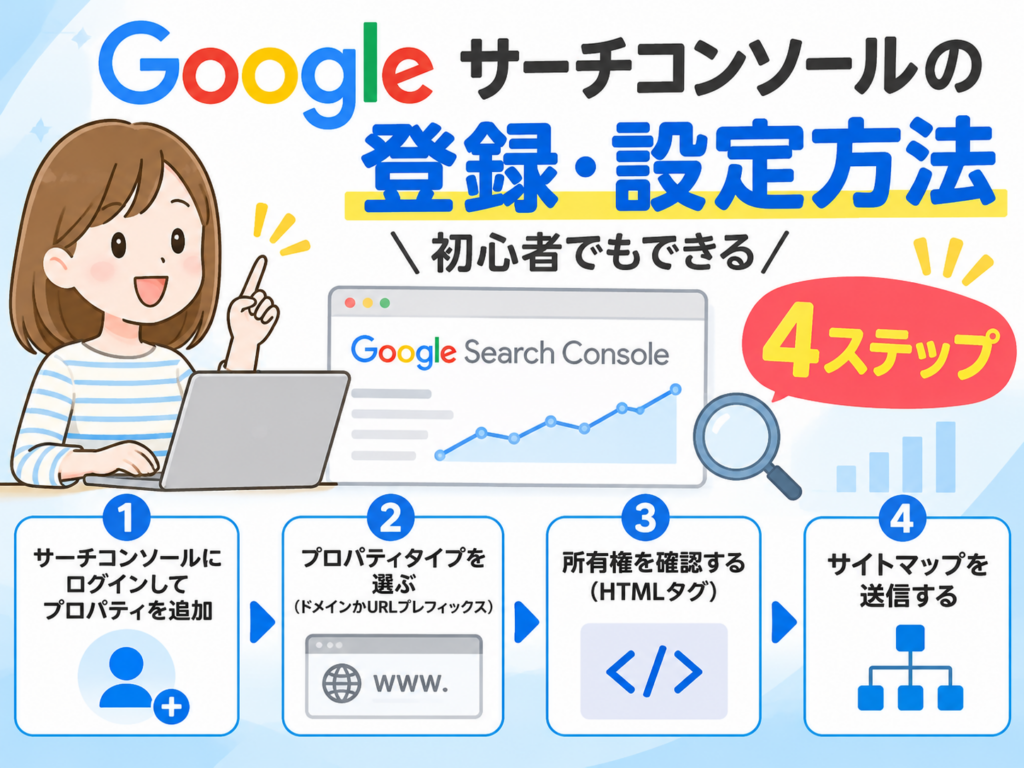
Googleサーチコンソールの登録は、ログインからサイトマップの送信まで4ステップで終わります。
どのステップもクリック数回で終わるから、全部合わせても10分くらいで片付くよ♪
Googleサーチコンソールの登録の流れは、
この4ステップです。
では、Googleサーチコンソールに登録する4つの手順を説明するよ♪
サーチコンソールにログインしてプロパティを追加する
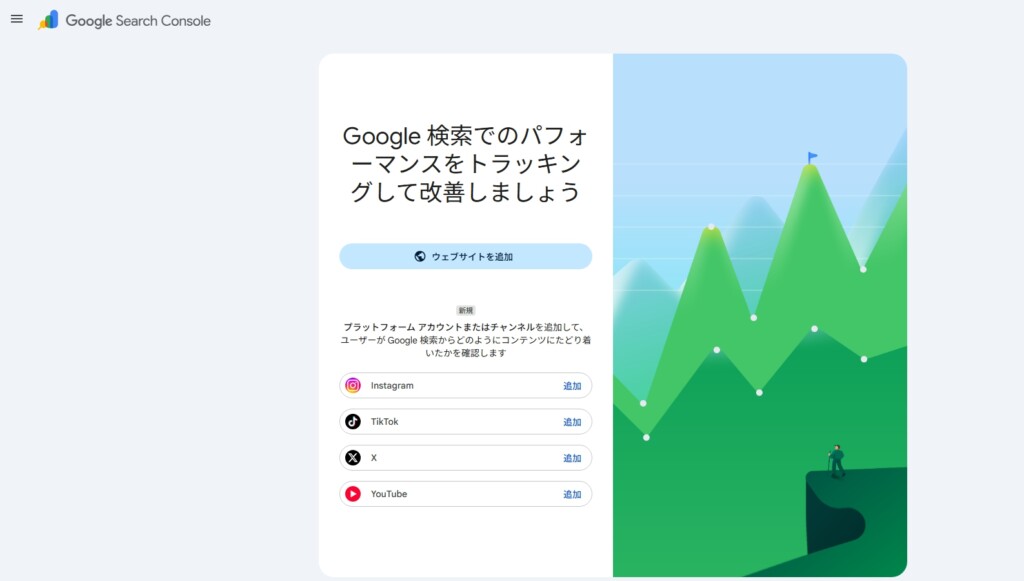
まず、Googleサーチコンソールの公式サイトを開いてGoogleアカウントでログインします。
このときGA4と同じGoogleアカウントを使っておくと、後で2つを連携するときにめっちゃラクになりますよ。
初めてログインすると「Google 検索でのパフォーマンスをトラッキングして改善しましょう」という画面が表示され、「ウェブサイトを追加」をクリックするとプロパティタイプを選ぶ画面に進みます。
下に並んでいるInstagramやXなどの追加はSNSのアカウントを登録するものだから、ブログだけなら使わなくて大丈夫だよ!
2つ目以降のブログを登録するときは、左上のプロパティの選択メニューから「+ プロパティを追加」をクリックしてください。
ドメインとURLプレフィックスプロパティタイプを選ぶ
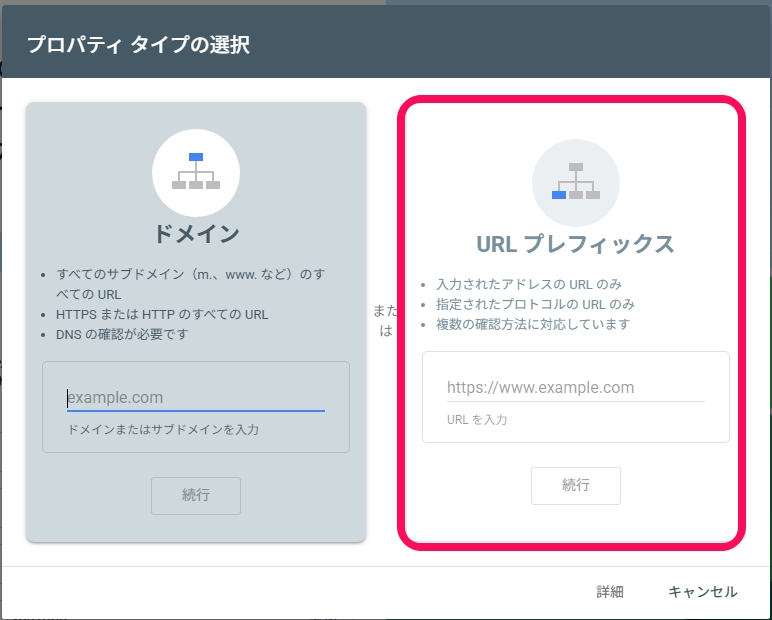
プロパティタイプの画面では、「ドメイン」と「URLプレフィックス」の2種類から選びます。
| タイプ | 計測する範囲 | 所有権の確認 | おすすめ度 |
|---|---|---|---|
| ドメイン | サブドメイン・http・httpsもまとめて全部 | DNSレコードの設定が必須 | (中級者向け) |
| URLプレフィックス | 入力したURLで始まるページだけ | HTMLタグなどでOK | (初心者さん向け) |
ブログ初心者さんにおすすめなのは「URLプレフィックス」のほうで、DNSレコードをいじらなくてもHTMLタグを貼るだけで確認できるからです。
DNSレコードは「ドメインとサーバーを結びつける住所録」のような設定で、レンタルサーバーやドメインの管理画面で操作するので初心者さんにはちょっと触りづらいところです。
迷ったら、URLプレフィックスを選んでおけば大丈夫だよ!
「URLプレフィックス」の欄に自分のブログのURL(例:https://keislog.com/)を入れて、「続行」をクリックしましょう。
HTMLタグで簡単に認証所有権を確認する
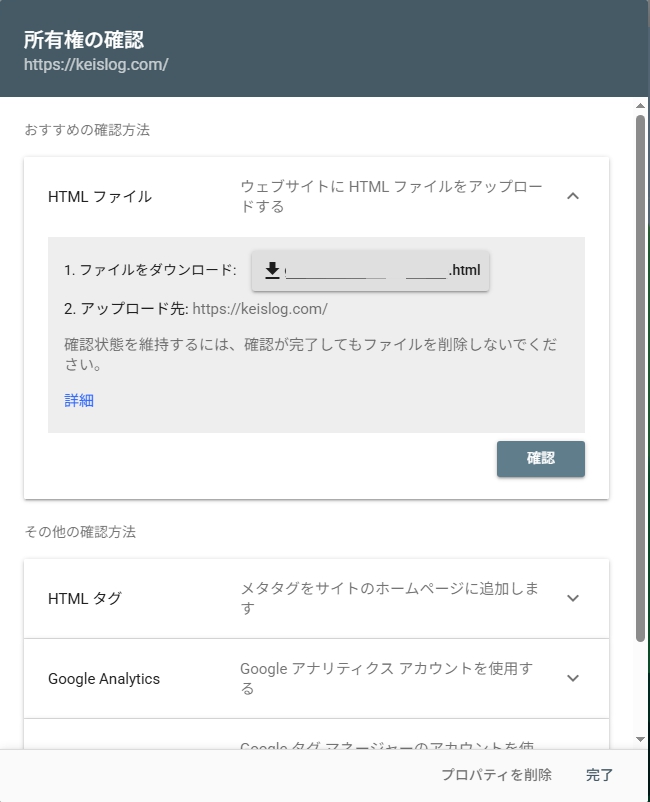
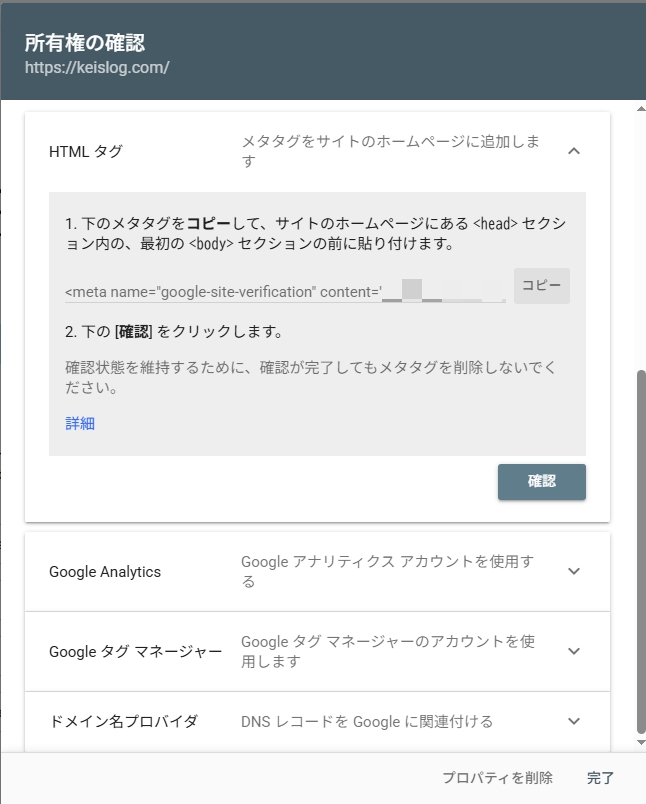
続いて所有権の確認で、URLプレフィックスの場合はHTMLファイル・HTMLタグ・Googleアナリティクス・Googleタグマネージャーなどの方法から選べます。
初心者さんはその中から「HTMLタグ」を選べばOKで、「HTMLタグ」を開くとこんな感じのコードが表示されます。
<meta name="google-site-verification" content="xxxxxxxxxxxxxxx" />このタグをブログの<head>から</head>の間に入れれば準備完了で、WordPressのテーマやSEOプラグインには、たいていこのタグ専用の入力欄が用意されています。
ボクが使っているAFFINGER7なら、AFFINGER管理>Google・広告の「サーチコンソールHTMLタグ」に入れて保存するだけです。
ただし、AFFINGERの入力欄にはタグ全体ではなく、content="〜"の中の英数字だけを貼ってね!
タグを入れたらサーチコンソールの画面に戻って「確認」をクリックし、「所有権を確認しました」と出ればOKです。
タグの貼り間違いがあると確認が通らないので、手で打たずにコピペで貼り付けるのが確実ですよ。
GA4を同じGoogleアカウントで設定済みなら、「Google アナリティクス」を選んで「確認」を押すだけで通ることもあるよ!
サイトマップを送信する
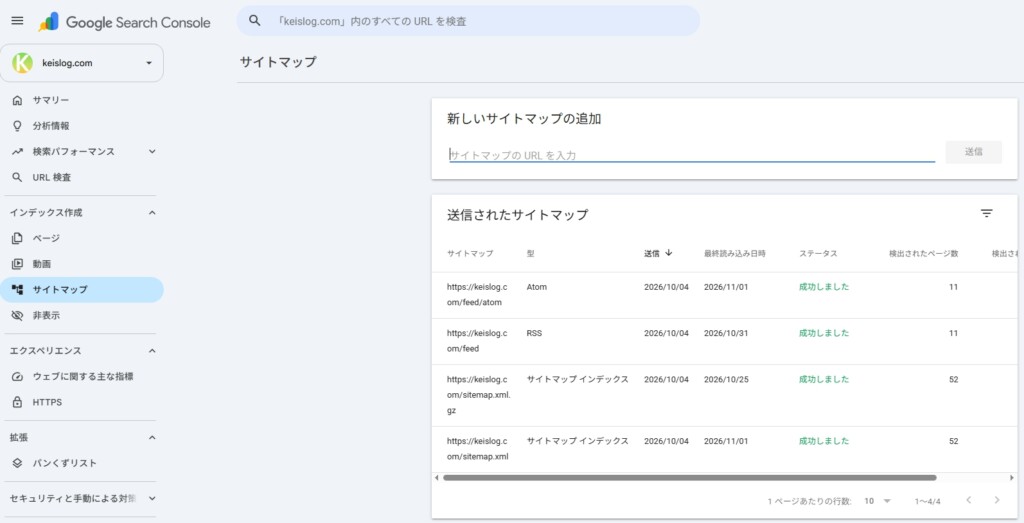
最後はサイトマップの送信で、サイトマップ=ブログの目次(Googleに渡す案内図)と思ってくれればいいです。
この案内図を渡しておくと、クローラーと呼ばれるGoogleの巡回ロボットがブログの記事を効率よく見つけてくれます。
WordPressはバージョン5.5からサイトマップを自動で作ってくれるようになっていて、自分のブログのURLの後ろにwp-sitemap.xmlをつけて開くと、中身を見られます。
SEOプラグインやサイトマップのプラグインを入れている場合は、そちらが作るサイトマップ(sitemap.xmlなど)を使ってね!
「検索エンジンがサイトをインデックスしないようにする」にチェックが入っているとサイトマップは作られないので、WordPressの設定>表示設定も確かめておきましょう。
あとはサーチコンソールの左メニューで「インデックス作成」の中にある「サイトマップ」を開いて、「新しいサイトマップの追加」にwp-sitemap.xmlと入れて「送信」をクリックするだけです。
ステータスに「成功」と出れば送信完了で、登録・設定はこれで全部おしまいだよ♪

検索パフォーマンス・URL検査・ページのインデックス登録Googleサーチコンソールで最初に見るべき3つの機能
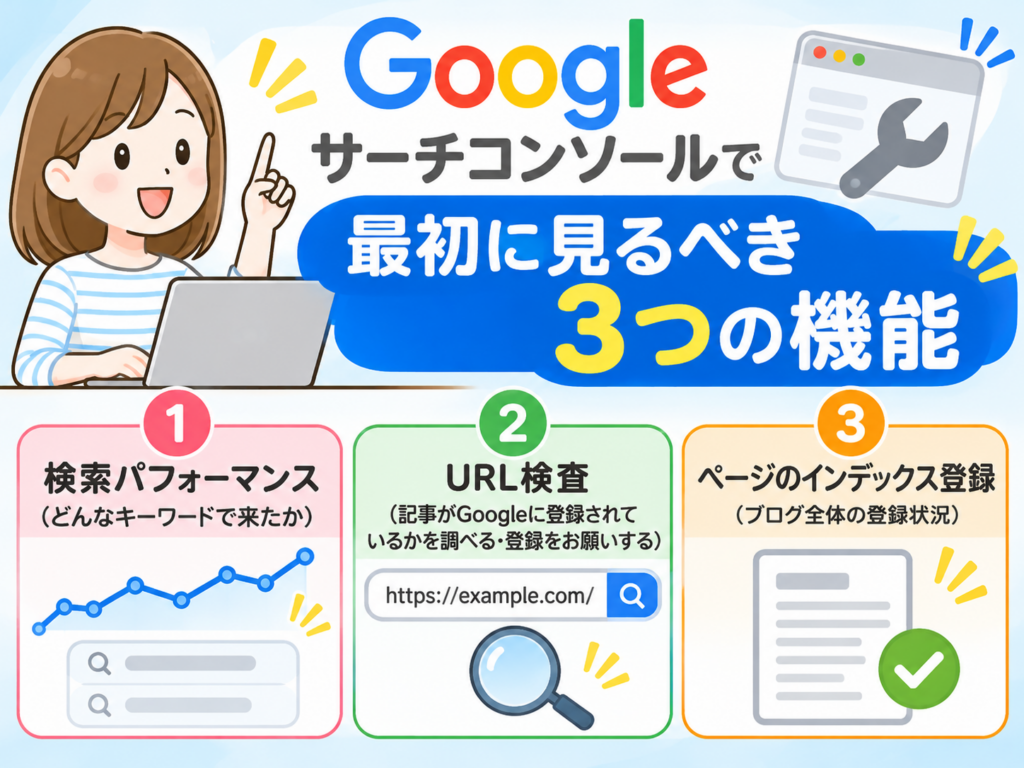
登録が終わったら、いよいよサーチコンソールの中身を見ていくよ!
メニューがたくさん並んでいて最初は迷うけど、毎日全部のメニューを開く必要は全くないよ!
ブログ初心者さんが最初に覚えておけばいいのは、
この3つの機能だけです。
Googleサーチコンソールで最初に見るべき3つの機能を説明するよ♪
検索パフォーマンスでお宝キーワードを見つける
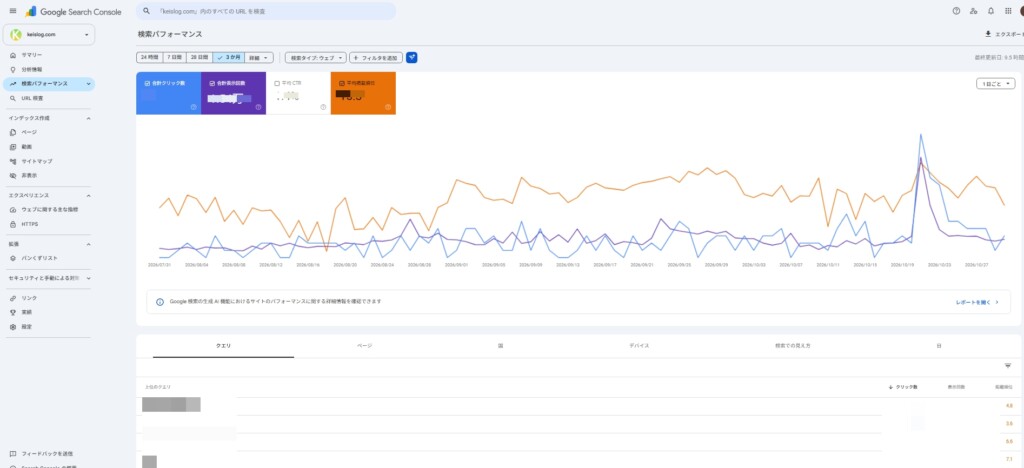
「検索パフォーマンス」は、サーチコンソールの中でも一番おもしろい画面だと思います(笑)。
左メニューの「検索パフォーマンス」をクリックすると、画面の上に並ぶのは、
この4つの数字です。
そして、画面の下にある「クエリ」の表こそがサーチコンソール最大の魅力です。
GA4では「not provided」で見えなかった検索キーワードが、ここではハッキリ見えるからね!
「平均掲載順位」のカードをクリックすると表に順位の列が増えるから、その列で並べ替えると11〜20位あたりのキーワードがすぐに見つかり、この11〜20位のキーワードは記事を少し手直しするだけで1ページ目に入れる可能性がある「お宝キーワード」です。
新しい記事を出した日は、期間を「24時間」にすると1時間ごとの動きまで見られますよ。
URL検査で新しい記事のインデックス登録をリクエストする
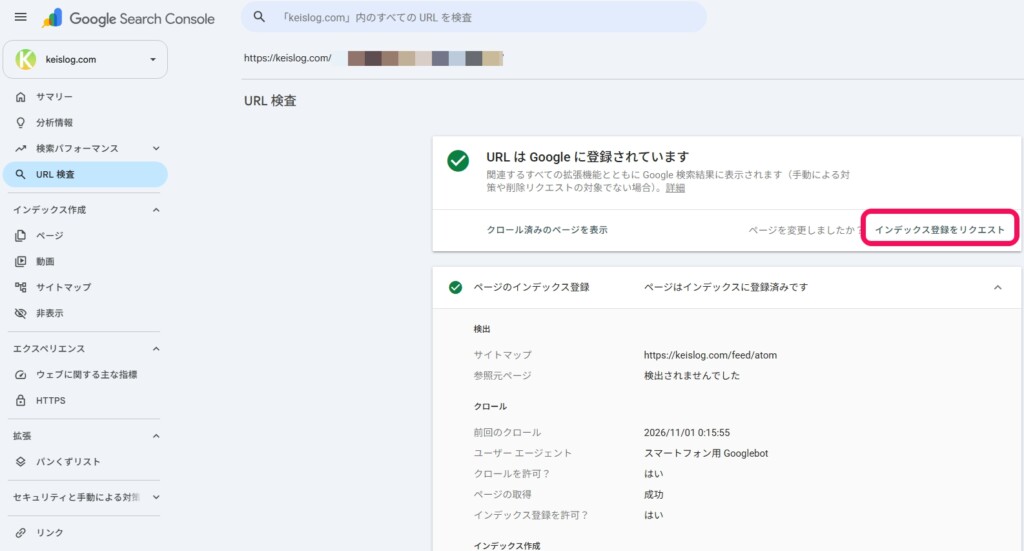
「URL検査」は、記事のURLを入れるとその記事がGoogleに登録されているかを調べられる機能です。
ここで出てくるインデックス=Googleの図書館に本を登録することと思ってくれればよくて、図書館に登録されていない本はいくら名作でも検索結果には出てきません。
新しい記事を公開したら、やることは、
この3つだけです。
普通は記事を公開してからクローラーが見つけてくれるまで時間がかかるけど、リクエストしておくと早ければ1日ほどで検索結果に出てくることがあります。
何度リクエストしても順位が上がるわけじゃないから、1記事につき1回で十分だよ♪
ページのインデックス登録でブログ全体の登録状況をチェックする
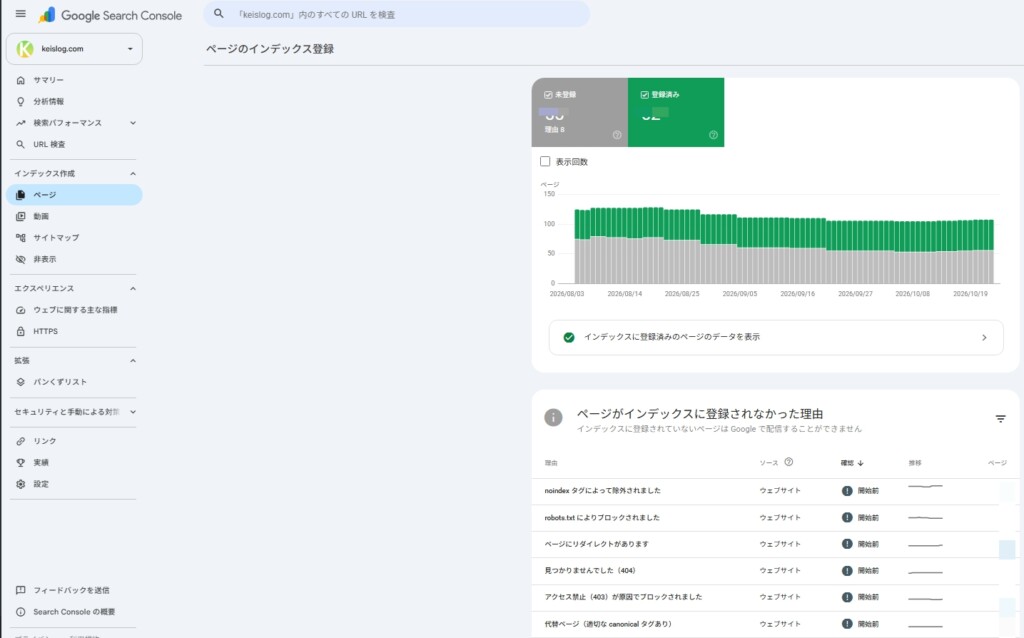
最後は「ページのインデックス登録」のレポートで、左メニューの「インデックス作成」の中にある「ページ」から見られます。
noindex(検索結果に出さないための設定)が付いている・別のページに転送している・クロールしたけど登録されていない、といった理由ごとにページの数が並んでいます。
未登録のままの記事はいくら書いても検索結果に出てこないので、時々ここをチェックしておきましょう!
ただし、Googleのヘルプにも「サイトのすべての URL がインデックスに登録されるわけではありません」とあるとおり、カテゴリーやタグのページが未登録になるのはよくあることです。
だから未登録ゼロを目指さなくて大丈夫で、書いた記事のページが登録されているかだけ確かめればOKだよ♪
ブログ改善に活かす!Googleサーチコンソールの活用法3選
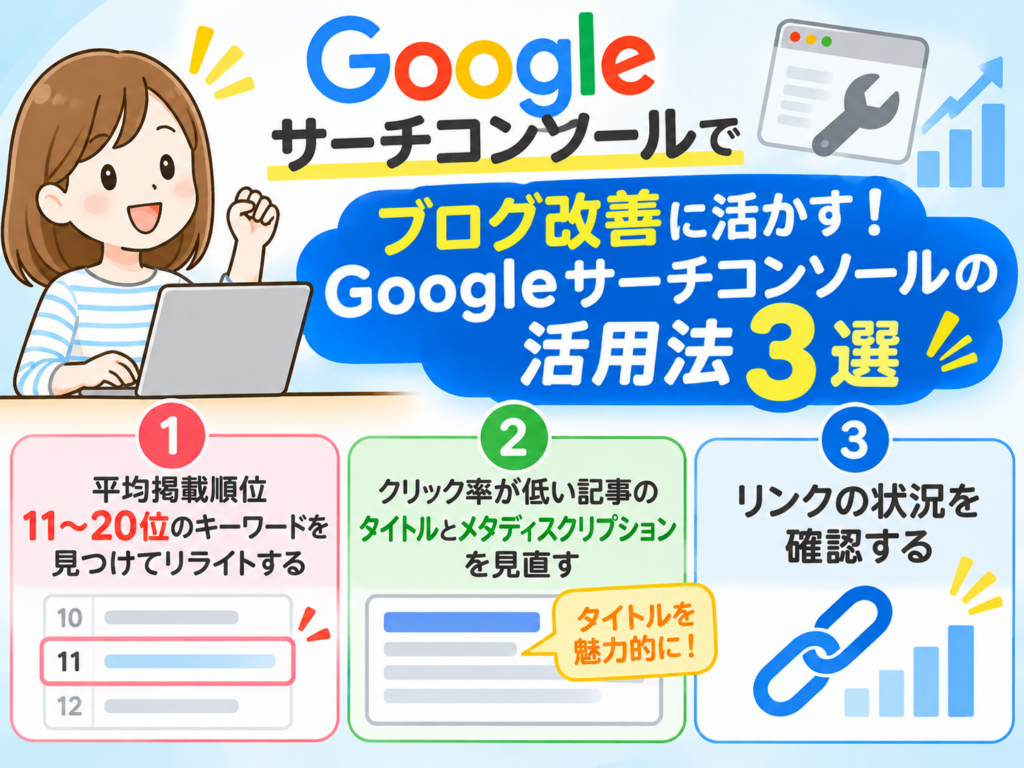
サーチコンソールの本当の価値は、集めたデータでブログを改善できるところです!
数字を眺めて終わりにしないで、記事の手直しに使ってこそだよ!
初心者さんでもすぐにマネできる、Googleサーチコンソールの活用法を3つ紹介するよ♪
平均掲載順位11〜20位のキーワードを見つけてリライトする
まずは、SEO対策の王道で検索パフォーマンスで平均掲載順位が11〜20位のキーワードを見つけて、上位を狙えるようにリライト(公開済みの記事を書き直すこと)していきます。
11〜20位を狙うのは、順位の帯ごとに伸びしろがまったく違うからです。
つまり、11〜20位は一番手間に見合うリライトの対象になります!
検索結果の1ページ目と2ページ目ではクリックされる数がまるで違うから、1ページ目に入るだけでアクセスが大きく変わりますよ!
クリック率が低い記事のタイトルとメタディスクリプションを見直す
表示回数は多いのにクリック数が少ない記事は、タイトルやメタディスクリプション(検索結果でタイトルの下に出る説明文)に手を入れる余地があるサインです。
検索パフォーマンスでクエリごとのCTRを見たら、次の順番で直していきましょう。
順位を上げるよりも手軽にクリック数を増やせるから、初心者さんにこそおすすめの方法だよ!
タイトルを変えたら、数週間たってからCTRを見比べてみてね♪
リンクの状況を確認する
左メニューの「リンク」では、他のサイトからのリンク(外部リンク)とブログの中のリンク(内部リンク)の状況が見られます。
内部リンクが少ない記事は、関連する記事からリンクを足してあげるとクローラーに見つけてもらいやすくなります。
地味な作業だけど、効果の大きいメンテナンスなので定期的にやっておきたいですね♪
GoogleアナリティクスGA4とサーチコンソールを連携する方法
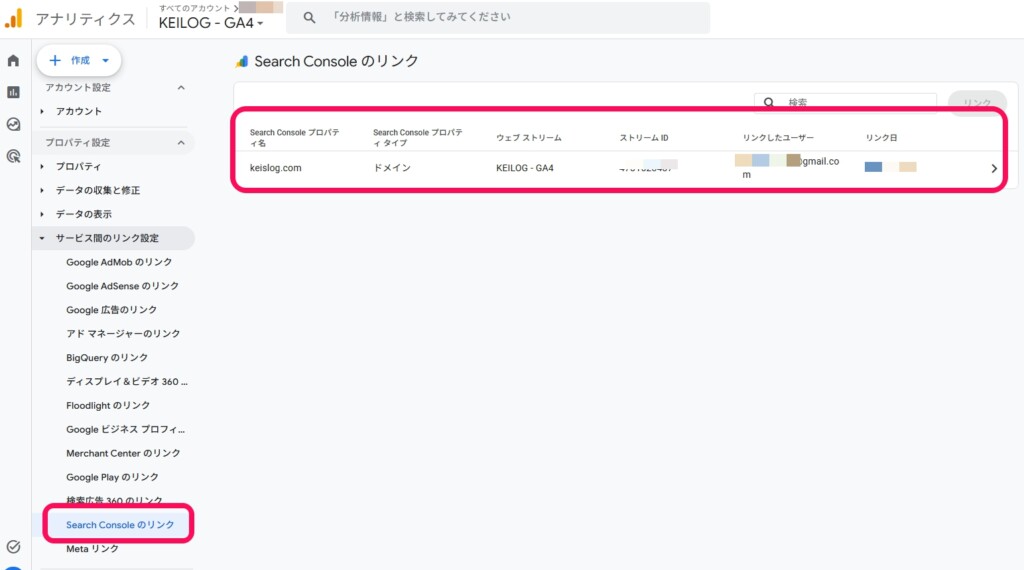
サーチコンソールの登録が終わったら、ぜひやっておきたいのがGA4との連携です。
連携すると、
こんなことができるようになります。
連携の手順は、
この4ステップです。
GA4の「編集者」とサーチコンソールの「確認済み所有者」の両方の権限が必要だから、サーチコンソールに登録したのと同じGoogleアカウントで進めてください。
同じGoogleアカウントで作っておけば、権限のことはまず気にしなくて大丈夫だよ!
もう1つ大事なのが、リンクしただけではGA4のメニューにレポートが出てこないことです。
レポート>ライブラリを開いて「Search Console」のコレクションを「公開」すると、左メニューに「Google オーガニック検索クエリ」と「Google オーガニック検索トラフィック」のレポートが出てきます。
これで、どのキーワードで来た読者がどのページを読んだのかまで、GA4の中で分析できるようになりますよ。
まとめ
ここまで、Googleサーチコンソールの登録から3つの機能、活用法までを一気に解説してきました。
サーチコンソールは「登録10分→3つの機能を見るだけ」で、ブログ初心者さんでも使いこなせるSEO分析の必須ツールです。
覚えておいてほしいポイントは、こんな感じですね♪
- 登録は4ステップ:ログイン→プロパティタイプの選択→所有権の確認→サイトマップの送信
- 見るのは3つの機能:検索パフォーマンス・URL検査・ページのインデックス登録
- GA4と連携すると、ブログ改善のスピードが一気に上がる
ボクも無料ブログで日記を書いていたころは、検索のことなんて何も考えずに記事を書いていました(笑)。
サーチコンソールで集めたデータを使ってリライトを回していけば、検索からのアクセスも少しずつ伸ばしていけますよ。
アナタのブログも、サーチコンソールを味方につけて育てていきましょう♪

GoogleアナリティクスGA4とは?ブログ初心者向けに設定や使い方、見方を徹底解説
ブログを立ち上げて最初の記事を公開してみたものの・・・「で、誰か読んでくれてるの?」って気になってきますよね? そんなときに必須なのが、Googleが無料で提供しているアクセス解析ツール「GoogleアナリティクスGA4」です。 GoogleアナリティクスGA4って何?設定が難しそうだけど、ブログ初心者さんでも自分でできるの? 設定したあとに何を見ればいいのかもわからないし、そもそもブログ運営に必要なツールなの? ブログ運営歴だけなら10年以上になるボクも、最初にアクセス解析を入れたときは「うわ、画面がい ...

AFFINGER6の使い方を10分で理解!最初にやった初期設定と装飾テクを紹介するよ
WordPressでAFFINGER6(アフィンガー6)をインストールしたばかりのアナタ。 AFFINGER6を買ったはいいけど、「設定項目が多すぎて、何から触ればいいの?」という人や「あの設定はどうしたらいいの?」と迷っている人も多いはず! AFFINGER6の初期設定は何を優先してやるべき? ブログカードや吹き出しの装飾って、どうやって出すの? ブログ運営歴だけなら10年以上で、Stinger⇒AFFINGER4⇒AFFINGER5と、ずっと使い続けてきたボク。 今は、もちろんAFFINGER6をメイ ...

レンタルサーバーおすすめ比較6選!WordPressブログ初心者向けに失敗しない選び方を徹底解説
「WordPressでサイト・ブログを始めたいんだけど、レンタルサーバーが必要なの?」と友達から相談がきました。 レンタルサーバーの会社は色々あって、WordPress初心者さんやこれからWordPressを始める人、サイト表示速度に悩んでいる人は、どこがいいかわからないですよね! WordPressでブログを始めたいけど、レンタルサーバーってどこがいいの? レンタルサーバーって種類が多すぎて、結局どれを選べばいいの?サイト表示速度が速いレンタルサーバーは? レンタルサーバーの料金やサイト表示速度を比較し ...
