
レンタルサーバーを変えてWordPressサイトの移転や、もう更新しなくて不要になったWordPressサイトを削除したい!
ConoHa WINGで運営していたWordPressサイトを削除したいけれど、「WordPressの正しい削除方法がわからない」「ドメインの削除方法がわからない」と、特にWordPress初心者さんは不安になりますね。
ConoHa WINGのWordPressサイト・ブログを他レンタルサーバーに移転して、ドメインのネームサーバーも浸透したけど・・・。
実際に、ConoHa WINGの複数のWordPressサイト・ブログを、mixhostのWordPressらくらく引っ越し機能を使って移転させた時に、ConoHa WINGのWordPressサイトを削除、ドメインを削除しました!
ConoHa WINGのコントロールパネル上で、「WordPressを削除(アンインストール)」「サーバーからドメインを削除」「ドメイン契約の自動更新を停止(解約)」をするだけでOKです!
そこで、ConoHa WINGでWordPressサイトを削除、ドメイン削除・解約・自動更新停止を説明するよ♪
まず確認!WordPressやドメイン削除前の注意点
まず大前提として、WordPressサイト・ブログやドメインを削除すると、サイトのデータは完全に消去されます。
「やっぱり元に戻したいな・・・」と思っても、基本的に元に戻すことはできないです!
特に、WordPress初心者の方が混乱しやすいのが、
この3つは別操作という点で、「WordPress削除」と「ドメイン削除」と「契約解約」は、それぞれ別の手続きだよ!

まあ、ぶっちゃけConoHa WINGを解約する場合は、契約満了後から15日間のサーバー復旧可能期間が経てば、データ削除されるけどね。
しかし、WINGパックの特典の無料独自ドメインは注意点があります!
WordPressやドメイン削除前の注意点を説明するよ♪
バックアップなど確認すること
レンタルサーバー移転の場合はいいけど、ConoHa WINGでWordPressサイトを削除する場合は、記事や画像、テーマ設定などもすべて消えるため、必要なデータがある場合は必ずバックアップを取りましょう。
また、同じドメインでメールアドレスを作っている場合は、ドメイン削除によってメールも使えなくなりますよ!
レンタルサーバーを解約すると自動更新も停止するけど、ドメイン契約が別の場合は料金が発生し続ける可能性があります。
WINGパックの特典の無料独自ドメインは契約満了後から15日間のサーバー復旧可能期間が経過しないと移管できない
ConoHa WINGで取得した独自ドメインをムームードメインなど他社ドメインに移管する場合、AuthCodeが必要になります。
つまり、WINGパックの契約満了後から15日間のサーバー復旧可能期間が経つと、WINGパックが削除され、無料独自ドメインのAuthCodeを表示させることができます。
AuthCodeが表示できるようになったら、無料独自ドメインを他社ドメインに移管しましょう。
ConoHa WINGでWordPressを削除する手順
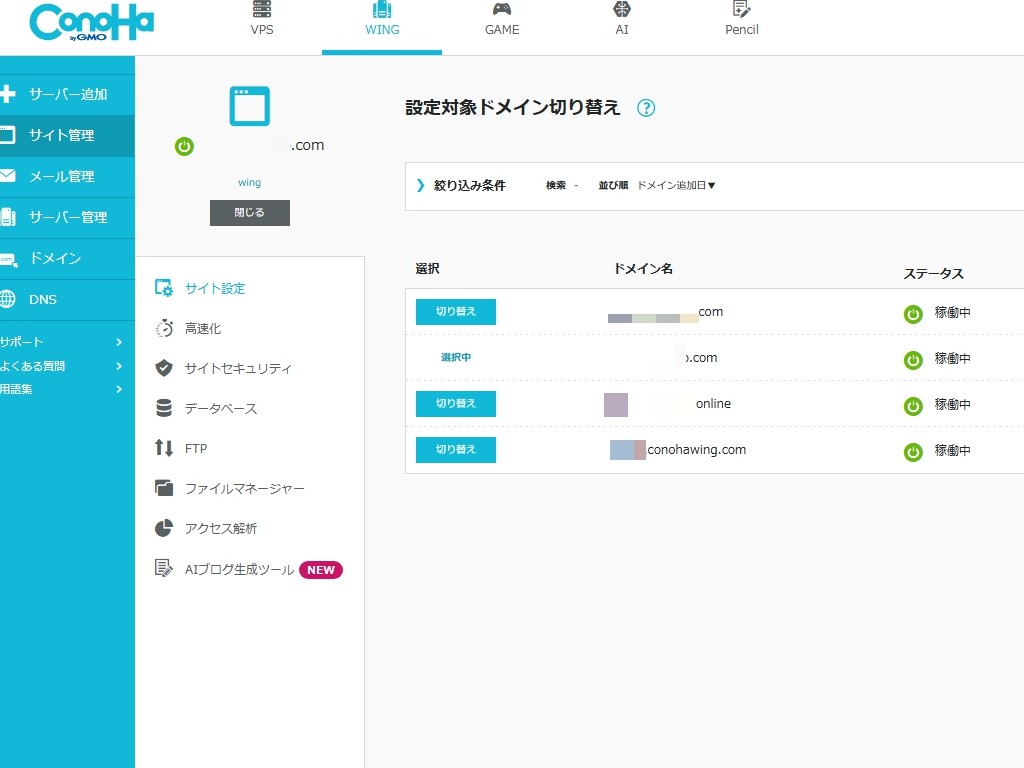
ConoHa WINGは、コントロールパネル上から簡単にWordPressを削除できます。
サーバーに直接触れる必要はなく、サクっと簡単にWordPressサイト・ブログが削除できます!
ConoHa WINGでWordPressを削除する手順を説明するよ♪
コントロールパネルへログインする
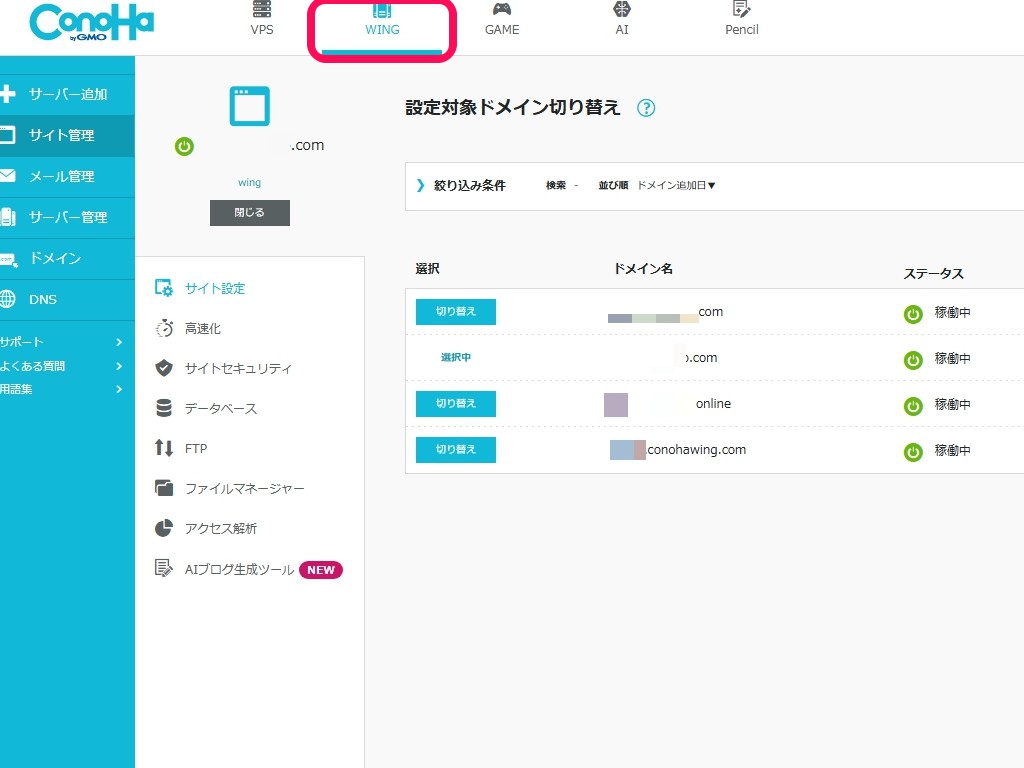
ConoHaアカウントにログインし、コントロールパネルへ入ります。
上部メニューの「WING」をクリックします。
サイト管理から対象ドメインに切り替える
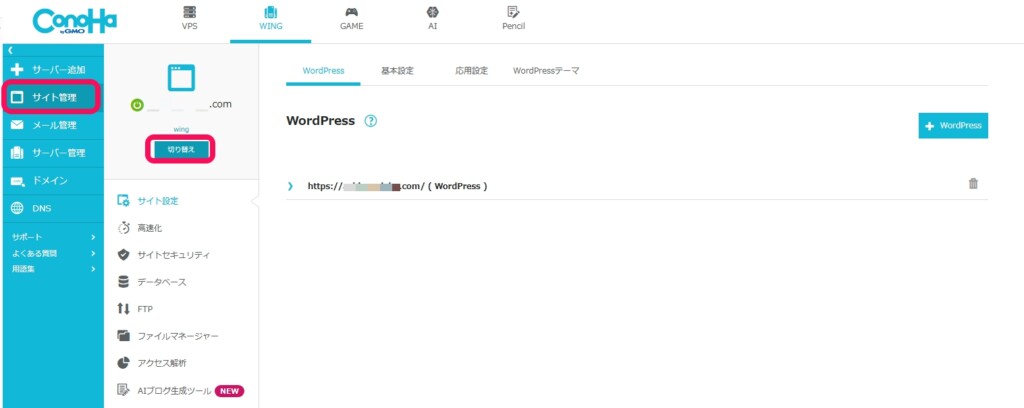
コントロールパネルの左メニューの「サイト管理」をクリックし、ドメイン下の「切り替え」をクリックします。
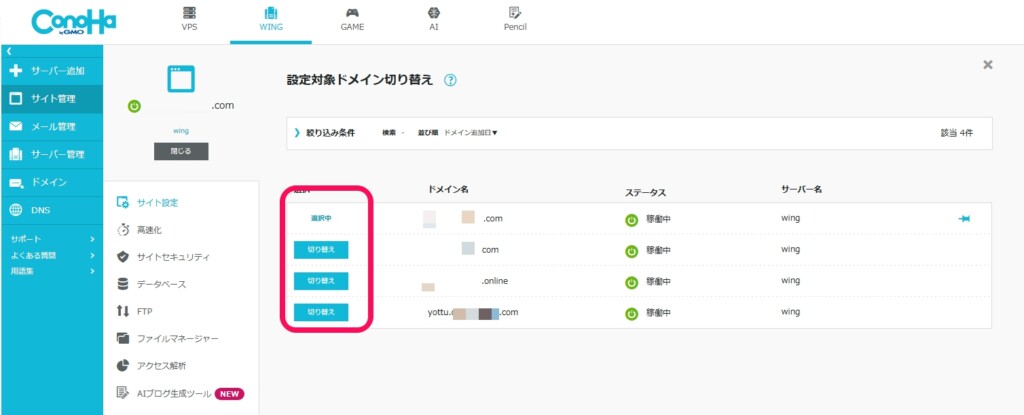
設定対象ドメイン切り替え画面で、削除したいドメイン横の「切り替え」をクリックします。
WordPress削除(アンインストール)を実行
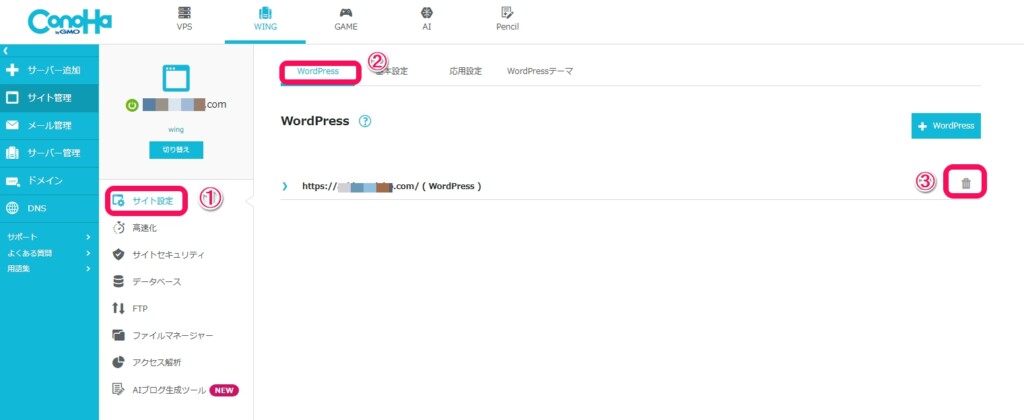
左メニューから「サイト設定」をクリックし、上部メニューの「WordPress」タブをクリックします。
削除したいWordPressの右側にあるゴミ箱アイコンをクリックします。
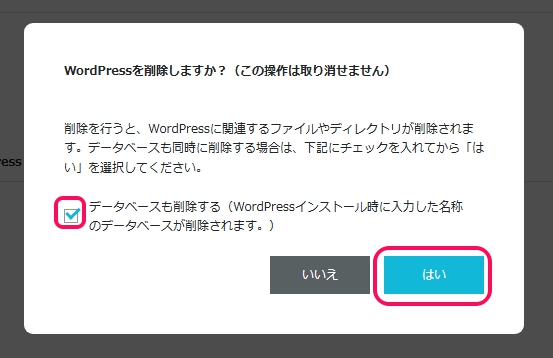
ホップアップが表示されるので、「データベースも削除する~」にチェックを入れて、「はい」をクリックします。
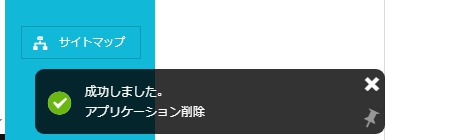
すぐ~数分すると左下に「成功しました。アプリケーション削除」のホップアップが出れば、WordPress削除(アンインストール)が完了です!
削除完了後は、サイトにアクセスすると表示されなくなります
ConoHa WINGでサーバーに設定済みの独自ドメインを削除する手順
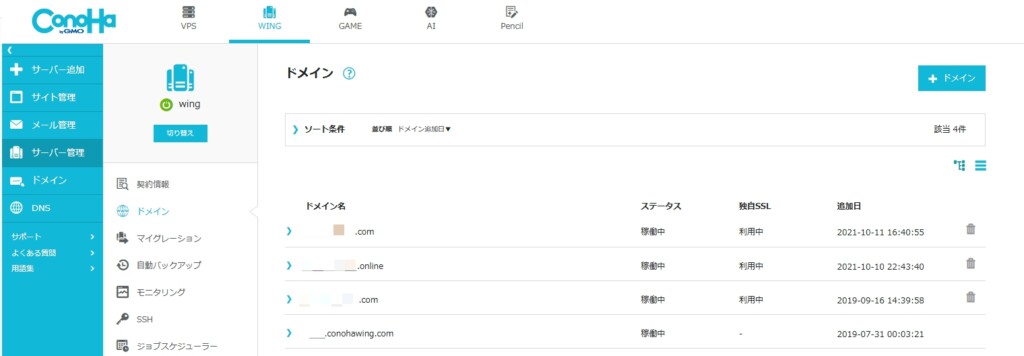
ConoHa WINGのコントロールパネルでWordPressを削除(アンインストール)しても、サーバーに設定済みの独自ドメインは残っています。
WordPressは削除せず、ドメインだけをConoHa WINGのサーバー設定から削除することも可能で、この場合はサイトデータは残るけど、そのドメインでは表示されなくなります。
次に、サーバーに設定済みの独自ドメインを削除しましょう。
初期ドメイン(〇〇〇.conohawing.com)は、削除することはできません!
また、同ドメインで作成したメールアドレスも利用不可になるから、メールを継続利用したい場合は別サービスへ移管してから削除するのがおすすめです。
削除後はDNS設定が無効になるため、他社ドメインへ移管する場合は事前にネームサーバーの変更をしときましょう!
ConoHa WINGでサーバーに設定済みの独自ドメインを削除する手順を説明するよ♪
サーバー管理からドメイン画面に遷移
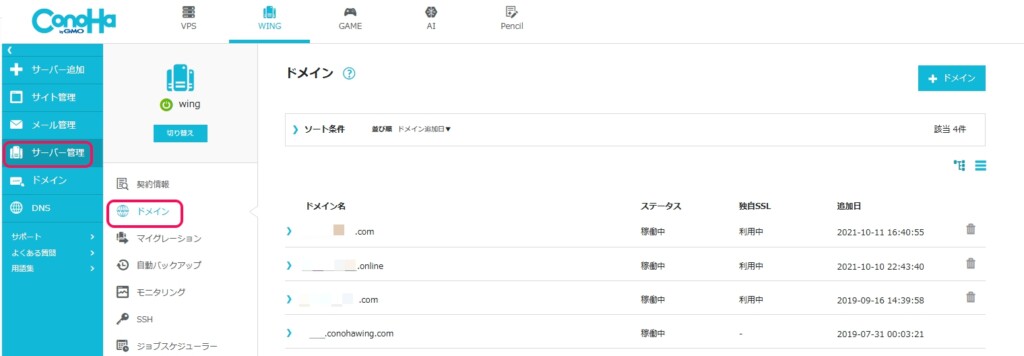
コントロールパネルの左メニューの「サーバー管理」をクリックします。
左メニューから「ドメイン」をクリックすると、サーバーに設定済みの独自ドメイン一覧が表示されます。
サーバーに設定済みの独自ドメインを削除
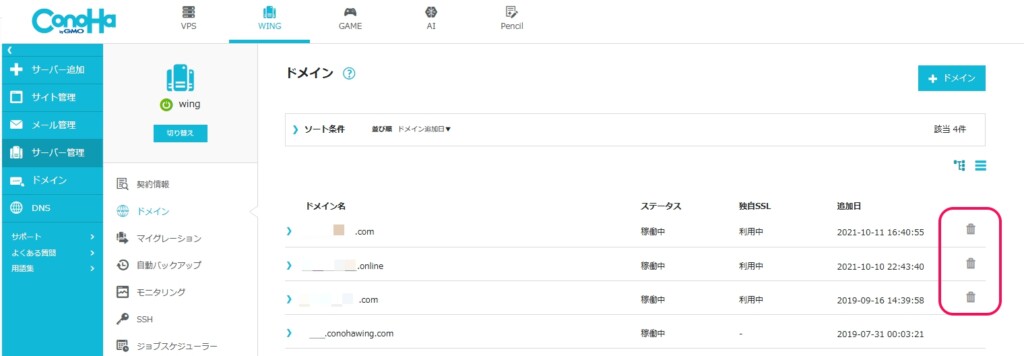
削除したいサーバーに設定済みの独自ドメインの右側にあるゴミ箱アイコンをクリックします。
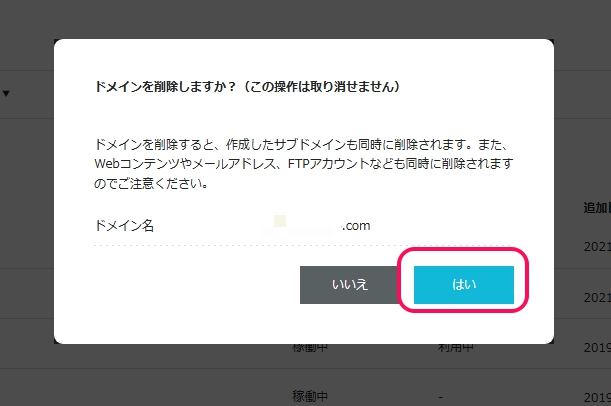
ホップアップが表示されるので、「はい」をクリックします。
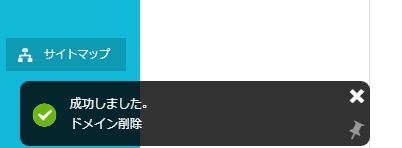
すぐ~数分すると左下に「成功しました。ドメイン削除」のホップアップが出れば、サーバーに設定済みの独自ドメインの削除が完了です!
削除すると、サイト表示不可、メール利用不可、SSL設定も削除になります
ドメイン契約の解約・自動更新停止方法
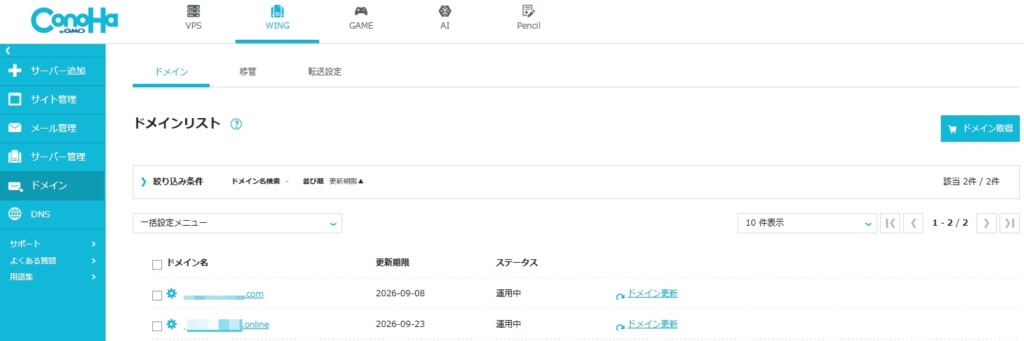
サーバーに設定済みの独自ドメインを削除しただけでは、ドメインの契約自体は継続中です。
他社ドメインに移管した場合はいいけど、ここをやらないとドメインの更新料金が発生します!
もう独自ドメインを使わない、更新しない場合は、必ず自動更新設定をオフにしましょう。
「自動更新OFF」に変更すれば次回更新時に解約となるし、WINGパックの無料独自ドメインの場合は、WINGパックの自動更新をオフにすれば、自動的に無力独自ドメインの自動更新もオフになります。
ドメイン契約の解約・自動更新停止方法を説明するよ♪
ドメインからドメインリスト画面に遷移
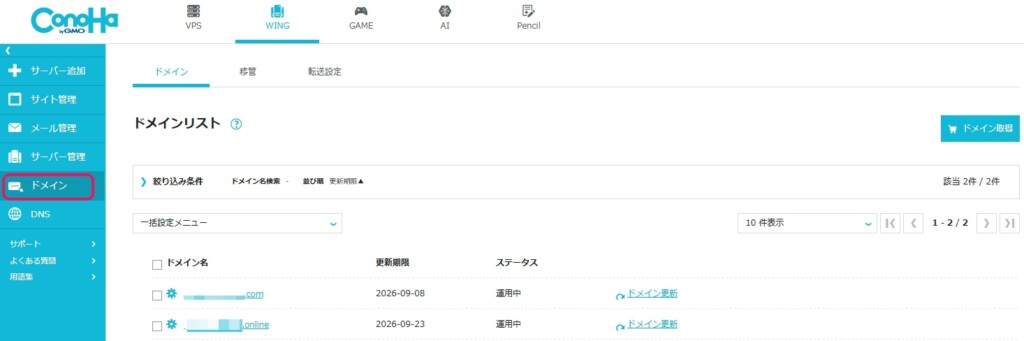
コントロールパネルの左メニューの「ドメイン」をクリックすると、ドメインリスト画面に遷移します。
ConoHa WINGで取得済みのドメイン一覧が表示されるので、対象ドメインをクリックします。
ドメイン情報 / 契約情報で自動更新設定をOFFにする
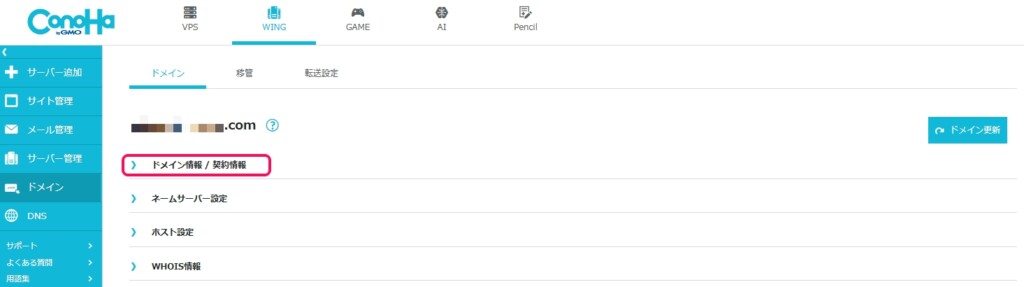
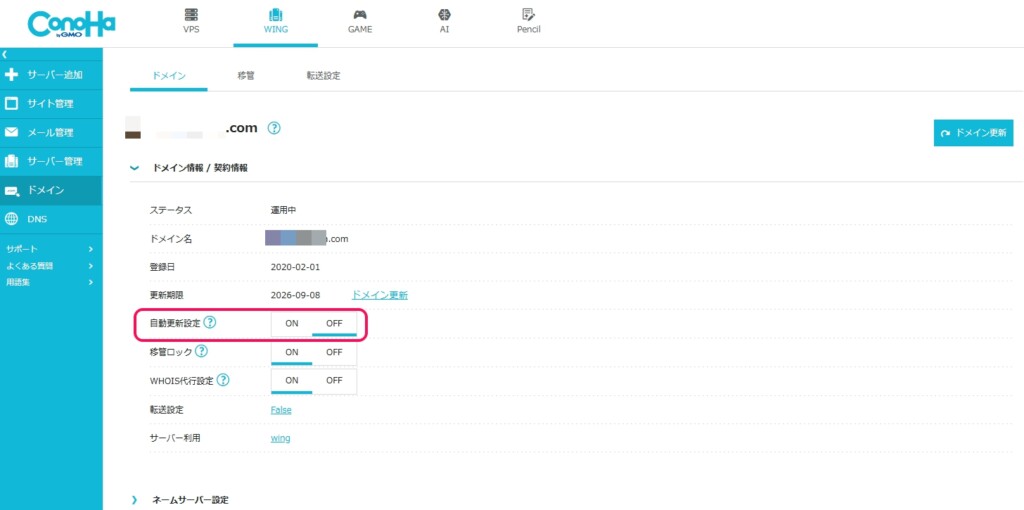
対象ドメインを選択するとドメイン操作画面が表示されるので、「ドメイン情報 / 契約情報」をクリックします。
自動更新設定で「OFF」をクリックします。
即時解約は基本的にできないため、契約満了日までは利用可能です。
解約後はそのドメインを第三者が取得できる状態になるため、再利用予定がある場合は慎重に判断しましょう。
「自動更新OFF」に変更すれば、次回更新時にドメイン解約となって料金は発生しないから安心してね♪
まとめ
ConoHa WINGでのWordPress削除やドメイン削除は、手順さえ理解すれば難しくないです。
ただし、一度削除すると元に戻せないケースが多いため、必ずバックアップを取ってから作業しましょう。
「WordPress削除」、「ドメイン削除」、「契約解約」は、それぞれ別の操作になります。
レンタルサーバー料金、ドメイン更新料金を止めたい場合は、自動更新設定も忘れずに確認してください。
不安な場合は無理に進めずサポートに相談するのも一つの方法で、焦らずに確認しながら進めれば大丈夫ですよ!
2026/3/13
mixhostのWordPressらくらく引っ越し機能で簡単にサーバー移転・移行する方法を徹底解説
WordPressでブログやサイトを運営していると、「表示速度が遅い気がする」「今のレンタルサーバー、ちょっと不安が・・・」「もっと安定した環境に移したい」って思う瞬間、ありますよね。 でも、同時に「WordPressのサイト・ブログのサーバー移転・移行って、難しそう…」「失敗したら、サイトやブログが消えそうで怖い・・・」ってなるのも、正直なところです。 ちょっと「サイト・ブログを整理しよう!」と思いついたついでに、「使っているレンタルサーバーも整理しよう!お金もかかるし・・・。」とレンタルサーバーを纏め ...
2026/2/9
mixhostが遅いし重い?新サーバーに移行したら速くなったか結果報告
WordPressでサイトやブログ運営をしていると、色々と悩みが出てきてネットで調べます。 またもやブログ・サイトの表示速度が遅いってか、重いので悩んでいました。 このサイトではないけど、別サイトがレンタルサーバーのmixhostを利用しているけど・・・。 mixhostが重く・遅くなってません? たまにサイトを開くのにめっちゃ時間かかるし、管理画面が特に重くない? 「どうにかしないとな~」と思って、久々にネットで調べていたら、「mixhostの新サーバーに移行したら、軽くなった」との記事を見つけました。 ...
