
レンタルサーバーを変えてWordPressサイトの移行や、もう更新しなくて不要になったWordPressサイトを削除したい!
エックスサーバーで使わなくなったWordPressブログを整理したいとき、テスト用に作ったサイトを消したいとき、エックスサーバー上でWordPressを削除する場面は意外とあります。
初めてエックスサーバー上のWordPressサイト・ブログを削除する初心者さんは、「間違って、大事なサイトまで消してしまったらどうしよう!?」と不安になりますよね。
実際に、エックスサーバーからConoHa WINGに移行した時に、エックスサーバーのWordPressサイトを削除しました!
WordPressの削除はそこまで難しい作業ではなく、エックスサーバーの「WordPress簡単インストール」機能を使えば、初心者さんでも比較的わかりやすく操作できます。
そこで、エックスサーバーの管理画面(サーバーパネル)を使ったWordPressの削除方法から、MySQLでデータベースの削除、ドメイン設定の削除する方法や注意点をわかりやすく説明するよ♪
まず確認!エックスサーバーでWordPressを削除する前に知っておきたいことや注意点
まず最初に大事なのが、「WordPressの削除は、元に戻せないことが多い」という点です。
特に、WordPressを削除すると、ブログ記事・画像・テーマ・プラグイン・設定など、大切なデータが消えてしまう可能性があります。

データベースには投稿内容や設定情報が保存されているため、ここが消えると復元はかなり難しくなるからね!
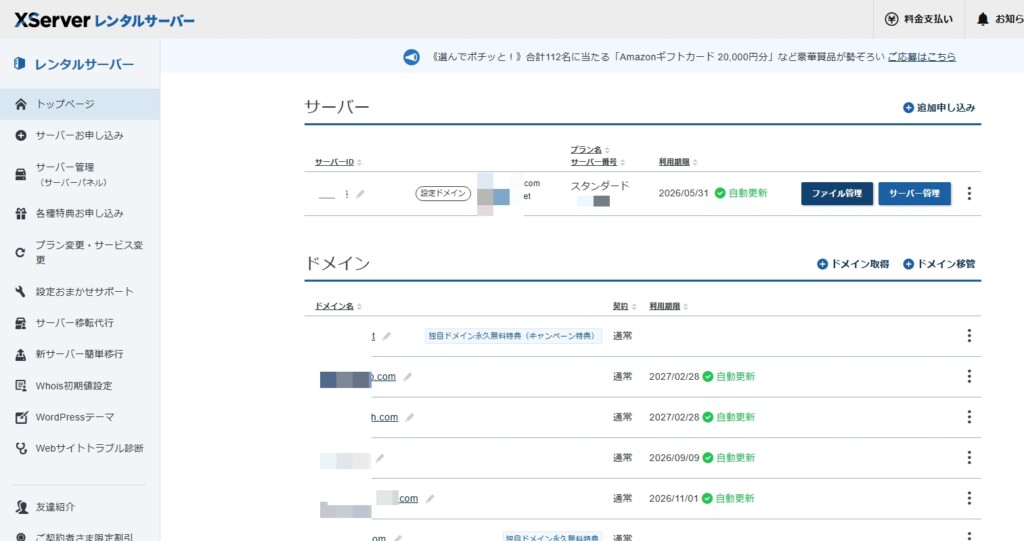
また、ドメインの削除についても注意が必要で、エックスサーバーのサーバーパネルでドメイン設定を削除すると、そのドメインで表示していたサイトやSSL設定、場合によってはメール設定にも影響が出ることがあります。
初心者さんがまず覚えておきたいのは、次の3つで
つまり、「どこまで消したいのか」を先に整理しておくと、失敗しにくくなります。
まずは、エックスサーバーでWordPressを削除する前に知っておきたいことや注意点を説明するよ♪
エックスサーバーで削除できるものの違い
「WordPressを削除したい」と思っても、実際には削除対象がいくつかあります。
例えば、エックスサーバーで「WordPress本体だけを削除する」「WordPressのデータベースも削除する」「サーバー上のドメイン設定を削除する」「ドメイン契約そのものを見直す」と色々あるよね?
見た目のファイルだけ消しても、データベースが残る場合もあれば、逆にデータベースまで一緒に削除される場合もあります。
また、初心者さんが勘違いしやすいのが、「WordPressを削除=ドメインも削除される」と思ってしまうけど、通常はWordPressとドメインは別管理で、WordPressを削除しても独自ドメイン自体はそのまま残ることが多いです。
エックスサーバーも、WordPressの削除とドメイン設定の削除は別です!
初心者さんは特に、「サーバーから削除する作業」と「ドメイン会社での契約管理」は別物、と覚えておくと安心だよ♪
データのバックアップを取ると安心
ボクのようにレンタルサーバーを移行して、エックスサーバー内のWordPressデータが不要の場合はいいけど・・・。
間違って消してしまった場合、あとから元に戻すのがめっちゃ大変だよ!
バックアッププラグインとして人気なのはWordPressの移行でボクもよく使う「UpdraftPlus」で、管理画面のプラグインから検索・インストールし、ワンクリックでデータをGoogleドライブやDropboxに保存できます。
また、エックスサーバーには「自動バックアップ」機能があり、サーバーパネルの「バックアップ」メニューから、ファイルやデータベースをダウンロードすることも可能だよ!
エックスサーバーでWordPressを削除する手順
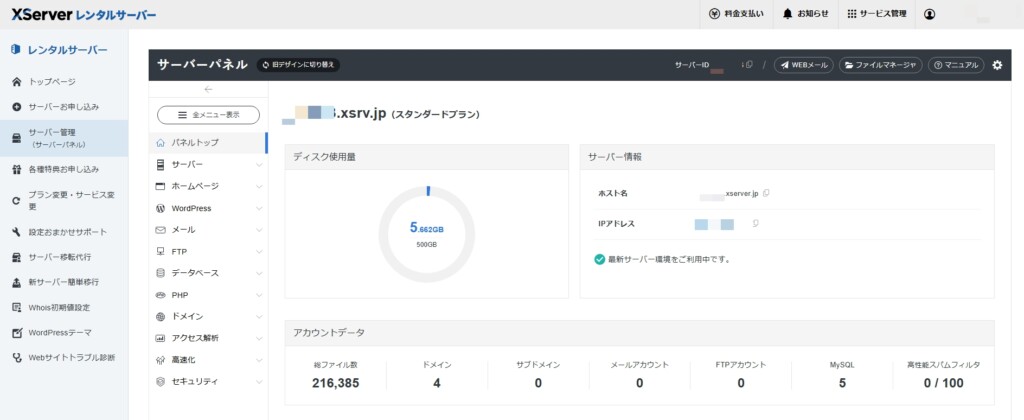
エックスサーバーでWordPressの削除作業は、すべてエックスサーバーの「サーバーパネル」から行います。
サーバーに直接触れる必要はなく、サクっと簡単にWordPressサイト・ブログが削除できます!
エックスサーバーでWordPressを削除する手順を説明するよ♪
サーバーパネルへログインする
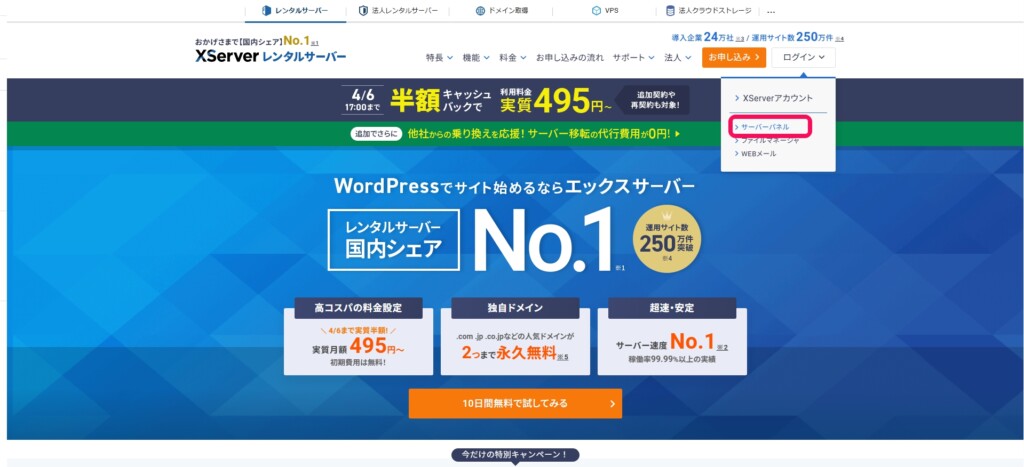
まずは、エックスサーバーのサーバーパネルにログインします。
エックスサーバーHP上のログインにカーソルを合わせて展開される「サーバーパネル」をクリックして、ログインします。
または、XServerアカウントにログインして、上の「サーバー管理」をクリックしても同じです。
ログインが完了すると、サーバーパネルのトップページ(ダッシュボード)が表示されます。
WordPress簡単インストールから対象のWordPressを削除する
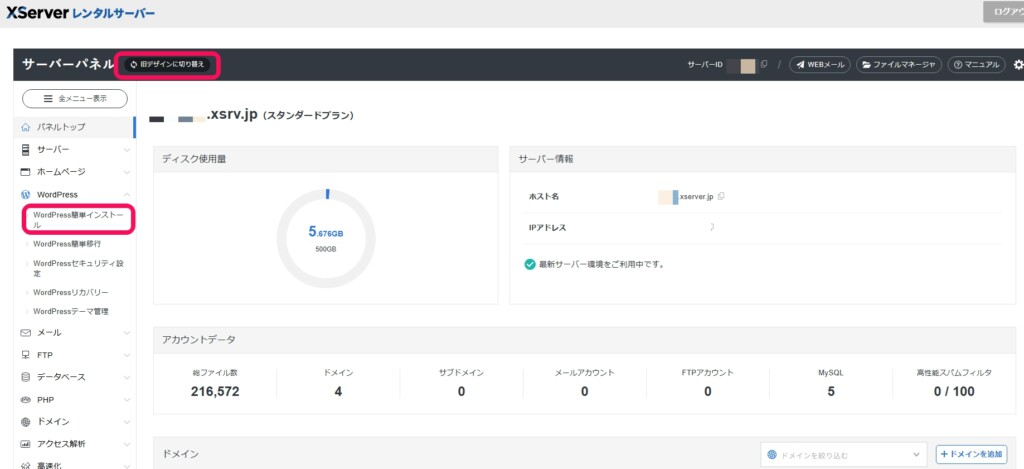
エックスサーバーのサーバーパネルは旧デザインと新デザインで画面構成が違うけど、同じ「WordPress簡単インストール」の項目を開きます。
左メニューのWordPress>WordPress簡単インストールをクリックします。
対象のドメイン横のゴミ箱アイコンをクリック
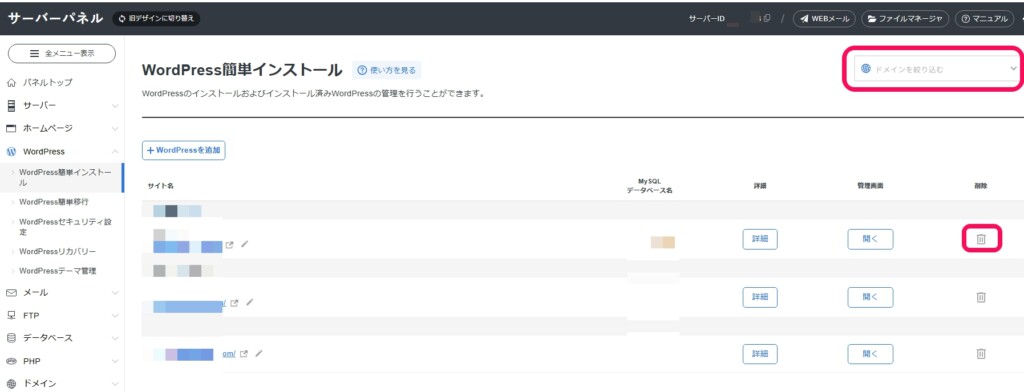
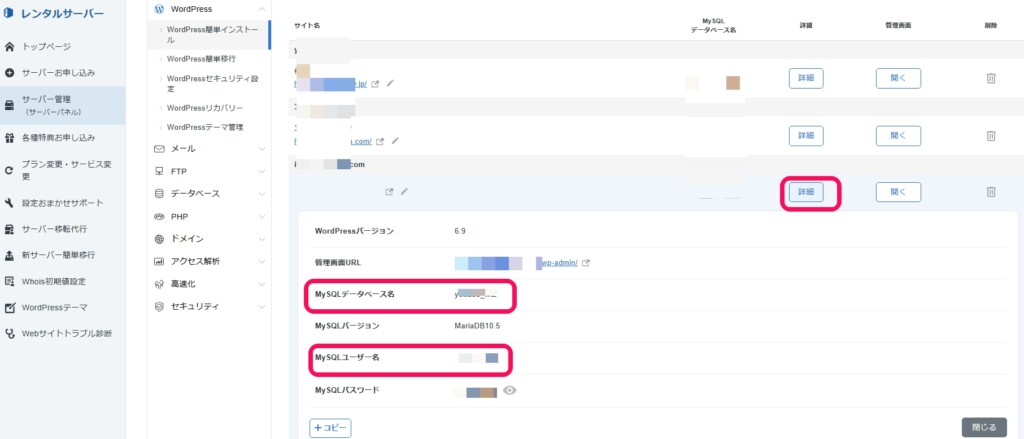
インストール済みのWordPressが、一覧で表示されます。
ドメインの横の「詳細」をクリックすると、「MySQLデータベース名」や「MySQLユーザー名」が確認できます。
削除したいドメイン右端の削除(ゴミ箱アイコン)をクリックします。
画面上部にドメイン選択のプルダウンメニューがあるので、そこから対象ドメインを選んでもOKです!
もしも削除したいWordPressのドメインが「現在、WordPressサイトはありません。」となっていて、以前手動インストールしたWordPressの場合は、2024/02/06より「WordPress簡単インストール」に追加できるようになっています!
追加してゴミ箱アイコンが表示されるようになったので、安心してください!
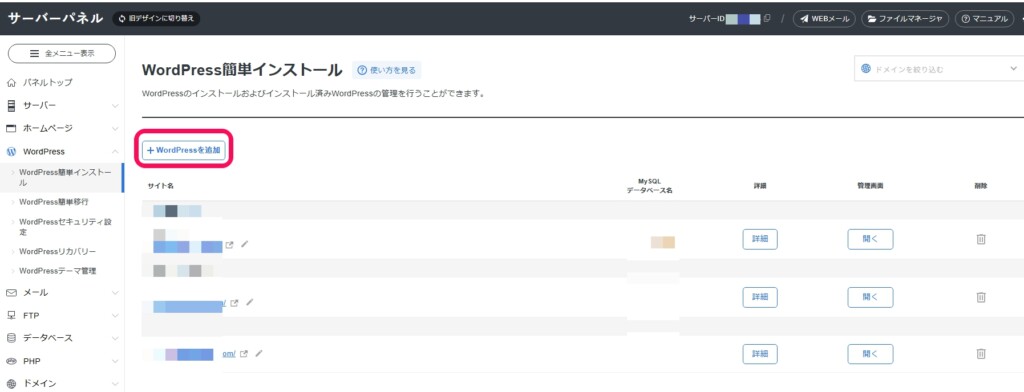
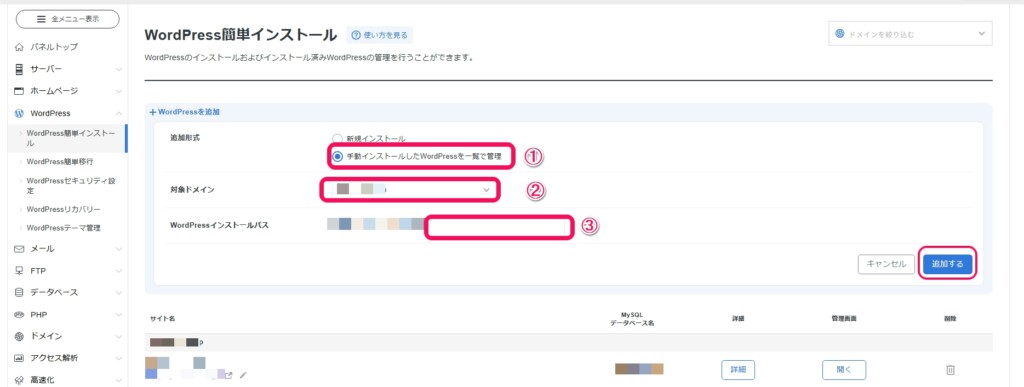
上の「WordPressを追加」をクリックします。
展開された画面で、
入力し終えたら、「追加する」をクリックします。
これで、手動インストールしたWordPressもゴミ箱アイコンが表示されるので、削除選択できます。
確認してアンインストールを完了させる
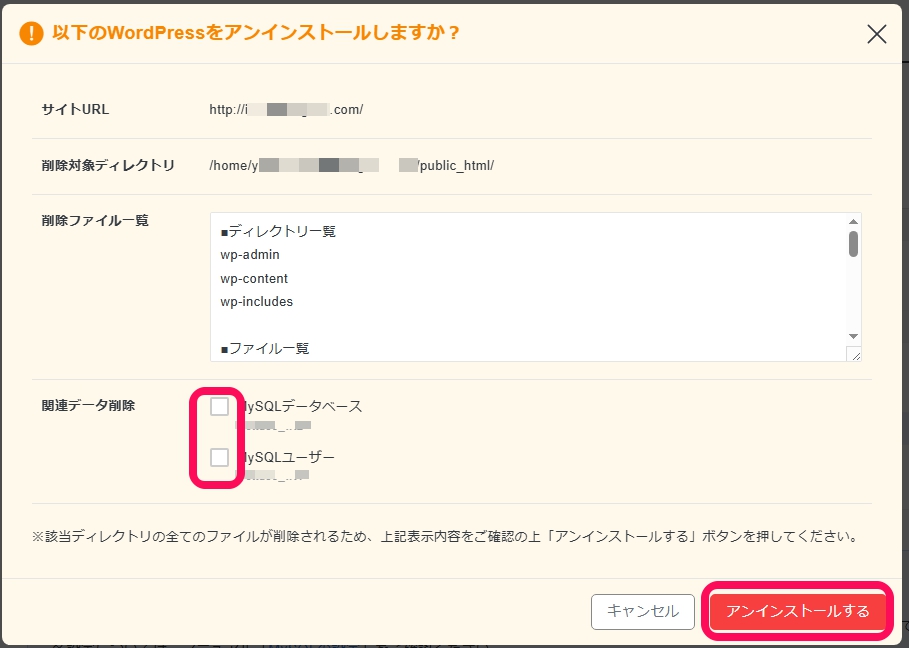
「以下のWordPressをアンインストールしますか?」という確認画面が表示されます。
関連データ削除欄の「MySQLデータベース」、「MySQLユーザー」にチェックを入れると、ここでデータベースも削除できます。
WordPressサイトが1つの場合などはチェックするけど、不安な場合や初心者さんはとりあえずチェックなしでOKです!
内容を確認したうえで、「アンインストール」をクリックすれば完了です。
この操作でWordPressのプログラムファイルとデータベース(記事・設定データなど)が削除されます。
WordPressにアップロードした画像ファイル(/wp-content/uploads フォルダ内)が残ることがあり、完全に消したい場合はサーバーパネルの「ファイルマネージャー」やFTPソフトを使って手動で削除してね!
MySQLデータベース、MySQLユーザーを削除する
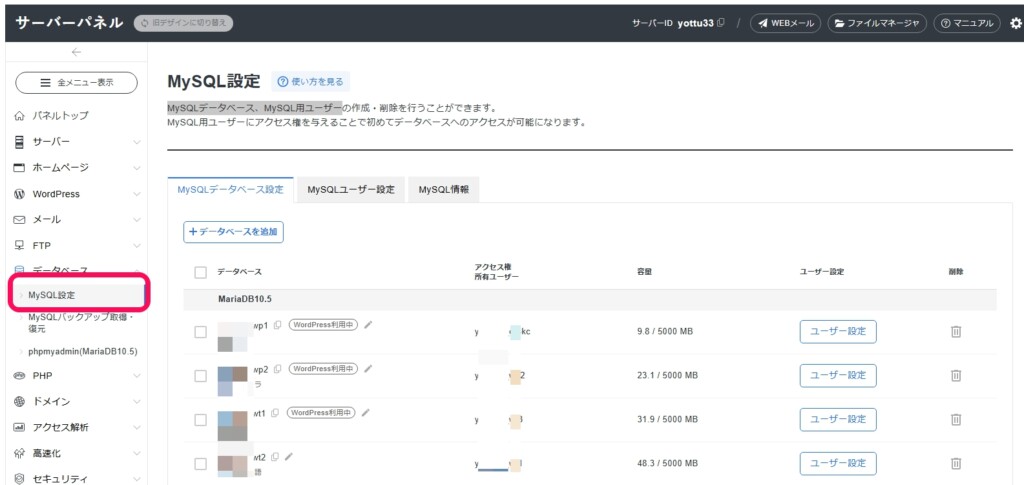
先ほどのSTEP2でWordPressを削除した時に、「MySQLデータベース」、「MySQLユーザー」にチェックを入れた人はここは飛ばしてください。
左メニューのデータベース>MySQL設定をクリックします。
データベースは、記事内容や設定情報が保存されている大事な場所で、もう使わないサイトのものなら「不要なデータ」として残ってしまうこともあります。
エックスサーバーのサーバーパネルにMySQL関連の設定メニューがあり、そこから不要なデータベースが残っていないか確認できます。
ただし、ここは初心者さんが無理に触らなくても大丈夫な部分で、複数サイトを運営している場合はどのデータベースがどのサイトのものかわかりにくいことがあるからです。
もし見てもよくわからない場合は焦って削除しないのが正解で、「残っているけど、今は触らない」でOKです。
それでもMySQLデータベース、MySQLユーザーを削除する場合は、他のサイトで使ってない・紐づけてない事を確認してから削除しましょう!
MySQLデータベースの削除
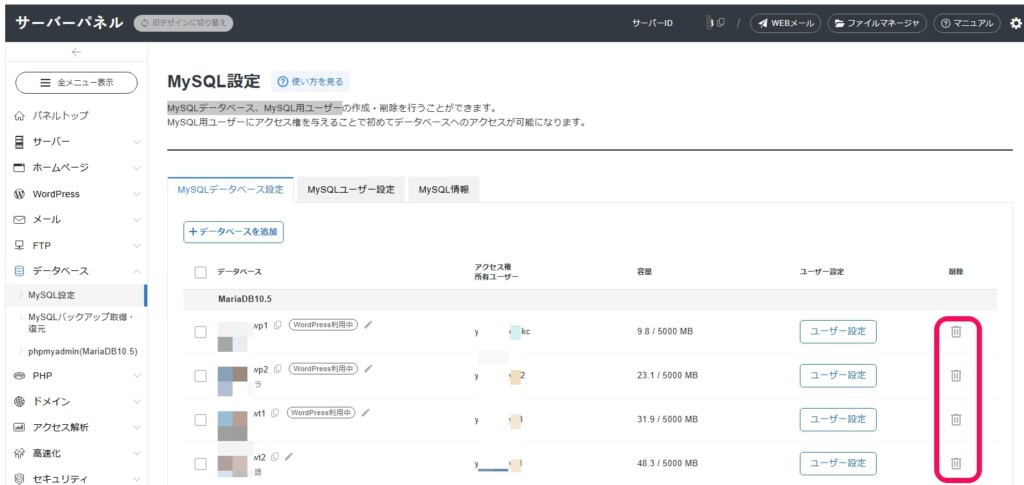
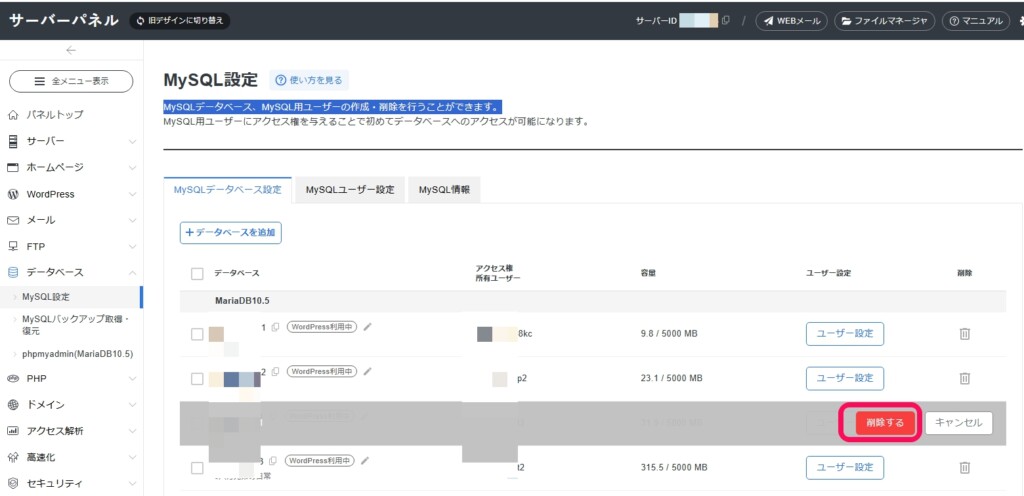
MySQLデータベース一覧の画面で、先ほどのメモしたMySQLデータベースを探します。
念のため、「WordPress簡単インストール画面」で、「MySQLデータベース名」の削除したいデータベースが他サイトで使われていないか確認してね!
削除したいMySQLデータベース右端の削除(ゴミ箱アイコン)をクリックします。
「削除する」をクリックすれば完了です。
MySQLユーザーの削除
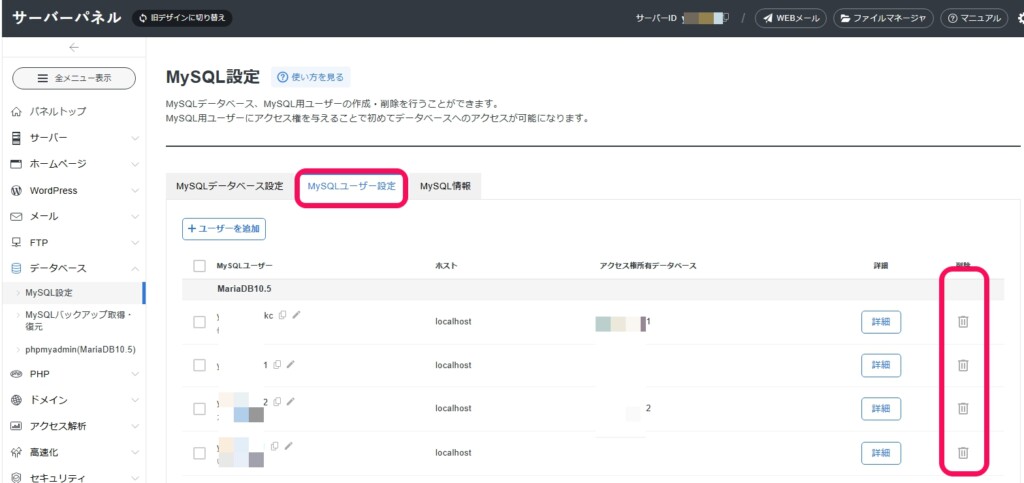
上の「MySQLユーザー設定」のタブをクリックすると、MySQLユーザー一覧が表示されます。
先ほどメモしたMySQLユーザーを探します。
MySQLユーザーは、他サイトで紐づいてるとそのサイトが表示されなくなるから、要注意です!なんなら初心者さんは、そのまま残しておいてもOKです!
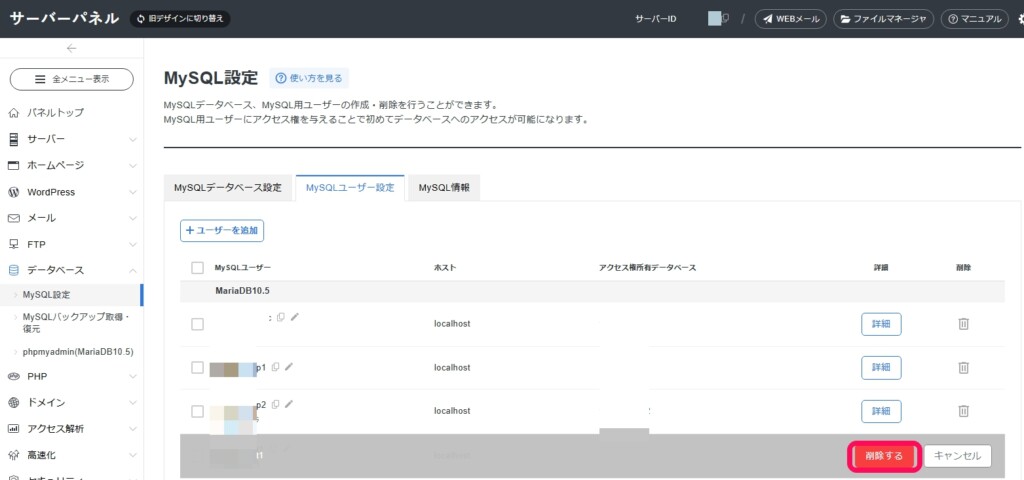
削除したいMySQLユーザー右端の削除(ゴミ箱アイコン)をクリックします。
「削除する」をクリックすれば完了です。
エックスサーバーでドメイン設定を削除する手順
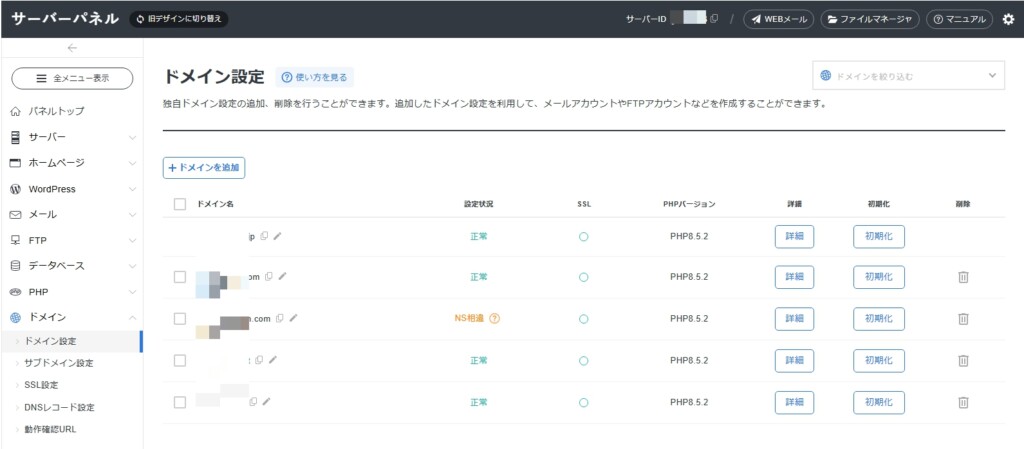
エックスサーバーのサーバーパネルでWordPressを削除しただけでは、そのドメインはまだサーバーに紐づいた状態のままです。
WordPressは削除せず、ドメインだけをエックスサーバーのサーバーパネルから削除することも可能で、この場合はサイトデータは残るけど、そのドメインでは表示されなくなります。
初期ドメイン(〇〇〇.xsrv.jp)は、削除することはできません!
WordPressを削除したあと、そのドメイン自体をサーバーから切り離す場合はドメイン設定の削除が必要だよ!
また、同ドメインで作成したメールアドレスも利用不可になるから、メールを継続利用したい場合は別サービスへ移管してから削除するのがおすすめです。
削除後はDNS設定が無効になるため、他社ドメインへ移管する場合は事前にネームサーバーの変更をしときましょう!
エックスサーバーでドメイン設定を削除する手順を説明するよ♪
ドメイン設定を開く
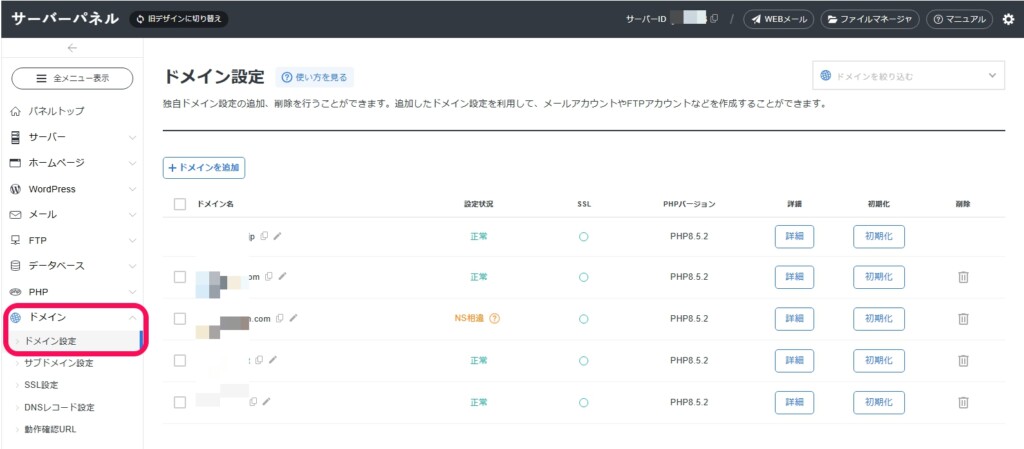
左メニューのドメイン>ドメイン設定をクリックします。
現在エックスサーバーに追加されている独自ドメインが一覧で表示されます。
対象ドメインを選んで削除する
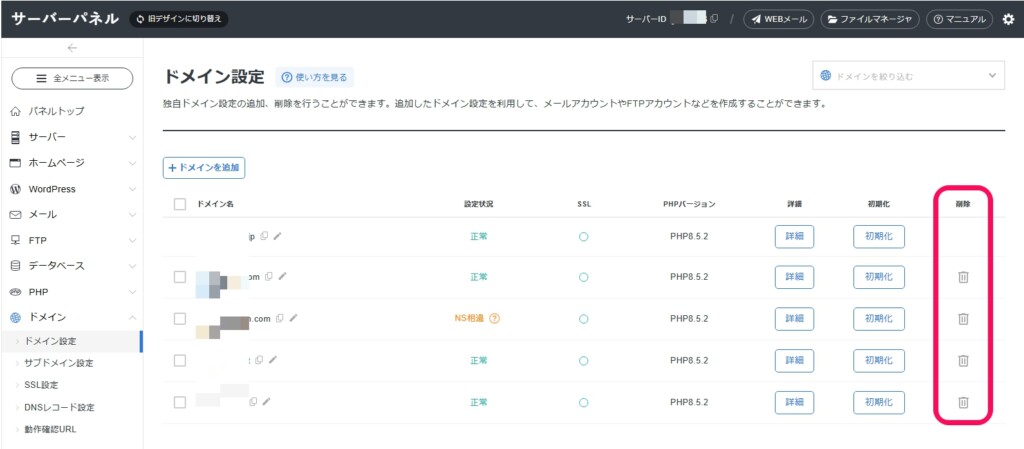
削除したいドメイン右端の削除(ゴミ箱アイコン)をクリックします。
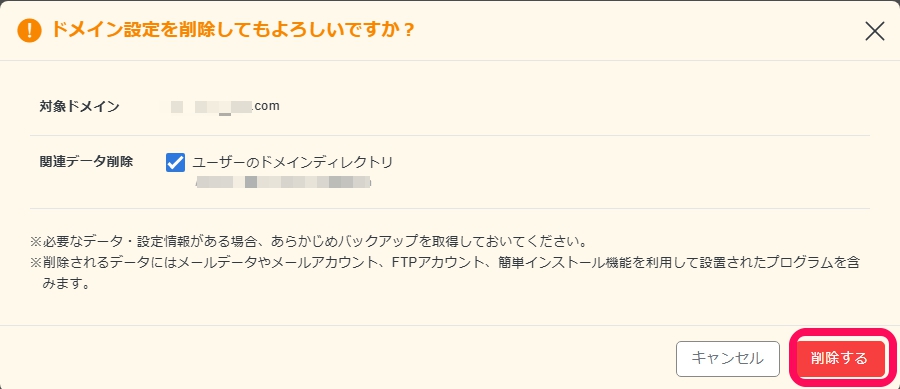
「ドメイン設定を削除してよろしいですか?」という確認画面が表示されます。
問題なければ「削除する」をクリックすれば完了です。
これで、サーバーとドメインの紐づけが解除されます。
ここで行う操作は「サーバーへのドメイン設定を外す」だけで、ドメイン自体の契約(取得・更新)はドメイン管理会社(Xserver ドメインなど)での手続きが別途必要になります!
「ドメイン設定を削除した=ドメインの契約を解約した」ではないので、注意してください!
もうドメインを手放す場合!ドメイン契約の解約・自動更新停止方法
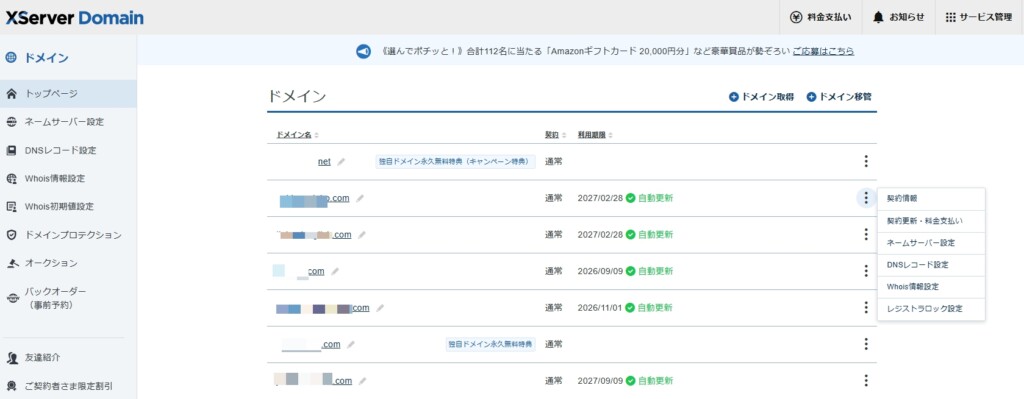
もう独自ドメインを使わない、更新しない場合は、ドメイン管理会社(Xserver ドメインなど)で必ず解約にしましょう。
Xserver ドメインでドメインも取得していた場合、ドメインの契約解除は「XServerアカウント」の管理画面から行います。
他社ドメインに移管した場合はいいけど、ここをやらないとドメインの更新料金が発生します!
ドメイン設定の削除を削除しただけでは、ドメインの契約自体は継続中です。
XServerアカウントでドメインの解約、または「自動更新OFF」に変更すれば、次回更新時に解約となります。
ドメイン契約の解約・自動更新停止方法を説明するよ♪
ドメイン一覧から対象ドメインを選ぶ
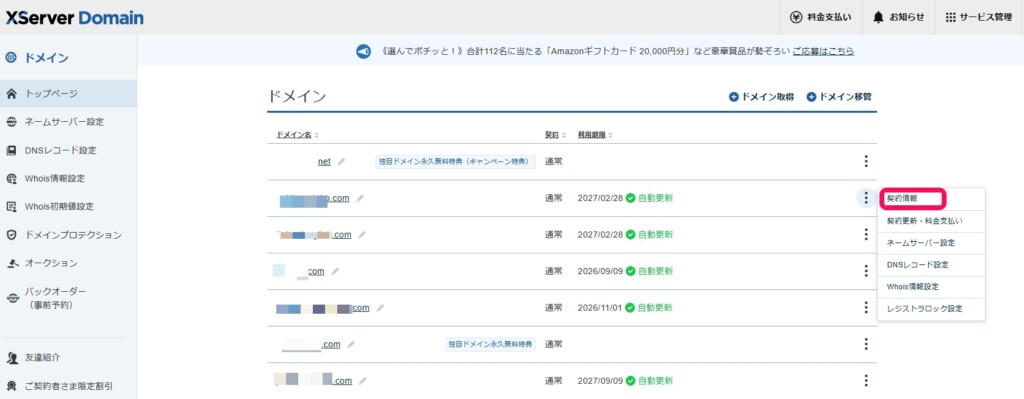
XServerアカウントにログインします。
解約したいドメイン右のクリックメニュー>契約情報をクリックします。
解約するで解約完了
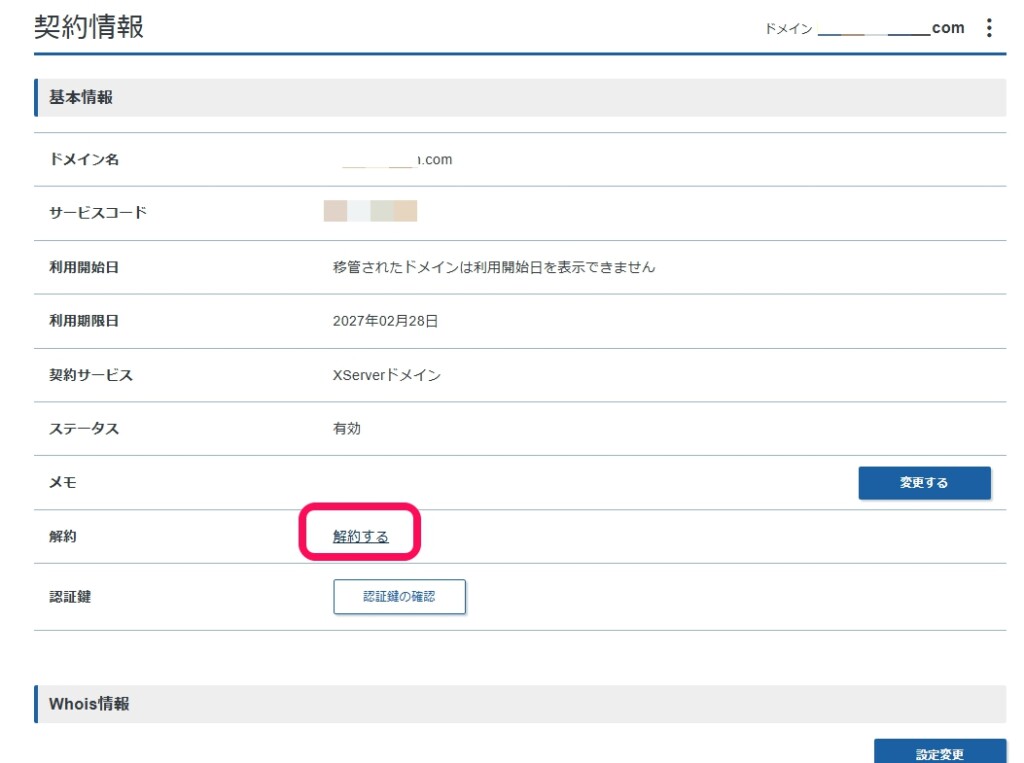
ドメインの契約情報の画面が表示されます。
基本情報欄の解約のところにある「解約する」をクリックします。
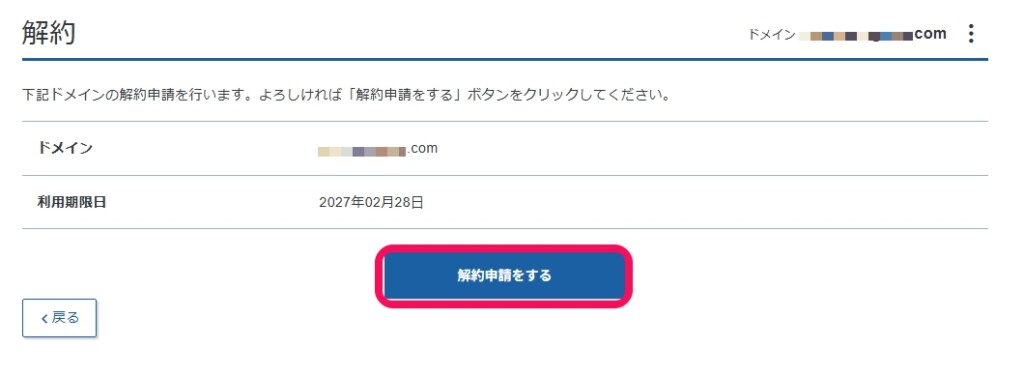
解約画面で「解約申請をする」をクリックすれば完了です。
または、右上のユーザーアイコンから「自動更新設定」をクリックし、自動更新設定のページから「自動更新しない」に変更して保存しても同じだよ!
ドメインは、有効期限が切れるまでは引き続き使えるよ!
まとめ
エックスサーバーでWordPressやドメインの削除は、手順さえわかれば難しい作業ではないです。
ただし、「削除したら戻せない」という点だけは、十分に注意してください!
「WordPressの削除」、「ドメイン設定の削除」、「ドメイン契約の解約」、「サーバーの解約」は、それぞれ別の操作になります。
バックアップを取ること、操作前に契約内容を確認することを徹底して、安全に作業を進めましょう。
もしわからないことがあれば、エックスサーバーのサポート(チャット・電話)に相談するのもおすすめで、めっちゃ丁寧に対応してもらえますよ♪
2026/3/24
エックスサーバーの評判やできることは?料金プランの違いやメリット・デメリットを徹底解説
おすすめポイント 2015年から使っていて、今まで一度もサーバーがダウンしたことがない安定・安心感 「WordPress簡単移行サービス」で、複雑な操作なしにWordPressサイト・ブログの引っ越しができる! XPageSpeedでGoogle PageSpeed Insightsのスコア改善がプラグインなしでできる 国内で人気のWordPressのテーマ(テンプレート)が直接インストールできる WordPress(ワードプレス)超高速の「KUSANAGI」の技術導入と最新サーバーで、従来の3倍以上の処 ...
2026/3/24
エックスサーバーでWordPressの始め方!ブログ初心者にSSL化までの手順を画像付きで徹底解説
安定していて、サイト表示速度が出る評判のレンタルサーバーがやっぱりいいですよね! かれこれ10年以上使っていて、数々のブログ・サイトをエックスサーバーで立ち上げています。 エックスサーバーはブログ初心者からアフィリエイターまで幅広く使われているレンタルサーバーで、色々な人が「最初に選んでおけば、間違いない!」と口を揃えていいます。 エックスサーバーでWordPressの始め方は? WordPressのインストールは、どうやったらいいの?SSL化は? 始めてWordPressブログを作る人には、「独自ドメイ ...
2026/3/18
WordPress引っ越しを手動(プラグインなし)で行う方法!初心者でもできるサーバー移行の手順と注意点を徹底解説
WordPressサイトを運営していると、「レンタルサーバーを変更したい」「サイトを別のドメインへ移転したい」「表示速度の速いサーバーに乗り換えたい」といった理由で、WordPressの引っ越し(移行)が必要になることがあります。 でも、WordPressの引っ越しをしたことがない初心者さんは、方法やサイトが消えてしまうなど、不安がありますよね? WordPress移行って、難しい? WordPress引っ越しを手動(プラグインなし)で行う方法は? WordPress手動移行で失敗したら、怖いですよね! ...
