

「GA4とサーチコンソールは入れたけど、Bingウェブマスターツールも入れたほうがいいのかな・・・」って迷っていませんか?
そんなときに3つ目の無料ツールとして入れておきたいのが、Microsoftが提供している「Bingウェブマスターツール」というツール。
ブログ運営歴だけなら10年以上のボクも、Bingなんて誰も使っていないだろうと長らく放置していました(笑)。
でも、Bingウェブマスターツールはサーチコンソールからインポートすれば5分くらいで登録できるから、ブログ初心者さんでも身構えなくて大丈夫ですよ!
そこで、Bingウェブマスターツールの登録・設定から使い方までを画像付きで徹底解説するよ♪
Bing検索のSEO分析ツールそもそもBingウェブマスターツールって何?
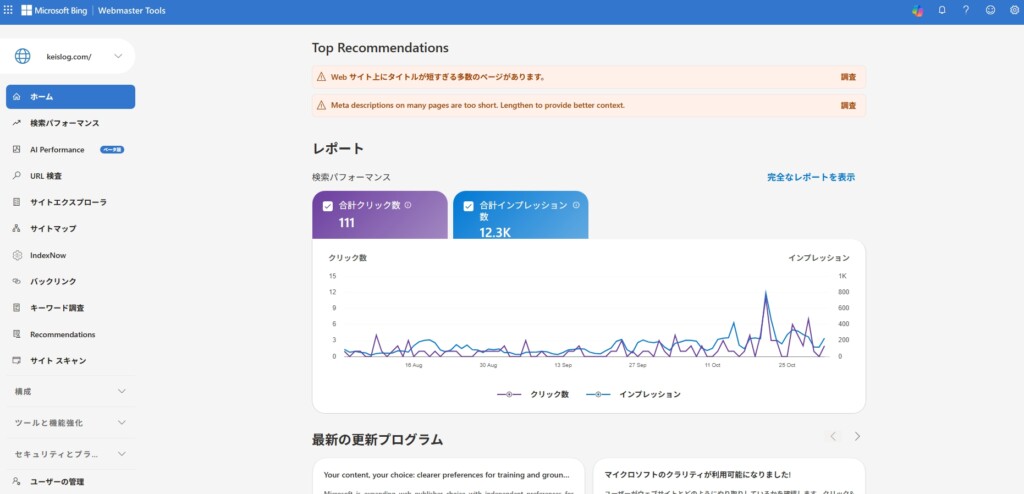
Bingウェブマスターツール(Bing Webmaster Tools)は、Microsoftの検索エンジン「Bing」でのブログの見え方を教えてくれる無料のツールで、Googleでいうサーチコンソールにあたります。
簡単に説明すると、Bingウェブマスターツール=ブログの「Bing検索からの通信簿」と思ってくれればいいです。

サーチコンソールがGoogle検索からの通信簿だったから、Bingウェブマスターツールはそのもう1冊だと思ってくれればOK!
Bingウェブマスターツールを入れておくとわかるようになるのは、
このあたりが、全部無料で使えるの!
ここで気になるのが、サーチコンソールと何が違うのかというところだよね?
この2つは画面がよく似ているけど、見ている検索エンジンが違うツールです。
| 項目 | サーチコンソール | Bingウェブマスターツール |
|---|---|---|
| 見る検索エンジン | Google検索 | Bing検索 |
| 新しい記事の知らせ方 | URL検査で1記事ずつリクエスト | IndexNowで自動(URL 検査からも送れる) |
| 手動で送れるURL | 1日の上限あり | 1つのドメインで1日10,000件まで |
| SEOの問題点の診断 | 専用の機能はなし | サイトスキャン |
| AIの回答での見え方 | 生成 AI(表示回数だけ) | AI Performance(引用数・AIが使ったキーワード) |
つまり、サーチコンソール=Google検索とGoogleのAIの通信簿で、Bingウェブマスターツール=Bing検索とCopilotなどのAIの通信簿という住み分けになります。
サーチコンソールの代わりに入れるのではなく、サーチコンソールと一緒に入れて見える範囲を広げるためのツールだと思ってください!
Googleサーチコンソールの設定がまだのアナタは、先に済ませておくとあとの登録がめっちゃラクになるからおすすめです。
Bingウェブマスターツールを入れておきたい3つの理由

Bingウェブマスターツールはサーチコンソールをもう入れているブログ初心者さんにこそ入れておいてほしいツールです。
「Bingなんて使っている人いるの?」って思うかもしれないけど、無料で登録もすぐ終わるから、入れておいて損はないよ!
Bingウェブマスターツールを入れておきたい3つの理由を説明するよ♪
AIの回答に引用されたページがわかる
2026年2月に公開プレビューとして追加された「AI Performance」(画面ではベータ版)というレポートを使うと、Microsoft CopilotやBingのAIの要約などの回答に自分のブログのページが引用された回数がわかります。
サーチコンソールの「生成 AI」のレポートでわかるのはGoogleのAIでの表示回数だけだから、AIが調べるときに使ったキーワードまで見れるのはBingならではです。
AIに聞いて調べものをする人も増えてきたから、検索順位だけでは気づけないところまで確認できるのはうれしいよね?
ChatGPTの検索もBingのデータを使っていると言われているので、Bingに記事を知らせておいて損はないよ!
IndexNowで新しい記事をすぐに知らせられる
サーチコンソールの「URL検査」は1記事ずつ手でリクエストするけど、BingウェブマスターツールにはIndexNowという、記事を公開したことを検索エンジンにすぐ知らせる仕組みがあります。
WordPressならプラグインを入れるだけで記事を公開するたびに自動で通知されるようになるから、手間がかからないところが魅力です!
サーチコンソールの設定をインポートできる
3つの中で一番うれしいのが、サーチコンソールに登録済みのサイトとサイトマップをそのままインポートできるところです。
インポートしたサイトは所有権の確認も自動で終わるから、タグを貼る作業がいらなくなります。
サーチコンソールを入れたアナタなら、あっという間に終わるから身構えなくて大丈夫だよ♪
初心者でもできる4ステップBingウェブマスターツールの登録・設定方法
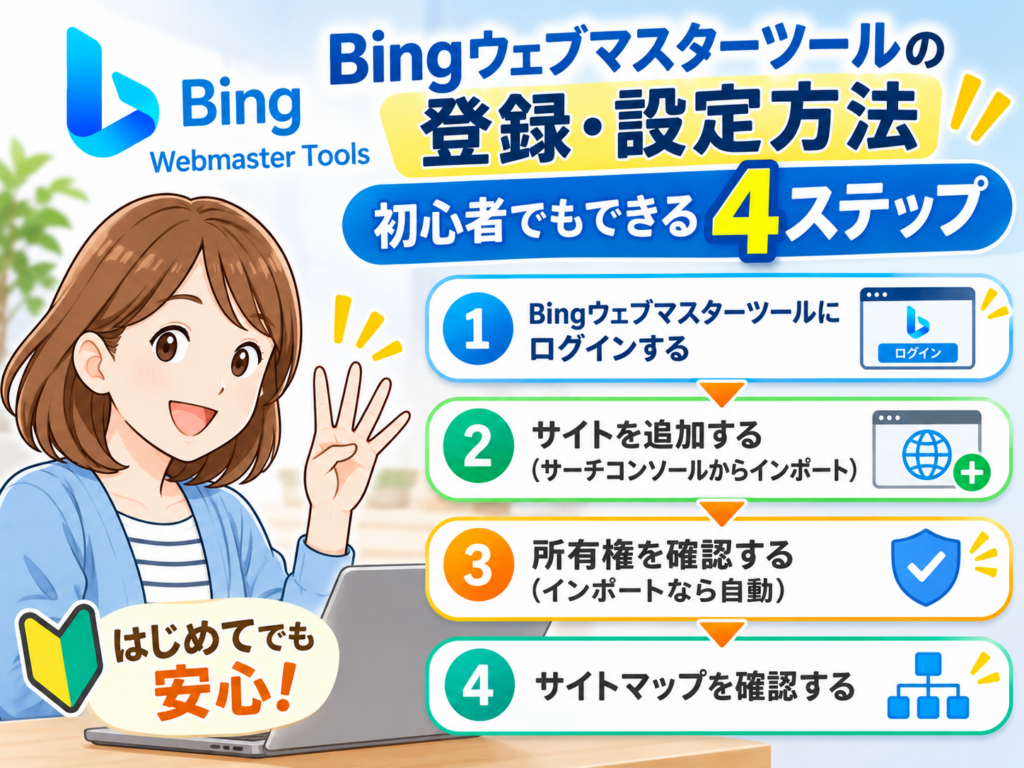
Bingウェブマスターツールの登録は、ログインからサイトマップの確認まで4ステップで終わります。
サーチコンソールからインポートすれば、全部合わせても5分くらいで片付くよ♪
Bingウェブマスターツールの登録の流れは、
この4ステップです。
では、Bingウェブマスターツールに登録する4つの手順を説明するよ♪
Bingウェブマスターツールにログインする
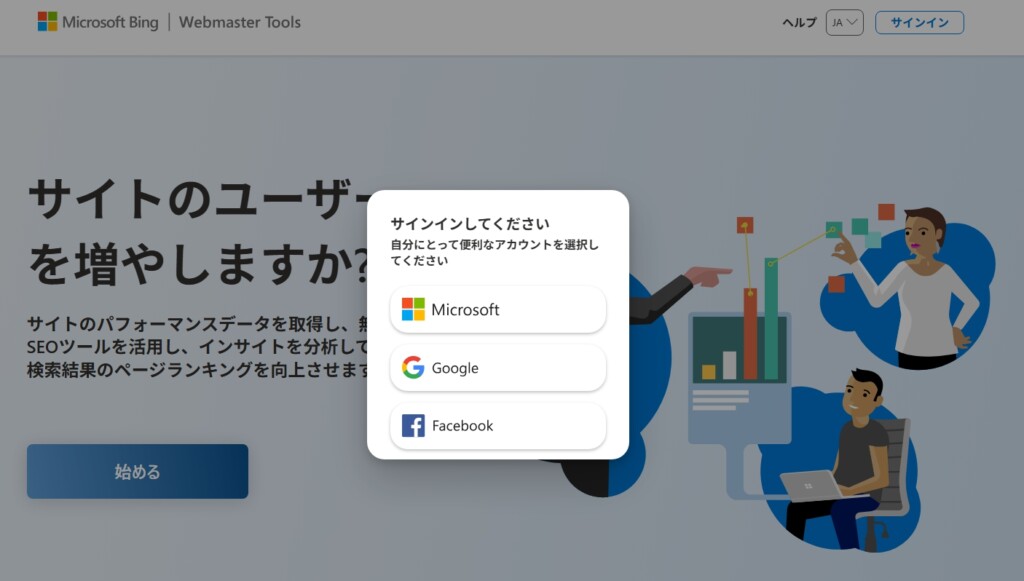
まず、Bingウェブマスターツールの公式サイトを開いてログインします。
ログインに使えるアカウントは、
この3種類です。
Microsoftアカウントを持っていなくてもGoogleアカウントでそのままログインできるから、新しく作らなくて大丈夫だよ!
このときサーチコンソールと同じGoogleアカウントを選んでおくと、次のインポートのときに迷わずに済みますよ!
サーチコンソールからインポートサイトを追加する
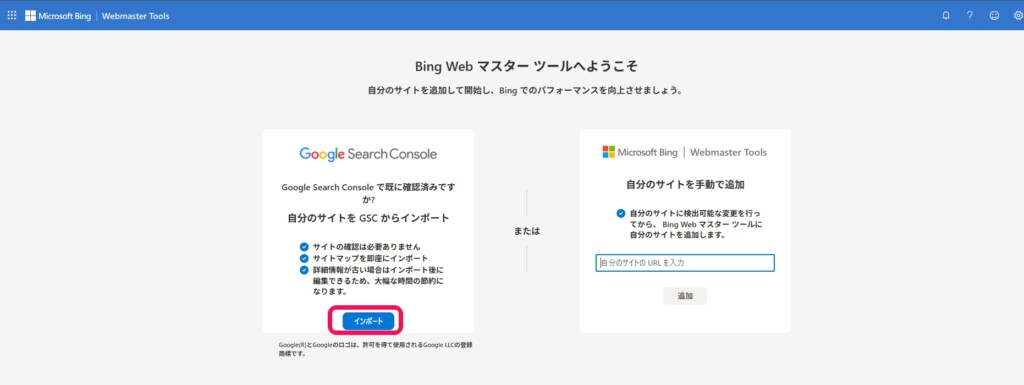
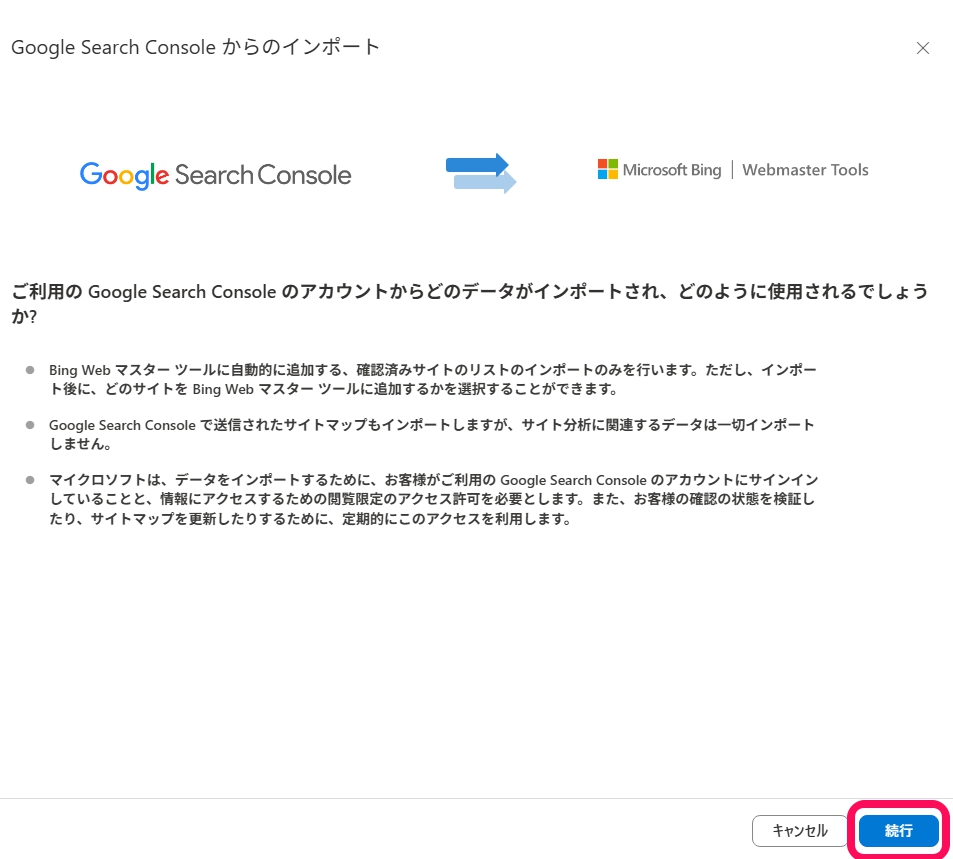
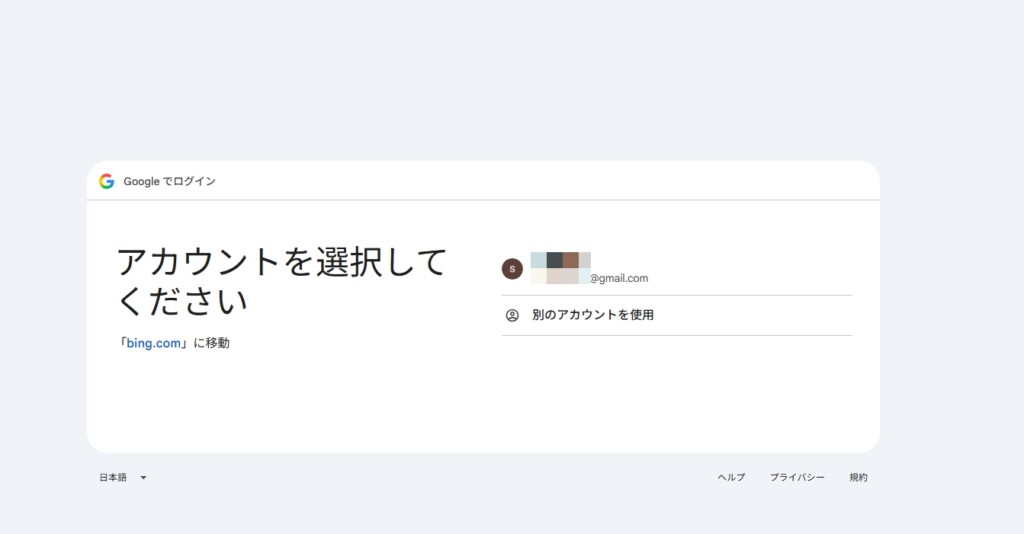
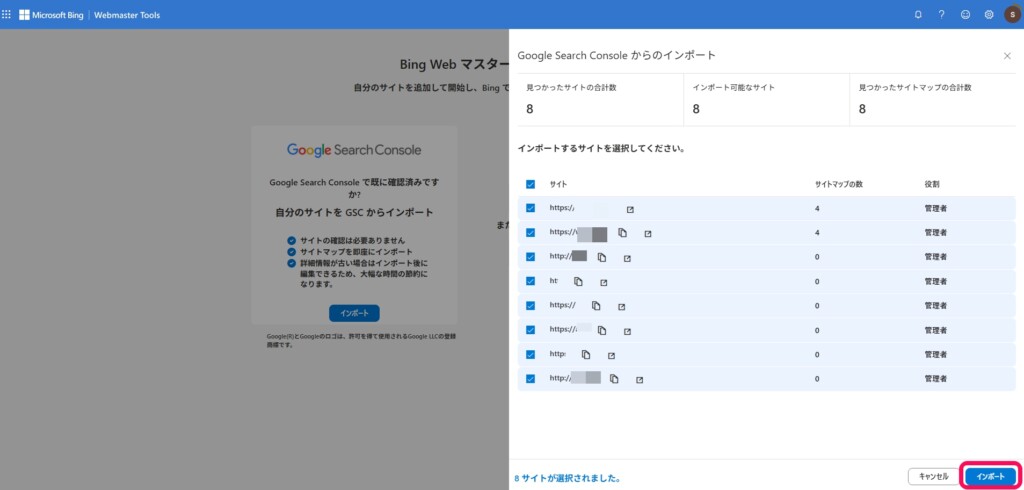
サイトの追加は、「サーチコンソールからインポート」と「手動で追加」の2種類から選びます。
| 追加方法 | 所有権の確認 | サイトマップ | おすすめ度 |
|---|---|---|---|
| サーチコンソールからインポート | 自動で確認 | 一緒に取り込まれる | (初心者さん向け) |
| 手動で追加 | タグなどの設定が必要 | 自分で送信する | (サーチコンソールがまだの人向け) |
ブログ初心者さんにおすすめなのは「サーチコンソールからインポート」のほうで、所有権の確認もサイトマップもまとめて引き継げるからです。
「インポート」をクリックするとGoogleの画面に切り替わるから、サーチコンソールで使っているアカウントを選んでアクセスを許可します。
サーチコンソールに登録済みのサイトが一覧で出てくるから、追加したいブログにチェックを入れて、もう一度「インポート」をクリックすれば完了です!
一覧にサイトごとのサイトマップの数と権限も出てくるので、ここで確かめておくと安心だよ♪
サーチコンソールを使っていないアナタは、自分のブログのURLを入れて手動で追加してください!
インポートなら自動所有権を確認する
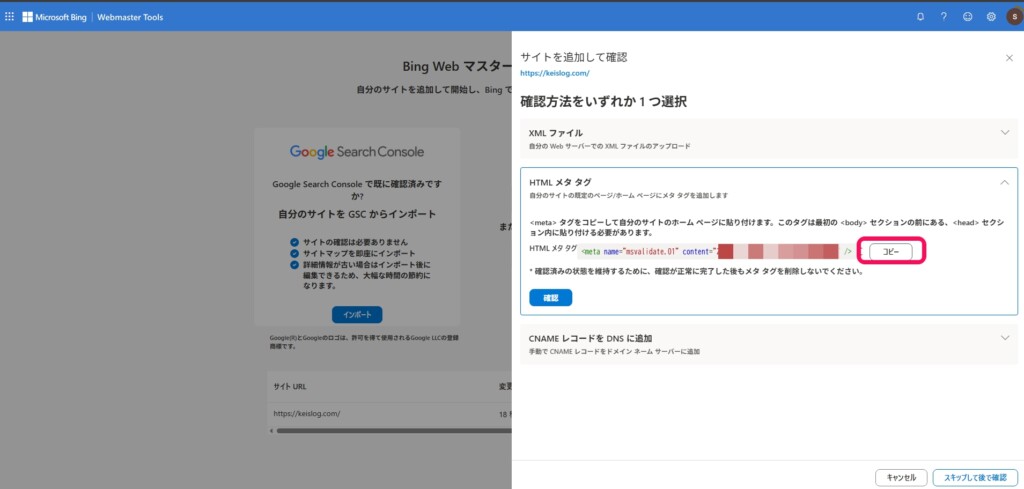
サーチコンソールからインポートしたアナタは所有権が自動で確認されるから、このステップは何もしなくて大丈夫です!
手動で追加した場合は「XML ファイル」「HTML メタ タグ」「CNAME レコード」のどれかで所有権を確認します。
初心者さんは「HTML メタ タグ」を選べばOKで、こんな感じのコードが表示されます(ボクのKEILOGにも同じ形のタグが入っています)。
<meta name="msvalidate.01" content="xxxxxxxxxxxxxxx" />このタグをブログの<head>から</head>の間に入れれば準備完了で、WordPressのテーマやSEOプラグインに入力欄があれば、そこに入れるのが簡単です。
ボクが使っているAFFINGER7にはBing専用の欄がないので、AFFINGER管理>その他>コードの出力の「headに出力するコード」に入れて保存しています。
ただし、サーチコンソールのときのように英数字だけを入れるのではなく、タグ全体を貼ってね!
1文字でも違うと確認が通らないので、タグは手で打たずに必ずコピーして貼り付けてください!
確認が終わったあともBingは所有権を確かめに来るから、タグは消さずに入れたままにしておいてね!
サイトマップを確認する
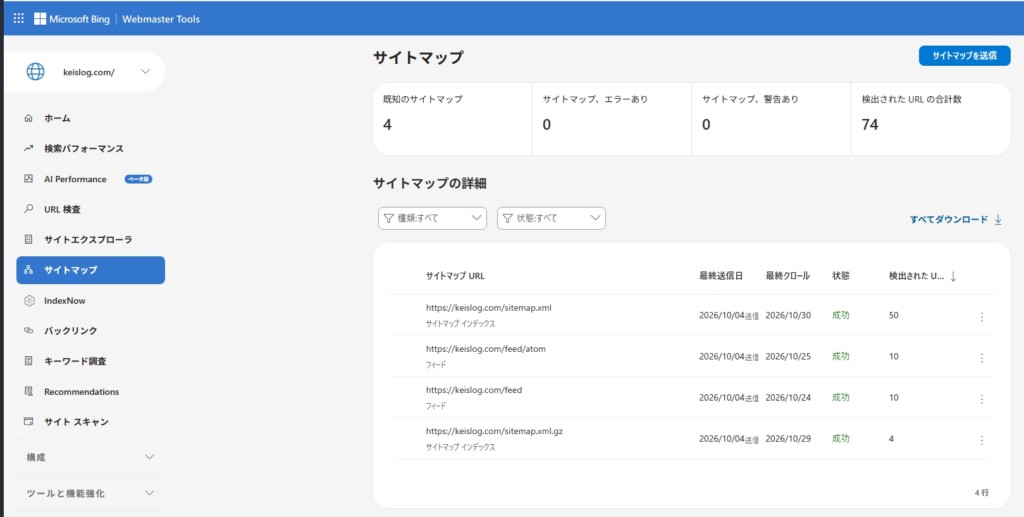
最後はサイトマップで、サーチコンソールのときと同じブログの目次(検索エンジンに渡す案内図)のことです。
サーチコンソールからインポートしたアナタはサイトマップも一緒に取り込まれているから、左メニューの「サイトマップ」で一覧に出ているかを確かめるだけです。
手動で追加した場合は「サイトマップを送信」をクリックして、ブログのURLの後ろにwp-sitemap.xmlをつけたURLを入れて送信してください。
サイトマップのプラグインを使っているアナタは、そのプラグインが作るURL(sitemap.xmlなど)を入れてください!
Bingのヘルプでも、サイトを追加してからデータが出るまでは48時間くらいかかると案内されています。
登録・設定はこれで全部おしまいで、レポートが空っぽでも2日くらい待てば大丈夫だよ♪
検索パフォーマンス・AI Performance・サイト スキャンBingウェブマスターツールで最初に見るべき3つの機能
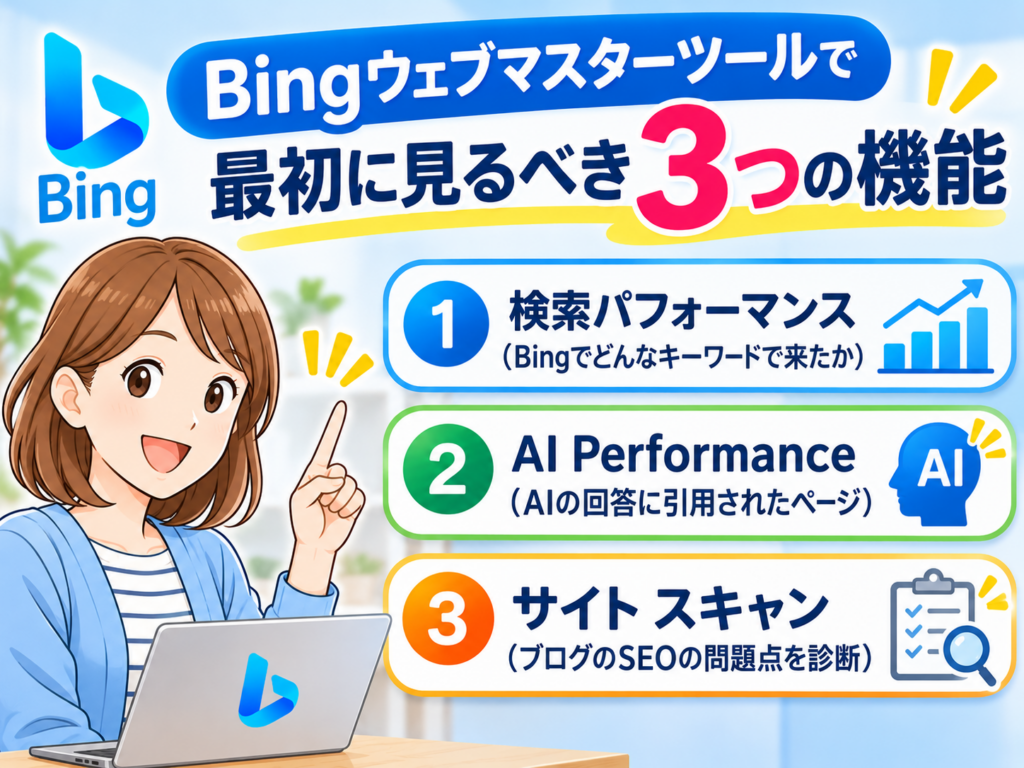
データが集まってきたら、いよいよBingウェブマスターツールの中身を見ていくよ!
メニューは多く並んでいるけど、サーチコンソールと似ているからそんなに迷わないよ!
最初のうちに見ておけばいいのは、
この3つの機能だけです。
Bingウェブマスターツールで最初に見るべき3つの機能を説明するよ♪
検索パフォーマンスでBingのキーワードを見つける
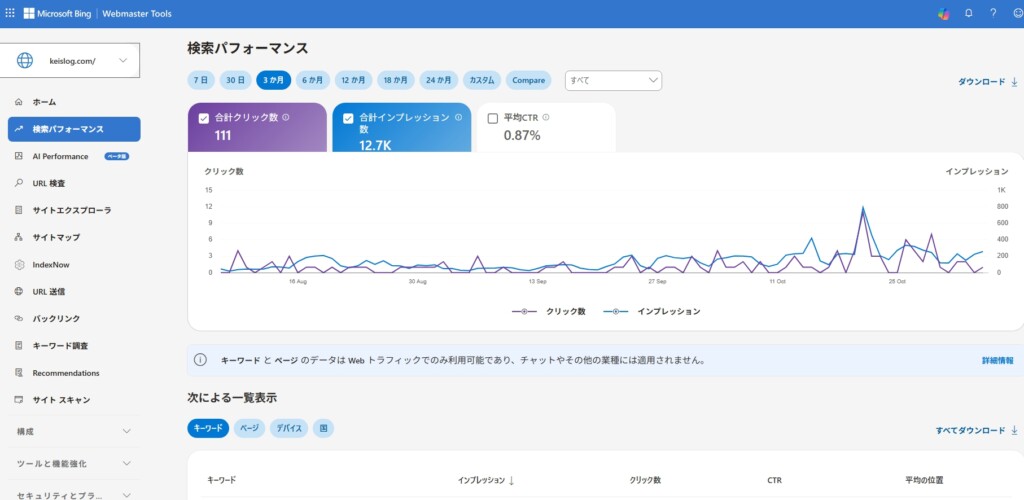
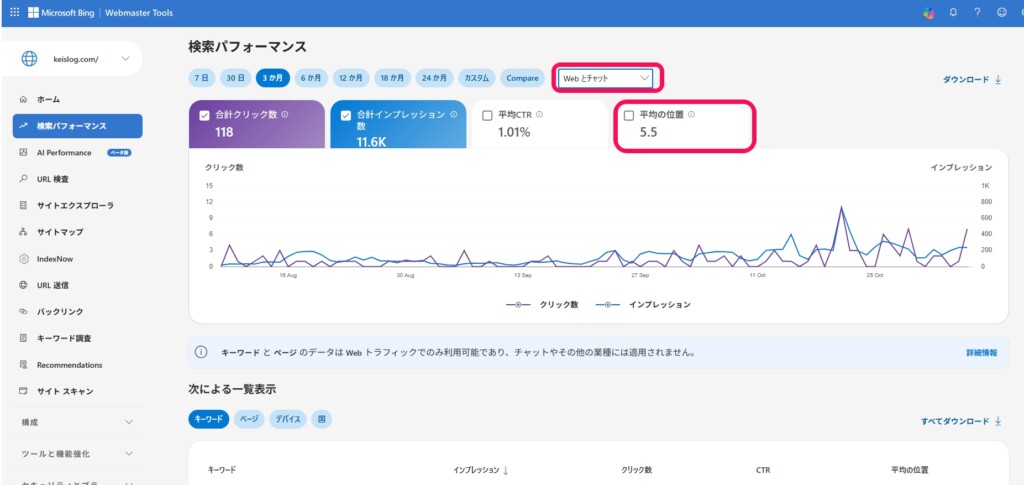
「検索パフォーマンス」はBingの検索結果からどれくらい読者が来ているのかを、ページごと・キーワードごとに確認できる画面です。
左メニューの「検索パフォーマンス」をクリックすると画面の上に並ぶのは、
この3つの数字で、見方はサーチコンソールと同じです。
サーチコンソールの「平均掲載順位」にあたる「平均の位置」は最初は出てこなくて、「Compare」の右にある「すべて」を「Web とチャット」に切り替えると出てきますよ!
そして、画面の下にあるキーワードの表を見て、サーチコンソールと見比べてみるのがおすすめです!
Googleでは目立たなかったキーワードが、Bingでは読まれていることがあるからおもしろいよ♪
AI Performanceで引用されたページを確認する
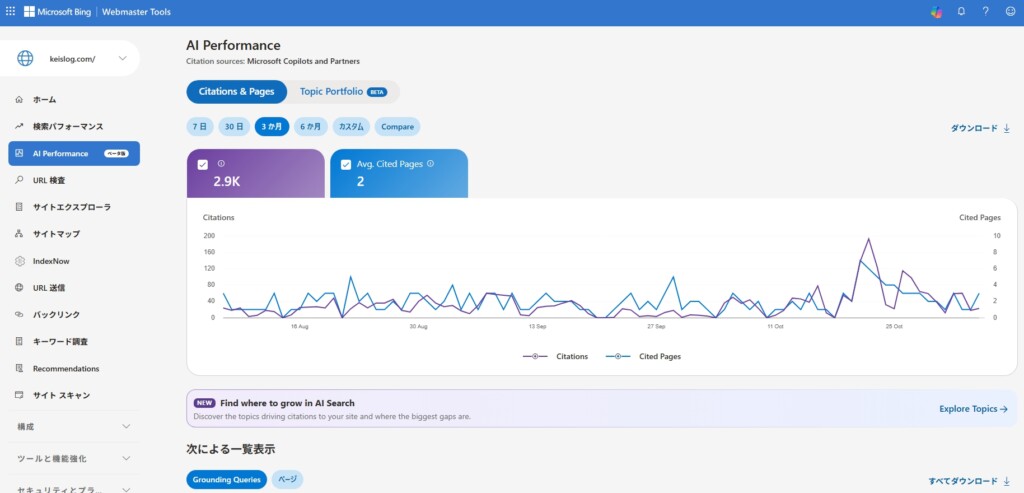
「AI Performance」は、自分のブログのページがAIの回答にどれくらい引用されたのかを確認できる、2026年に増えた新しいレポートです(画面ではベータ版)。
対象になっているのは、
この3つです。
画面では引用された合計の回数の他に、どのページが何回引用されたのかや、AIが調べるときに使ったキーワードまで見れます。
始めたばかりのブログで引用が0件でも、ブログが悪いわけじゃないから焦らなくて大丈夫だよ♪
サイト スキャンでブログのSEOの問題点を診断する
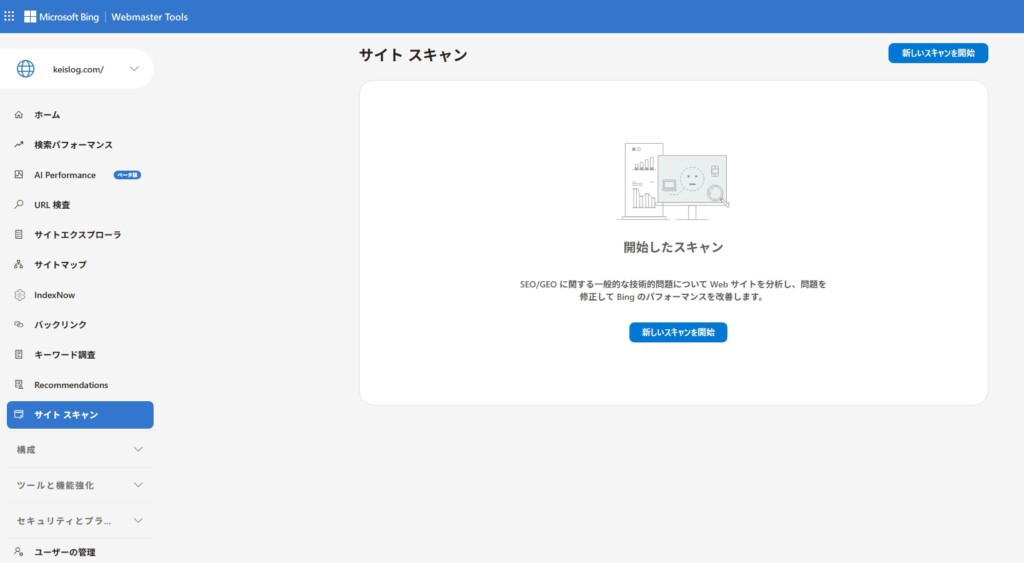
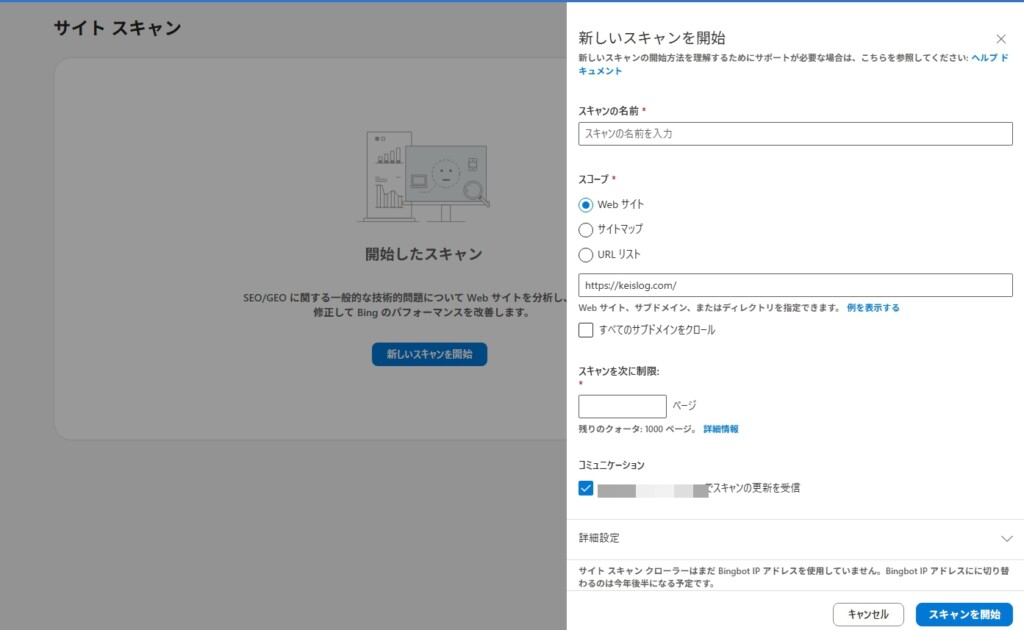
「サイト スキャン」は、Bingがブログを巡回して、よくある技術的なSEOの問題を調べてくれる無料の診断ツールです。
自動では始まらないから自分で始める必要があって、スキャンの始め方は、
この5ステップです。
ページ数は、入力欄の下に出てくる「残りのクォータ」(その月に使える枠のこと。ボクの画面は1,000ページでした)の範囲で、ブログの記事数に合わせて入れてください!
スキャンはすぐに始まるとは限らなくて、順番が来るまでは一覧に「キューに登録済み」と表示されます。
ボクが試したときは半日たってもまだ始まらなかったから、メールで知らせてもらうと安心です。
スキャンを始める画面の「コミュニケーション」にチェックが入っていれば、スキャンの更新がメールで届きますよ。
チェックしてくれるのは、
こんな項目で、結果は「エラー」「警告」「通知事項」の3つに分けて表示されます。
ホーム画面の「Top Recommendations」にも、改善したほうがいいところが自動で出てきますよ!
ボクのKEILOGにも「タイトルが短すぎる」って出ているから、全部を一度に直そうとしなくて大丈夫だよ(笑)
WordPressならプラグインを入れるだけIndexNowで新しい記事をすぐに知らせる
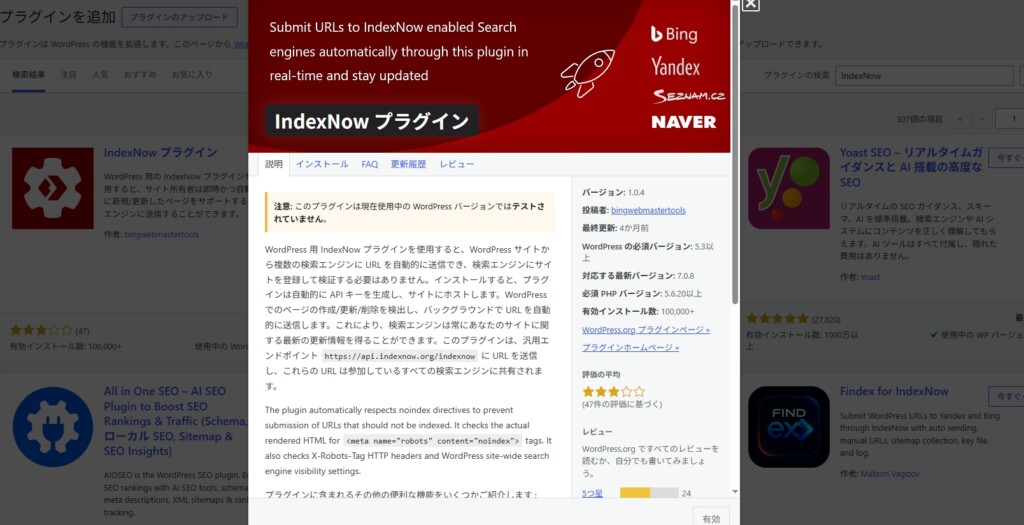
IndexNowは、記事の公開・更新・削除を検索エンジンにすぐ知らせる仕組みで、Bingのヘルプでも強くおすすめされています。
普通はクローラー(検索エンジンの巡回ロボット)が来るのを待つけど、こっちから「新しい記事を出したよ!」って声をかけるイメージだよ♪
手動のURL送信については、将来なくなるかもしれないとBingのヘルプに書かれています。
IndexNowの設定方法と、手動のURL送信の使いどころを説明するよ♪
IndexNowの設定方法
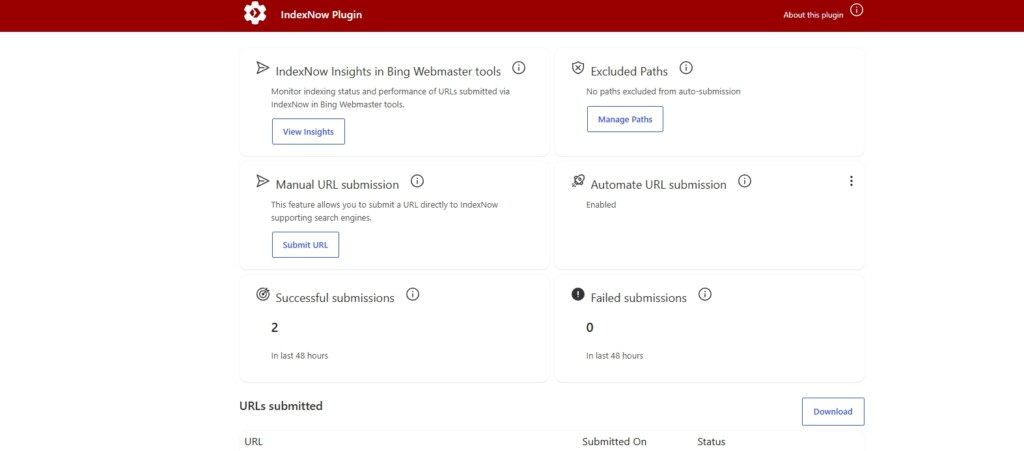
WordPressなら、Bingウェブマスターツールが公開している「IndexNow Plugin」を入れるだけで、記事を公開するたびに自動で通知されるようになります。
ボクもこのKEILOGに入れていて、設定の手順は、
この3ステップです。
APIキー(自分のブログだと証明するためのコード)も自動で作ってくれるから、難しい設定はいらないよ!
SEOプラグインの中にはIndexNowの機能が入っているものもあるから、そちらを使っているアナタは設定の画面を先に確かめてみてください。
通知した記録は、Bingウェブマスターツールの左メニューにある「IndexNow」で確認できます。
また、IndexNowの公式サイトにも「すぐにインデックスされるとは限らない」という内容が書かれているから、記事がすぐに検索結果に出なくても待ってあげてくださいね。
手動のURL送信は予備として使う
IndexNowを入れていないときや、1つの記事だけをBingに知らせたいときは、手動でURLを送ることもできます。
左メニューの「URL 送信」は、まだ1回も手動でURLを送っていないと出てこないから、サーチコンソールと同じように「URL 検査」から送るのがわかりやすいです。
URL 検査から送るときの手順は、
この3つだけです。
確認の画面には「今日の残りのクォータ」も出てきて、URL 検査から送った分も手動のURL送信と同じ1日の枠から使われます。
Bingのヘルプによると、手動で送れるのは1つのドメインで1日10,000件までで、ブログなら上限を気にすることはまずないよ!
同じ記事を何度も送っても早くはならないから、1回送れば十分だよ♪
ブログ改善に活かす!Bingウェブマスターツールの活用法3選

Bingウェブマスターツールの価値は、集めたデータをブログの手直しに使えるところです!
サーチコンソールと見比べると、Googleだけでは気づけなかったことが見つかるよ!
初心者さんでもすぐにマネできる、Bingウェブマスターツールの活用法を3つ紹介するよ♪
Bingだけで読まれているキーワードを記事に活かす
検索パフォーマンスとサーチコンソールのキーワードを見比べて、Bingでだけ表示されているキーワードを探します。
そのキーワードの中に読者の悩みが見えてきたら、記事の見出しや本文で答えてあげると、読者にとって役に立つ記事に育てていけます。
検索順位が必ず上がるわけではないけど、読者が何を知りたいのかを知るヒントになるよ!
バックリンクで他のサイトからのリンクを確認する
左メニューの「バックリンク」では、他のサイトからブログに向けられているリンクの状況が見れます。
わかるのは、
こんなところです。
どの記事が紹介されているのかがわかると、読者に喜ばれている記事の傾向も見えてきますよ。
キーワード調査で検索されている回数を調べる
「キーワード調査」では、Bingで検索されているキーワードと、その検索回数を調べられます。
これから書く記事のキーワードを決めるときに、どんな言葉で検索されているのかを無料で確かめられるのがうれしいところ!
ただし、Bingで検索された回数だから、Googleの検索回数とは違うことだけは覚えておいてくださいね。
まとめ
ここまで、Bingウェブマスターツールの登録から3つの機能、IndexNow、活用法までを一気に解説してきました。
Bingウェブマスターツールは「サーチコンソールからインポート→IndexNowを入れるだけ」で、ブログ初心者さんでも始められる無料のツールです。
この記事のポイントを振り返ると、こんな感じですね♪
- 登録は4ステップ:ログイン→サイトの追加→所有権の確認→サイトマップの確認
- 見るのは3つの機能:検索パフォーマンス・AI Performance・サイト スキャン
- IndexNow Pluginを入れると、新しい記事を公開するたびに自動で知らせられる
ボクも長らく放置していたけど、登録はすぐ終わるから、もっと早く入れておけばよかったな・・・(笑)
サーチコンソールと一緒に入れておけば、GoogleだけでなくBingとAIの回答までブログの見え方を確認できるようになりますよ。
アナタのブログも、Bingウェブマスターツールを味方につけて育てていきましょう♪
Googleサーチコンソールの使い方!ブログ初心者の登録・設定ガイド
「ブログを始めて記事も少しずつ増えてきたのに、検索からのアクセスがなかなか来ない・・・」って悩んでいませんか? そんなときにGA4と並んで必須になるのが、Googleが無料で提供している「Googleサーチコンソール」というツール。 Googleサーチコンソールってよく聞くけど、GA4とは何が違うの? 登録の手順が難しそうで、自分ひとりで最後までできるか不安・・・。入れたあと、どこを見てブログを改善すればいいの? ブログ運営歴だけなら10年以上のボクも、はじめのうちはサーチコンソールとGA4の役割がごっち ...
GoogleアナリティクスGA4とは?ブログ初心者向けに設定や使い方、見方を徹底解説
ブログを立ち上げて最初の記事を公開してみたものの・・・「で、誰か読んでくれてるの?」って気になってきますよね? そんなときに必須なのが、Googleが無料で提供しているアクセス解析ツール「GoogleアナリティクスGA4」です。 GoogleアナリティクスGA4って何?設定が難しそうだけど、ブログ初心者さんでも自分でできるの? 設定したあとに何を見ればいいのかもわからないし、そもそもブログ運営に必要なツールなの? ブログ運営歴だけなら10年以上になるボクも、最初にアクセス解析を入れたときは「うわ、画面がい ...

レンタルサーバーおすすめ比較6選!WordPressブログ初心者向けに失敗しない選び方を徹底解説
「WordPressでサイト・ブログを始めたいんだけど、レンタルサーバーが必要なの?」と友達から相談がきました。 レンタルサーバーの会社は色々あって、WordPress初心者さんやこれからWordPressを始める人、サイト表示速度に悩んでいる人は、どこがいいかわからないですよね! WordPressでブログを始めたいけど、レンタルサーバーってどこがいいの? レンタルサーバーって種類が多すぎて、結局どれを選べばいいの?サイト表示速度が速いレンタルサーバーは? レンタルサーバーの料金やサイト表示速度を比較し ...
