

「ブログを始めたから、そろそろGoogleアドセンスに申し込んでみたいけど、何から始めればいいの・・・?」って迷っていませんか?
そんなときにブログの収益化の最初の一歩として選ばれているのが、Googleが提供している「Googleアドセンス」という広告のサービス。
ブログ運営歴だけなら10年以上のボクも、無料ブログで日記を書いていたころはアドセンスを訳もわからず貼っていただけで、収入は0円でした(笑)。
でも、Googleアドセンスは公式ヘルプに書かれている条件と手順を順番に押さえていけば、ブログ初心者さんでも身構えずに申し込めるから大丈夫ですよ!
そこで、Googleアドセンスの仕組みから審査の基準、申し込み方法、合格後の設定までを徹底解説するよ♪
ブログに広告を出せるGoogleのサービスそもそもGoogleアドセンスって何?
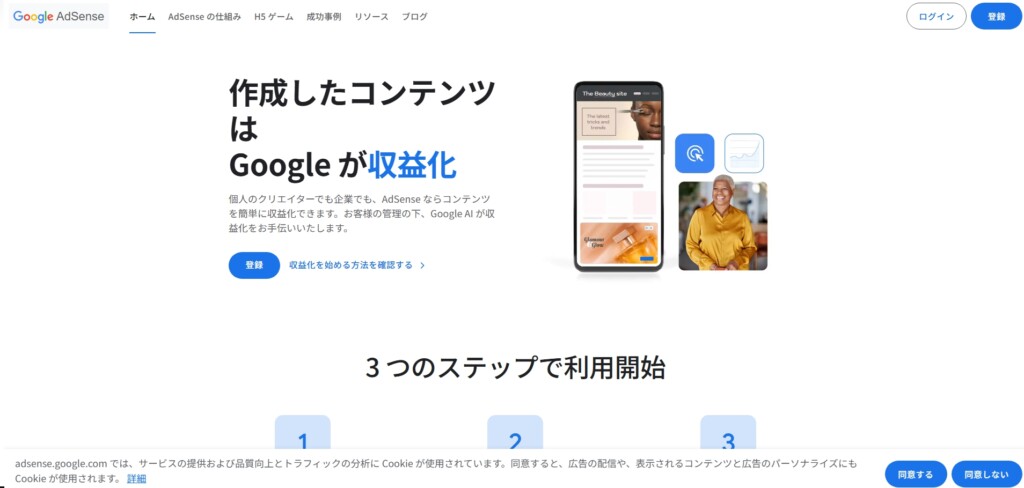
Googleアドセンス(Google AdSense)は自分のブログに広告を表示して、その広告の収益を受け取れるGoogleの無料のサービスです。
簡単に説明すると、Googleアドセンス=ブログの「空いている場所」を広告に貸すサービスと思ってくれればいいです。

ブログをお店にたとえると、店先の看板の場所を広告主さんに貸して、Googleが間に入ってくれるイメージだよ!
Googleアドセンスに出てくるのは、
この4つの立場です。
ブログ運営者がやることはアドセンスのコードをブログに入れておくことだけで、どんな広告を出すかはGoogleがページの内容や読者に合わせて自動で選んでくれます!
Googleアドセンスの収益の仕組みとアフィリエイトとの違いを説明するよ♪
広告が表示された回数をもとに収益が入る
Googleアドセンスは昔から「広告がクリックされると収益が入るクリック型の広告」として紹介されることが多いサービスでした。
しかし、Googleは2023年11月にクリックごとの支払いからディスプレイ広告で一般的な表示ごとの支払いに切り替えると発表して、2024年から広告が表示された回数(インプレッション)をもとに支払われる形に変わっています。
今の公式ヘルプにも、広告主が入札した「有効インプレッション単価(eCPM)」をもとに支払うと書かれています。
ネットには今も「アドセンス=クリック型」と書いている記事が多く残っているから、古い情報には気をつけてね!
ブログ運営者の取り分も公式ヘルプに書かれていて、広告の収益から広告プラットフォーム(広告主が広告を買う仕組み)の手数料を引いた金額の80%が取り分になります。
Google広告から買われた広告なら、広告主が払った金額のおよそ68%がブログ運営者に支払われる計算です。
アフィリエイトとの違い
ブログの収益化でよく比べられるのが、Googleアドセンスとアフィリエイト(成果報酬型の広告)です。
| 項目 | Googleアドセンス | アフィリエイト |
|---|---|---|
| 収益が入るタイミング | 広告が表示されたとき | 読者が商品を買ったり申し込んだりしたとき |
| 広告を選ぶ人 | Googleが自動で選ぶ | 自分で選んで記事に貼る |
| 申し込み先 | Googleアドセンス | ASP(広告主とブログをつなぐ会社) |
| 支払いの基準額 | 8,000円 | ASPごとに決まっている |
つまり、アドセンスは読まれた分だけ少しずつ収益が積み上がる広告で、アフィリエイトは紹介した商品が売れたときにまとまった報酬が入る広告という違いがあります!
どちらか1つに絞らなくても、1つのブログで両方を組み合わせて使えるのがうれしいところ!
KEILOGも、アドセンスとアフィリエイトの両方を使って収益化しているよ!
アフィリエイトも始めたいなら、ASPの選び方も見ておくと、どこに登録すればいいのかがわかりますよ。
公式ヘルプに書かれた3つのポイントGoogleアドセンスの審査基準

Googleアドセンスに申し込むと、Googleがブログ全体をチェックして、広告を表示していいサイトかどうかを審査します。
初めて合格したのは2015年で1回目の審査で通ったけど、今は画面も手順も当時とは変わっているよ!
ネットでは「記事は何本必要」「文字数は何文字以上」といった話もよく見かけるけど、まずは今の公式ヘルプに書かれていることを押さえておくと迷わずに済むよ!
Googleアドセンスに申し込める条件と審査で見られるポイントを説明するよ♪
Googleアドセンスに申し込める条件
公式ヘルプに書かれている、Googleアドセンスに申し込める条件は、
この4つです。
HTMLはブログの見た目のもとになっている設計図のようなもので、GoogleアドセンスではHTMLの<head>から</head>の間にコードを入れる必要があります。
独自ドメインとレンタルサーバーで作ったWordPressのブログなら、テーマの設定やプラグインからコードを入れられるから問題なし!
18歳未満なら、保護者の方が自分のGoogleアカウントで申し込む形になります。
まだブログを用意していないなら、レンタルサーバー選びから始めておくと、アドセンスに申し込むときも迷わずに進められますよ!
審査で見られる3つのポイント
公式ヘルプでは、サイトがアドセンスの利用条件を満たしているかを確かめるポイントとして、
この3つが挙げられています。
「他にはない魅力」と「独自のコンテンツ」は、他のサイトの記事を言い換えただけではなく、自分の体験や考えが入っているかということです。
公式ヘルプでも、専門家の知識や何かを改善する方法、クチコミ、自分のアイデアといった他にはない独自のコンテンツを載せることが一番大事だと書かれています。
ボクも記事を書くときは、自分で試した手順や実際の画面を載せるようにしているよ!
「操作が簡単でわかりやすい」は、メニューやカテゴリーが整っていて、読者が迷わずに記事を探せるかという意味です。
他のサイトの文章や画像をコピーしたページにアドセンスの広告を表示できないことも公式ヘルプに書かれているから、ここは必ず守ってね!
記事数や文字数の決まりはない
ネットでは「記事は10〜20本必要」「1記事3,000文字以上ないと落ちる」といった話をよく見かけるけど・・・。
大事なのは数ではなく、読者の悩みに答えるオリジナルの記事がそろっているかどうかです!
ただし、記事がほとんどないブログだと「独自性のあるコンテンツが不足している」と判断されやすいから、ブログのテーマに沿った記事をある程度書きためてから申し込むと安心ですよ♪
数を追いかけるより、1記事ずつ読者の役に立つ内容に仕上げていくほうが近道だよ!
審査の前に整える4つのこと申し込む前にWordPressで準備しておくこと
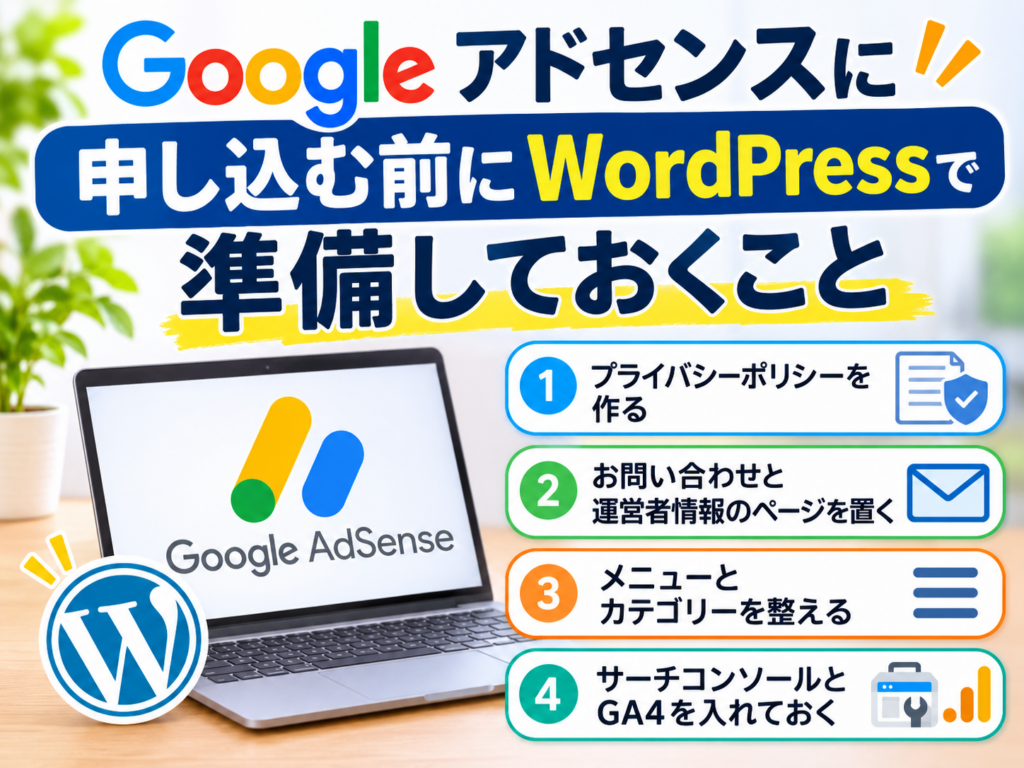
Googleアドセンスに申し込む前に、WordPressのブログ側で整えておきたいことが4つあります。
どれも1回作れば終わりの作業だから、記事を書きためている間に片付けておくのがおすすめだよ!
申し込む前に整えておくのは、
この4つです。
このうち公式ヘルプで決められているのはプライバシーポリシーだけで、他の3つは読者が使いやすいブログにするための準備です。
Googleアドセンスに申し込む前にWordPressで準備しておく4つのことを説明するよ♪
プライバシーポリシーを作る
プライバシーポリシーは、ブログで読者の情報をどのように扱うかを書いておくページです。
アドセンスの公式ヘルプの「必須コンテンツ」で、プライバシーポリシーに書く内容が決められていて、
この3つは必ず書いておきます。
Googleはプライバシーポリシーの文面までは用意していないから、自分のブログに合わせて書いてね!
WordPressなら設定>プライバシーの画面からプライバシーポリシーのひな形を作れるから、ひな形にアドセンスのことを書き足していくとラクですよ!
お問い合わせと運営者情報のページを置く
お問い合わせと運営者情報のページは、公式ヘルプで必須とされているわけではないです。
しかし、読者や企業がアナタに連絡できる場所やどんな人がブログを書いているのかがわかるページがあれば、読者が安心して記事を読めるようになるよ!
お問い合わせフォームは、WordPressのプラグイン「Contact Form 7」を使えば簡単に作れますよ♪
KEILOGも、ページの一番下にプライバシーポリシーとお問い合わせ、運営者情報の3つを並べているよ!
プライバシーポリシーとお問い合わせフォームの作り方はWordPressの初期設定の記事でも画面付きで紹介しています。
メニューとカテゴリーを整える
公式ヘルプでは、見つけやすくて使いやすいナビゲーション バーを用意することが大事だと書かれています。
公式ヘルプで挙げられているポイントは、
この3つです。
WordPressなら、外観>メニューからカテゴリーやプロフィールのページをメニューに並べられるよ!
記事が増えてきたら、カテゴリーを分けて関連する記事どうしをつないでおけば、読者が次に読む記事を見つけやすくなるよ!
サーチコンソールとGA4を入れておく
アドセンスの審査の条件にGoogleサーチコンソールとGoogleアナリティクス(GA4)は入っていないけど、合格したあとにどの記事が読まれているかやどんなキーワードで読者が来ているかを見ながら記事を育てていくには、どちらも欠かせないツールです。
先に入れておけば、アドセンスの収益と記事ごとの数字を見比べられるようになるから、申し込む前に済ませておくのがおすすめ!
サーチコンソールの設定とGA4の設定がまだのアナタは、先に済ませておいてくださいね。
Googleサーチコンソールの使い方!ブログ初心者の登録・設定ガイド
「ブログを始めて記事も少しずつ増えてきたのに、検索からのアクセスがなかなか来ない・・・」って悩んでいませんか? そんなときにGA4と並んで必須になるのが、Googleが無料で提供している「Googleサーチコンソール」というツール。 Googleサーチコンソールってよく聞くけど、GA4とは何が違うの? 登録の手順が難しそうで、自分ひとりで最後までできるか不安・・・。入れたあと、どこを見てブログを改善すればいいの? ブログ運営歴だけなら10年以上のボクも、はじめのうちはサーチコンソールとGA4の役割がごっち ...
GoogleアナリティクスGA4とは?ブログ初心者向けに設定や使い方、見方を徹底解説
ブログを立ち上げて最初の記事を公開してみたものの・・・「で、誰か読んでくれてるの?」って気になってきますよね? そんなときに必須なのが、Googleが無料で提供しているアクセス解析ツール「GoogleアナリティクスGA4」です。 GoogleアナリティクスGA4って何?設定が難しそうだけど、ブログ初心者さんでも自分でできるの? 設定したあとに何を見ればいいのかもわからないし、そもそもブログ運営に必要なツールなの? ブログ運営歴だけなら10年以上になるボクも、最初にアクセス解析を入れたときは「うわ、画面がい ...
アカウント作成から審査のリクエストまでGoogleアドセンスの申し込み方法
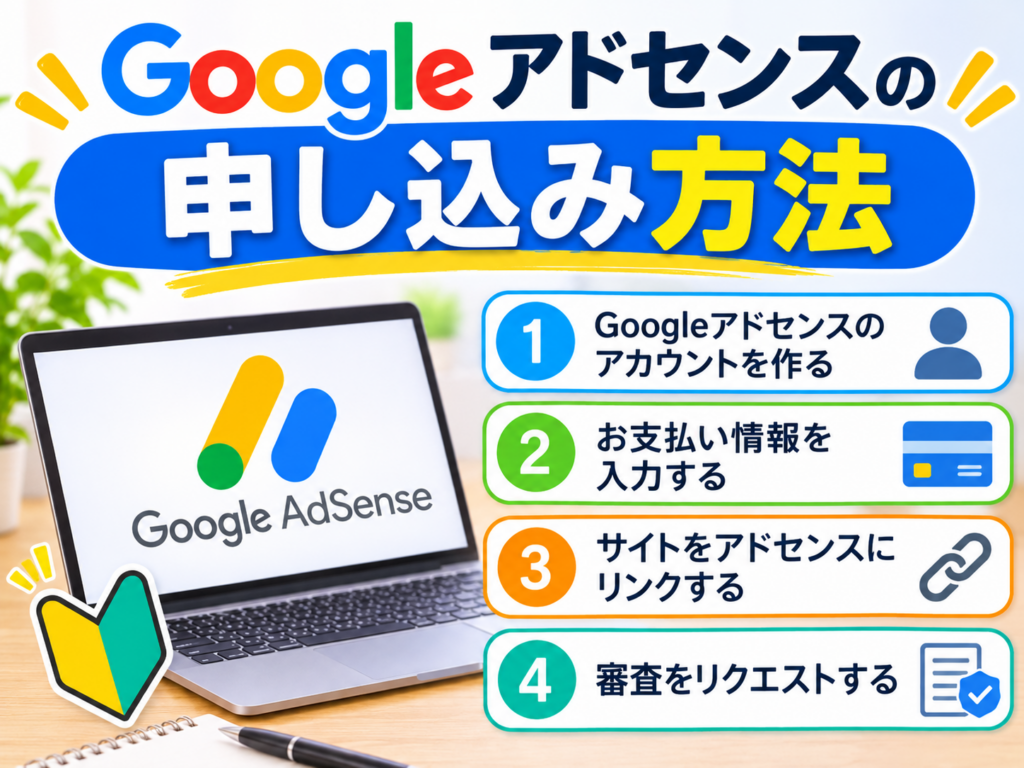
Googleアドセンスの申し込みはアカウントの作成から審査のリクエストまで、4ステップで終わるよ!
画面に出てくる順番にそのまま進めていけばいいから、1つずつ片付けていこう!
Googleアドセンスの申し込みの流れは、
この4ステップです。
では、Googleアドセンスに申し込む4つの手順を説明するよ♪
Googleアドセンスのアカウントを作る
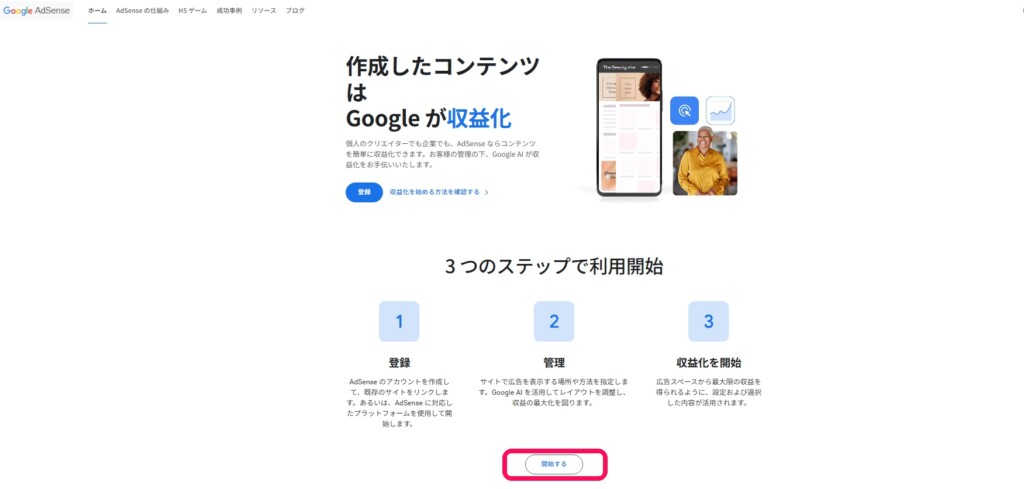
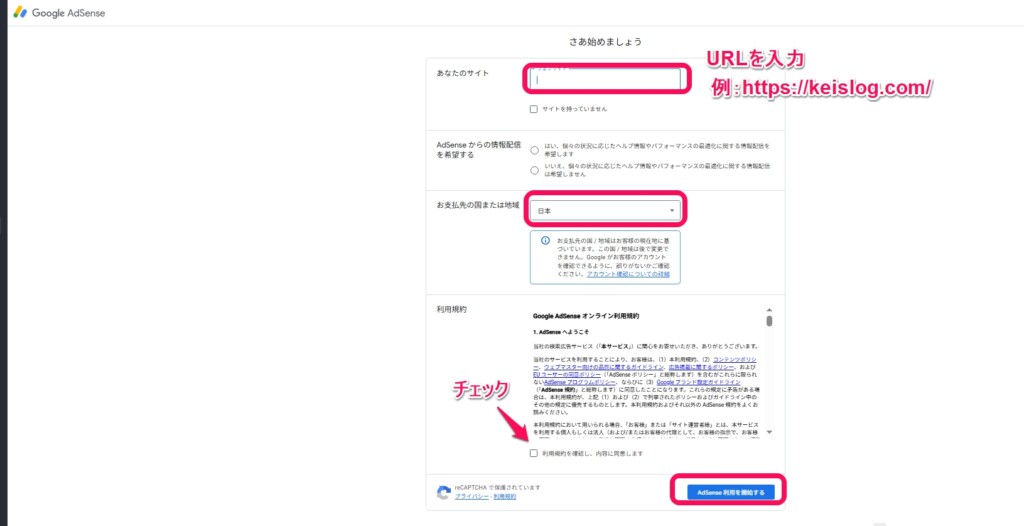
まず、Googleアドセンスの公式サイトを開いて「開始する」をクリックします。
Gmailなどですでに使っているGoogleアカウントがあれば、新しく作らなくてもそのままログインできます。
ログインしたら入力するのは、
この4つです。
最後に「AdSense の利用を開始する」をクリックすれば、アカウントの作成は完了です!
ただし、お支払い先住所の国または地域はあとから変えられません!
公式ヘルプでも、住所を確かめるためのPIN(暗証番号)を郵便で受け取れる、今住んでいる国を選ぶように案内されています。
メールは「受け取る」を選んでおけば、アカウントの状況に合わせたお知らせが届くから便利だよ!
お支払い情報を入力する
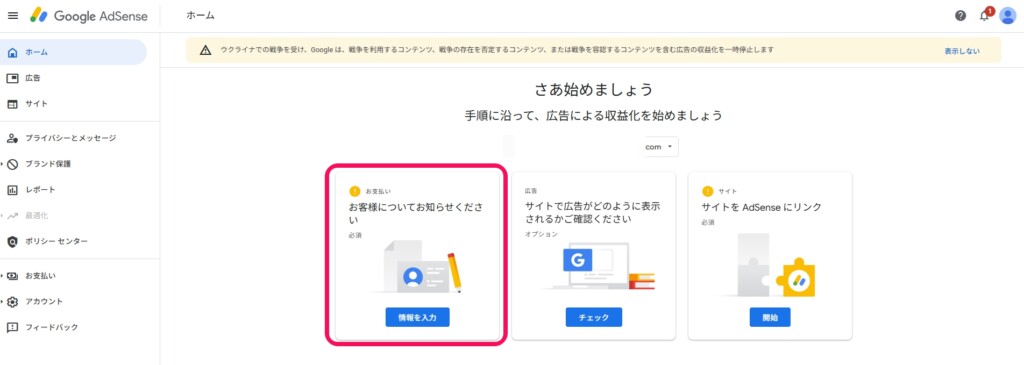
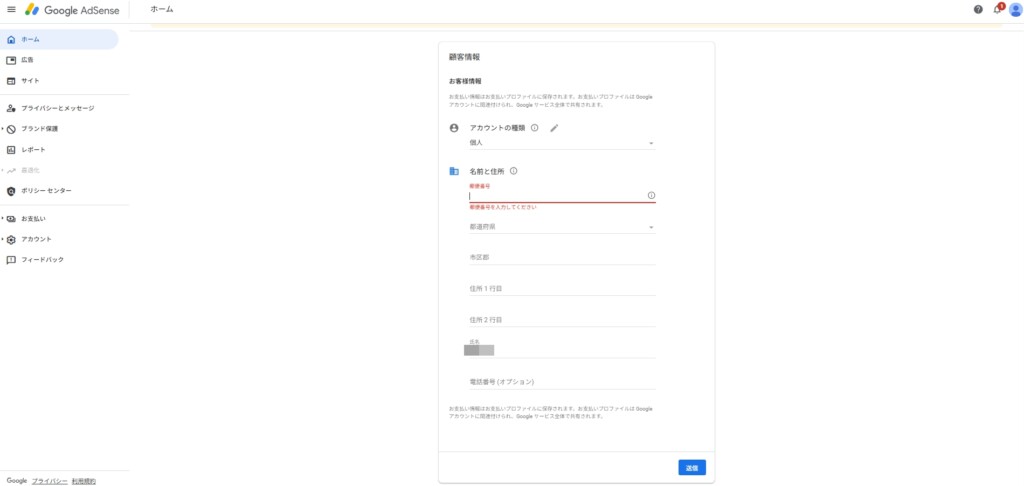
アカウントを作るとアドセンスのホームにやることの一覧が出てくるから、まずはお支払い情報を入力します。
お支払い情報が入っていない状態ではサイトの審査が始まらない場合もある、と公式ヘルプで案内されています。
さらに、2026年6月からは、広告を表示する前に本人確認(身元確認)が必要になる場合があります。
本人確認では、政府機関が発行した身分証明書を提出して、アカウントの情報が正しいかどうかを確かめてもらいます。
報酬を受け取る銀行口座は、収益がお支払い方法を選べる金額(1,000円)に届いてから登録するから、ここではまだ要りませんよ!
サイトをアドセンスにリンクする
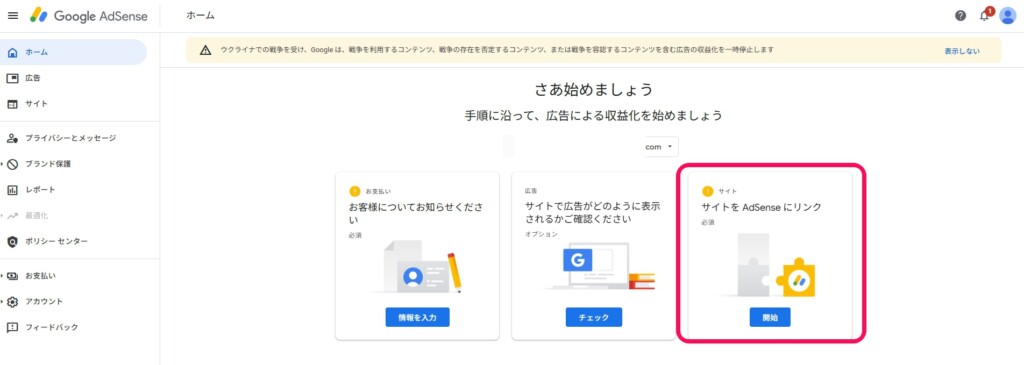
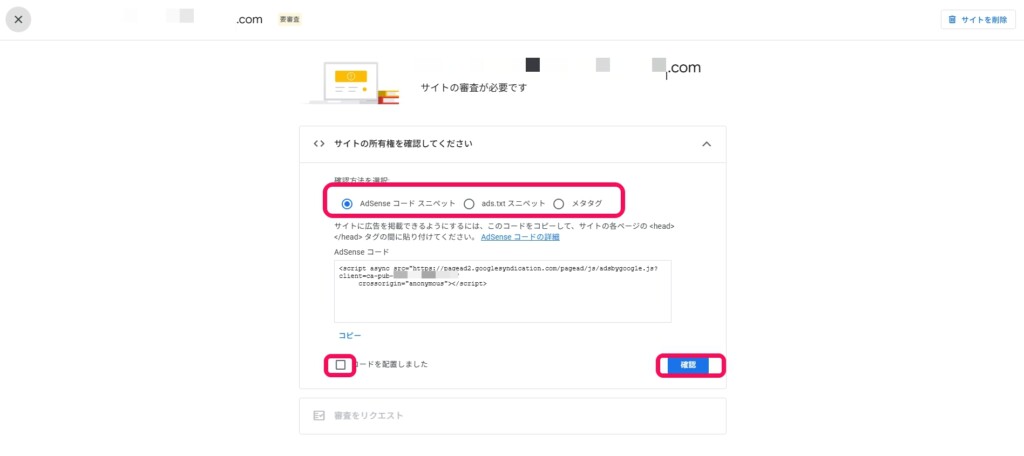
次に、アドセンスのホームにある「サイトを AdSense にリンクする」の「開始」をクリックして、ブログとアドセンスをつなぎます。
リンクする方法は、
この3つから1つを選びます。
初心者さんは、そのまま広告の表示にも使える「AdSense コード スニペット」を選べばOK!
AdSense コード スニペットはこんな形のコードで、ca-pub-のあとの数字がアナタのパブリッシャーID(アドセンスのアカウントの番号)になります。
<script async src="https://pagead2.googlesyndication.com/pagead/js/adsbygoogle.js?client=ca-pub-0000000000000000" crossorigin="anonymous"></script>
このコードをブログの全ページの<head>から</head>の間に入れたら、チェックボックスにチェックを入れて「確認」をクリックします。
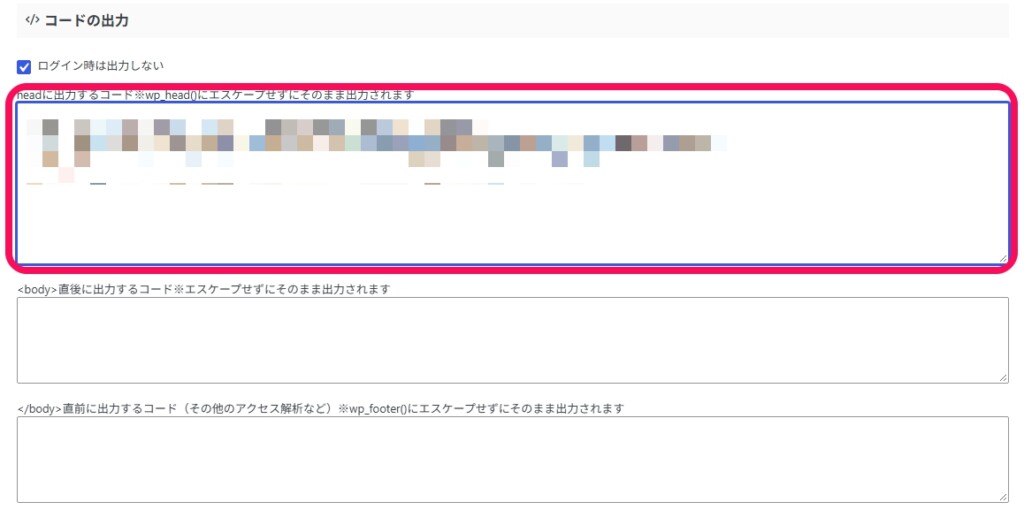
ボクが使っているAFFINGER7なら、AFFINGER管理>その他>コードの出力の「headに出力するコード」に入れて保存すれば、全ページにまとめて入れられます。
コードは1文字でも違うとリンクできないから、手で打たずにアドセンスの画面からコピーして貼り付けてくださいね。
審査をリクエストする
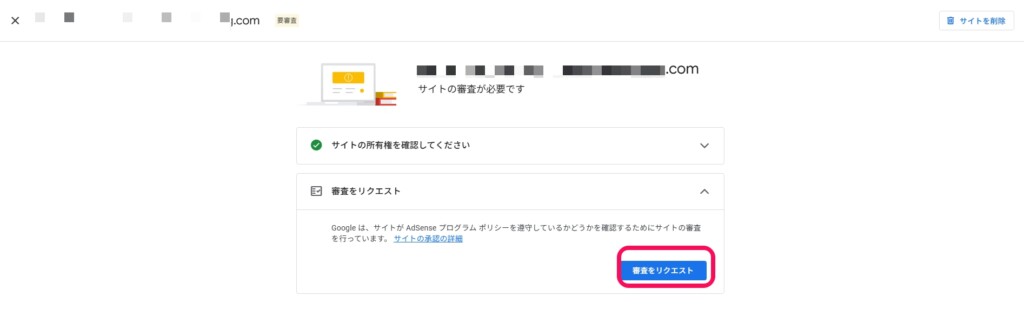
サイトのリンクが確認できたら、「審査をリクエスト」をクリックすれば申し込みは完了です!
審査の期間について、公式ヘルプでは「通常、審査は数日で終了しますが、2~4 週間ほどかかる場合もあります」と案内されています。
審査の進み具合は、アドセンスの「サイト」のページで確認できます。
| ステータス | 意味 |
|---|---|
| 審査が必要 | まだ審査が始まっていない |
| 準備中 | Googleがサイトをチェックしている |
| 要確認 | 直すところがある |
| 準備完了 | 広告を表示できる |
審査に時間がかかっていてもサイトを削除して登録し直すのはNGで、公式ヘルプでも審査が遅れる原因になると書かれています。
審査が終わるとメールで知らせてくれるから、待っている間は記事を書いたり読み直したりしながら、のんびり待っていよう♪
公式の4つの理由と再リクエスト審査に通らなかったときの直し方

審査に通らなかったときは、アドセンスの「サイト」のページでサイトをクリックすると、どこを直せばいいのかを確かめられます。
審査に通らなくても、理由を1つずつ直してからもう一度リクエストできるから、落ち込まなくて大丈夫だよ!
公式ヘルプでは、広告を表示する準備ができていない理由として4つのパターンが案内されています!
アドセンス公式の4つの理由と審査をもう一度リクエストする方法を説明するよ♪
アドセンス公式の4つの理由と見直すところ
| アドセンス公式ヘルプの理由 | 見直すところ |
|---|---|
| 広告コードが存在しないか、不完全です | <head>にコードが入っているか・申し込んだURLと同じサイトに入れたか |
| お客様のサイトにリーチできません | URLの間違い・サイトが公開されているか・パスワードやrobots.txtでブロックしていないか |
| サイトに独自性のあるコンテンツが不足しているか、ユーザーにとっての利便性が欠けています | オリジナルの記事がそろっているか・メニューやカテゴリーが使いやすいか |
| サイトにポリシー違反があります | ポリシー センターで違反の内容を確かめて直す |
robots.txtは、検索エンジンなどのロボットに見てほしくないページを伝えるファイルのことです。
4つの中で記事の中身にかかわるのは、3つ目の「独自性のあるコンテンツが不足しているか、ユーザーにとっての利便性が欠けています」という理由だよ!
ここは記事の数を増やすだけでなく、他のサイトにはない自分の体験や考えが入った記事になっているかを見直してみてください。
コードが見つからないと言われたときは、サーチコンソールで所有権を確認しているサイトなら、その確認を使ってリンクする方法も公式ヘルプで案内されていますよ♪
広告を表示できないコンテンツ
Googleアドセンスでは、Google パブリッシャー向けポリシーで広告を表示できないコンテンツが決められています。
ブログで特に気をつけたいのが知的財産権の侵害で、歌詞をまるごと載せたり、他のサイトの画像を勝手に使ったりするのはNGです。
一方で、銃などの武器やタバコ、アルコール、オンライン ギャンブルなどは「制限コンテンツ」といって、違反ではないけど表示される広告が少なくなります。
ポリシー違反と制限コンテンツは別ものだから、ブログのテーマを決めるときはこの2つの違いを覚えておくと安心だよ!
直したら審査をもう一度リクエストする
直し終わったら、もう一度審査をリクエストします。
ネットでは「2週間空けてから再申請」といった話も見かけるけど、公式ヘルプに待つ期間の決まりは書かれていないです。
直すところがわからないままリクエストしても同じ結果になりやすいから、4つの理由のどれに当てはまるのかを先に確かめておきましょう!
広告の設定とお支払いの準備審査に合格したらやること

審査に合格すると、サイトのステータスが「準備完了」になって、ブログに広告を表示できるようになります。
合格したらすぐに広告を出したくなるけど、お支払いの準備とやってはいけないことも一緒に押さえておいてね!
合格したあとにやることは、
この3つです。
広告を表示し始めたら、アドセンスのポリシーで禁止されていることも守っていく必要がありますよ!
アドセンスに合格したらやること、やってはいけないことを順番に説明するよ♪
自動広告を設定する
自動広告はGoogleがページを読み取って、広告を表示する場所と数を自動で決めてくれる機能です。
サイトのリンクでAdSense コード スニペットを入れていればそのまま使えるから、アドセンスの画面でオンにするだけで始められるよ!
公式ヘルプでは、設定してから広告が表示されるまで1時間ほどかかることがあると案内されています。
自動広告で表示できる広告の種類は、こんな感じです。
| 種類 | 主な広告 |
|---|---|
| インテント重視のフォーマット | 広告インテント(文章の中のリンクなど) |
| オーバーレイ フォーマット | アンカー広告(画面の上か下に固定)・サイドレール広告(パソコンの画面の両側)・全画面広告 |
| ページ内フォーマット | バナー広告・Multiplex 広告(複数の広告を並べた広告) |
KEILOGでは、自動広告はオーバーレイ フォーマットを使っています。
広告の種類ごとにオンとオフを切り替えられるから、ブログに表示された広告を見ながら、読みにくくなる広告はオフにしていくのがおすすめです!
お問い合わせのページなど、広告を出したくないページは「除外ページ」で外せるよ!
AFFINGER7なら見出しの前に広告を出せる
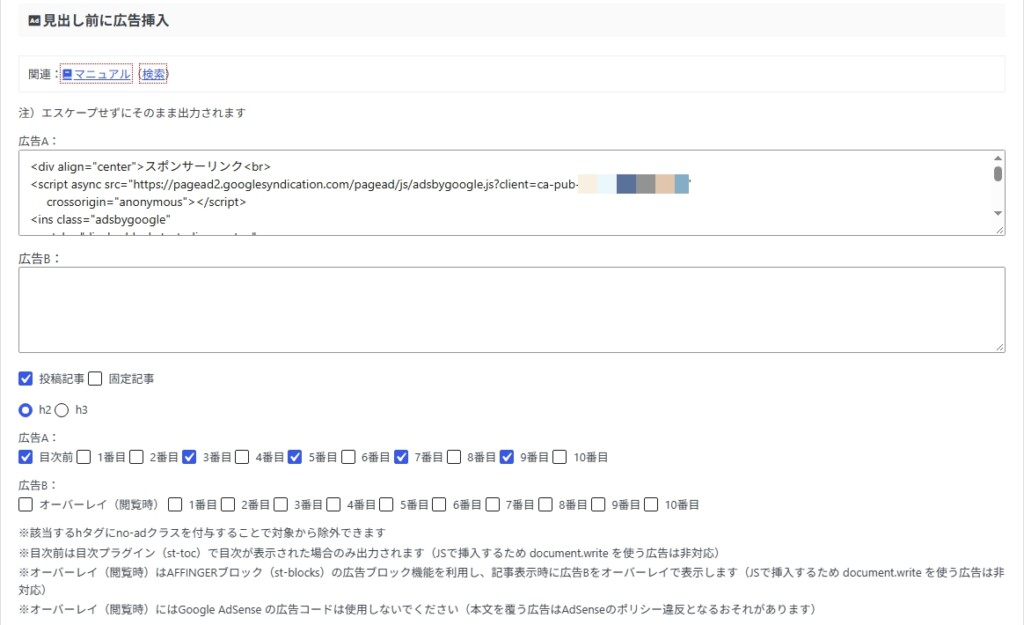
自動広告とは別に、WordPressのテーマの機能で、広告を表示する場所を自分で決める方法もあります。
KEILOGもこの機能を使って、記事の見出しの前にアドセンスの広告を出しているよ!
1記事ずつ広告を貼らなくても、どの見出しの前に出すかを決めておくだけで全部の記事に広告が入るから、記事が増えても手間がかかりません!
使うのは、アドセンスの「広告」の画面で作る広告ユニット(広告1つ分のコード)で、そのコードを「見出し前に広告挿入」の欄に貼り付けておきます。
KEILOGの記事の下の広告は、外観>ウィジェットにあるアドセンス用の欄に広告ユニットのコードを入れて出しています。
ads.txtのステータスを確認する
ads.txtはブログの広告枠を売っていいのは誰かを示しておくファイルで、ブログの広告がアナタのアドセンスのアカウントのものだと証明する役割があります。
「未認証」になっていると、ブログからの広告のリクエストがすべて断られてしまうから、合格したら一度確かめておいてね。
ads.txtに書く1行はアドセンスの画面でコピーできて、ファイルはブログのドメインのすぐ下(ルート ディレクトリ)に置きます。
KEILOGも、https://keislog.com/ads.txtにアドセンスの1行を書いたファイルを置いています。
レンタルサーバーの中には管理画面からads.txtを設定できるサービスもあるから、使っているサーバーのマニュアルも見てみてね!
本人確認とPINでお支払いの準備をする
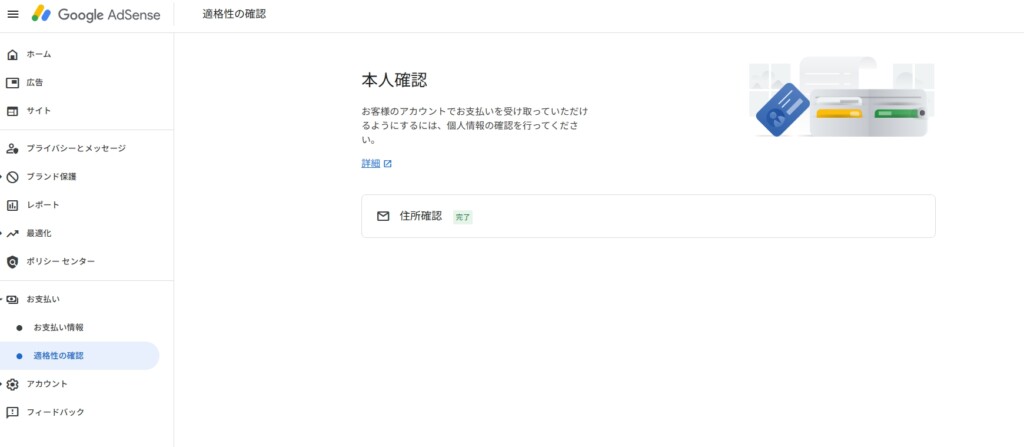
アドセンスの収益を受け取るには、本人確認(身元確認)と住所確認(PIN)が必要です。
日本円のアカウントは本人確認の基準額が0ドルになっているから、まだ済ませていなければ、広告を表示する前やお支払いの前に本人確認を求められます。
ハガキが届くまでは通常3週間ほどかかって、届いたら「お支払い」→「適格性の確認」からPINを入力して「送信」をクリックします。
住んでいる地域によっては、本人確認が済んでいれば住所確認がいらない場合もあるから、同じ「適格性の確認」の画面で確かめておくと安心です。
お支払いのスケジュールは、
この流れです。
銀行振込なら、お支払いの手続きが始まってから7営業日目までに送金されます。
8,000円に届かなかった月の分は、次の月に繰り越されて積み上がっていくよ!
やってはいけない3つのこと
Googleアドセンスのルールを破った場合、サイトへの広告の配信が止められたり、アカウントが無効になったりします。
ブログ初心者さんが特に気をつけたいのは、
この3つです。
「広告をクリック」「ご協力ください」といった言葉や、矢印などで広告に目を向けさせるのも禁止です!
広告の上に「スポンサーリンク」や「広告」と書くのは大丈夫だけど、「お気に入りサイト」のように広告だとわかりにくい書き方はNGです!
広告の数に上限は書かれていないけど、記事の内容よりも広告のほうが多いページには広告を表示できないから、読みやすさを優先して広告を置いてくださいね。
自分のブログの数字を見ながら記事を育てるGoogleアドセンスの収益を伸ばすコツ
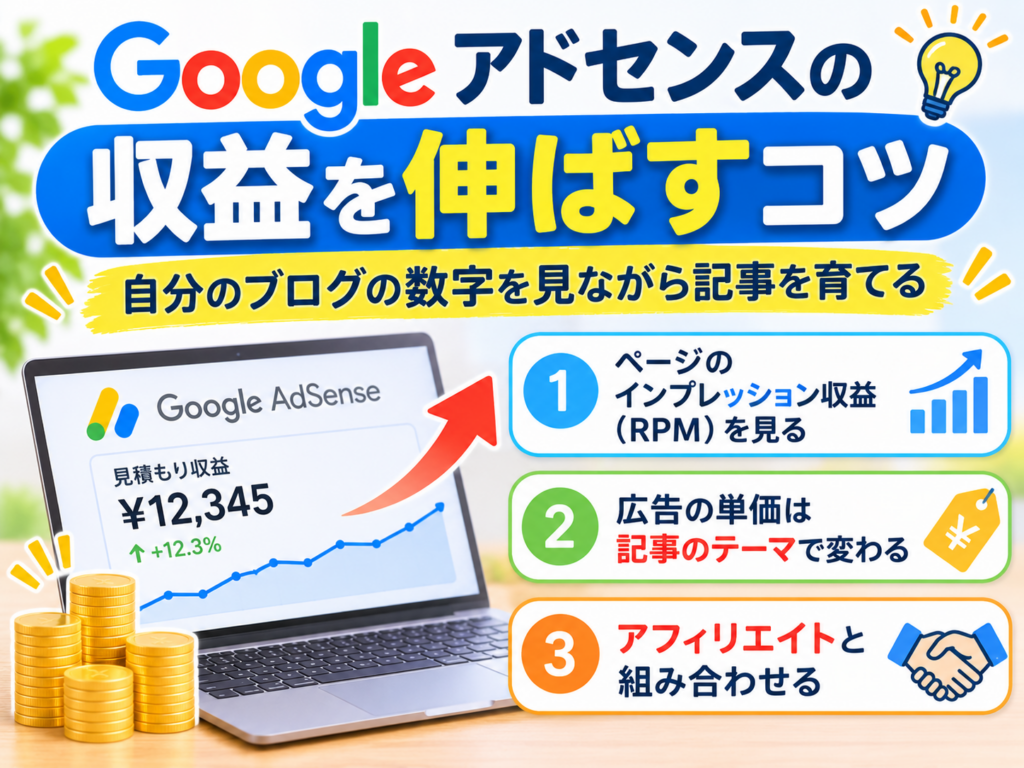
Googleアドセンスの収益は、ブログに来てくれる読者が増えるほど少しずつ伸びていくのが基本だよ。
アドセンスの収益はすぐには大きくならないから、記事を育てながら気長に見ていこう!
ネットでは「〇万PVで月〇円」といった目安もよく見かけるけど、収益はブログのテーマや読者によって大きく変わるから、自分のブログの数字を見るのが一番確実です。
Googleアドセンスの収益を伸ばすコツを3つ紹介するよ♪
ページのインプレッション収益(RPM)を見る
自分のブログの数字を見るときに役立つのが、ページのインプレッション収益(RPM)です。
公式ヘルプの例では、ページビュー数25回で見積もり収益額が0.15ドルなら、RPMは6ドルになります。
RPMがわかると、記事を何回読んでもらえたらどれくらいの収益になるのかが、自分のブログの数字で見えてくるね!
RPMは記事のテーマや広告の置き方でも変わるから、広告の設定を変えたら前の数字と比べてみてね♪
広告の単価は記事のテーマで変わる
アドセンスの広告は広告主が入札した単価をもとに支払われるから、広告主がお金をかけてでも宣伝したいテーマほど単価が高くなりやすいです。
広告を出す側の運用もしているけど、広告主さんはどんな人に広告を見てほしいかを考えながら入札しているよ!
だからといって、興味のないテーマで記事を書いても続かないし、自分の体験が入らないと審査で見られる独自性も出ない!
自分が詳しいテーマで読者の悩みに答える記事を増やしていくのが、遠回りに見えて一番確実な方法だよ。
アフィリエイトと組み合わせる
アドセンスは読まれた分だけ少しずつ積み上がる広告だから、記事の数や読者が少ないうちは収益も小さめです。
例えば、商品の紹介記事にはアフィリエイト、体験談や役に立つ情報の記事にはアドセンスというように、記事に合わせて使い分けると収益の柱が2本になりますよ!
どちらも同じブログで使えるから、アドセンスに合格したらASPにも登録しておけば、記事に合った広告を自分で選べるようになります。
まとめ
ここまで、Googleアドセンスの仕組みから審査の基準、申し込み方法、合格後の設定、収益を伸ばすコツまでを一気に解説してきました。
Googleアドセンスは、公式ヘルプの条件を満たしてオリジナルの記事をそろえれば、ブログ初心者さんでも申し込める広告のサービスです。
この記事のポイントを振り返ると、こんな感じですね♪
- 2024年から、広告が表示された回数をもとに収益が入る形に変わった
- 審査で見られるのは、他にはない魅力・わかりやすい操作・独自のコンテンツの3つ(記事数や文字数の決まりはない)
- 申し込みは4ステップ:アカウントの作成→お支払い情報の入力→サイトのリンク→審査のリクエスト
- 合格したら、自動広告の設定・ads.txtの確認・本人確認とPINでお支払いの準備をする
無料ブログのころは訳もわからず貼っていただけだったから、仕組みを知ってから始められるアナタは、それだけで一歩リードだよ!
自分のブログの数字を見ながら、アドセンスとアフィリエイトを組み合わせて育てていけば、収益の柱も少しずつ太くなっていきますよ。
アナタのブログも、Googleアドセンスで収益化の一歩を踏み出していきましょう♪
アフィリエイトASPのおすすめ12選!初心者向けにA8ともしもアフィリエイトなど比較や選び方、特徴を徹底解説
最近、友人がnoteでブログを始めて、「副業でアフィリエイトをしたいんだけど、どうしたらいい?」と相談を受けました。 ブログを始めて「アフィリエイトで、収入を得たい!」と思ったとき、最初にぶつかるのが「ASPってどれに登録すればいいの?」という悩みです! 実際に、ボクも最初は「アフィリエイトのASPが多すぎて、どこに登録すればいいかわからない・・・。」って、なってました。 A8.netともしもアフィリエイトの違いって何?どっちがいいの? そもそもアフィリエイトの仕組みがよくわからないけど、初心者でも大丈夫 ...
Googleサーチコンソールの使い方!ブログ初心者の登録・設定ガイド
「ブログを始めて記事も少しずつ増えてきたのに、検索からのアクセスがなかなか来ない・・・」って悩んでいませんか? そんなときにGA4と並んで必須になるのが、Googleが無料で提供している「Googleサーチコンソール」というツール。 Googleサーチコンソールってよく聞くけど、GA4とは何が違うの? 登録の手順が難しそうで、自分ひとりで最後までできるか不安・・・。入れたあと、どこを見てブログを改善すればいいの? ブログ運営歴だけなら10年以上のボクも、はじめのうちはサーチコンソールとGA4の役割がごっち ...
GoogleアナリティクスGA4とは?ブログ初心者向けに設定や使い方、見方を徹底解説
ブログを立ち上げて最初の記事を公開してみたものの・・・「で、誰か読んでくれてるの?」って気になってきますよね? そんなときに必須なのが、Googleが無料で提供しているアクセス解析ツール「GoogleアナリティクスGA4」です。 GoogleアナリティクスGA4って何?設定が難しそうだけど、ブログ初心者さんでも自分でできるの? 設定したあとに何を見ればいいのかもわからないし、そもそもブログ運営に必要なツールなの? ブログ運営歴だけなら10年以上になるボクも、最初にアクセス解析を入れたときは「うわ、画面がい ...
