
WordPressサイトを運営していると、「レンタルサーバーを変更したい」「サイトを別のドメインへ移転したい」「表示速度の速いサーバーに乗り換えたい」といった理由で、WordPressの引っ越し(移行)が必要になることがあります。
でも、WordPressの引っ越しをしたことがない初心者さんは、方法やサイトが消えてしまうなど、不安がありますよね?
WordPress手動移行で失敗したら、怖いですよね!
実際に、何度もWordPressの引っ越し(移行)をしてきました。
WordPressの引っ越し方法には、「プラグインを使う方法」「サーバーの引っ越し機能を使う方法」「プラグインなしで手動で引っ越しする方法」の3つがあります。
そこで、プラグインを使わずにWordPressを手動で引っ越しする方法を、初心者さんでも理解できるようにわかりやすく説明するよ♪
WordPress引っ越しとは?
WordPressの引っ越しとは、「現在のサーバーから、別のサーバーへサイトデータを移動する」作業のことです。

ボクのように色々なWordPressの高速化の施策をしてみたけれど、「ロリポップがやっぱり重い!」と感じる人もいるよね?
ブログ運営を続けていると、サーバー移行はほぼ必ず経験する作業です。
WordPressの引っ越し(移行)は、主に以下のようなケースで行われます。
レンタルサーバーを変更する
「レンタルサーバーを変えたい!」と思う人が、おそらく一番多いですね。
今使っているサーバーから「表示速度が速いサーバー」「料金が安いサーバー」「機能が充実したサーバー」など、乗り換えるケースです。
ドメインを変更する
サイトのブランド変更などでドメイン自体を変更する場合も、WordPressの引っ越しが必要になります。
まあ、中古ドメイン乗せ換えなどは、ブラックSEOでペナルティを受けている状態なので、初心者さんは考えなくていいです!
WordPress引っ越し方法は3種類ある
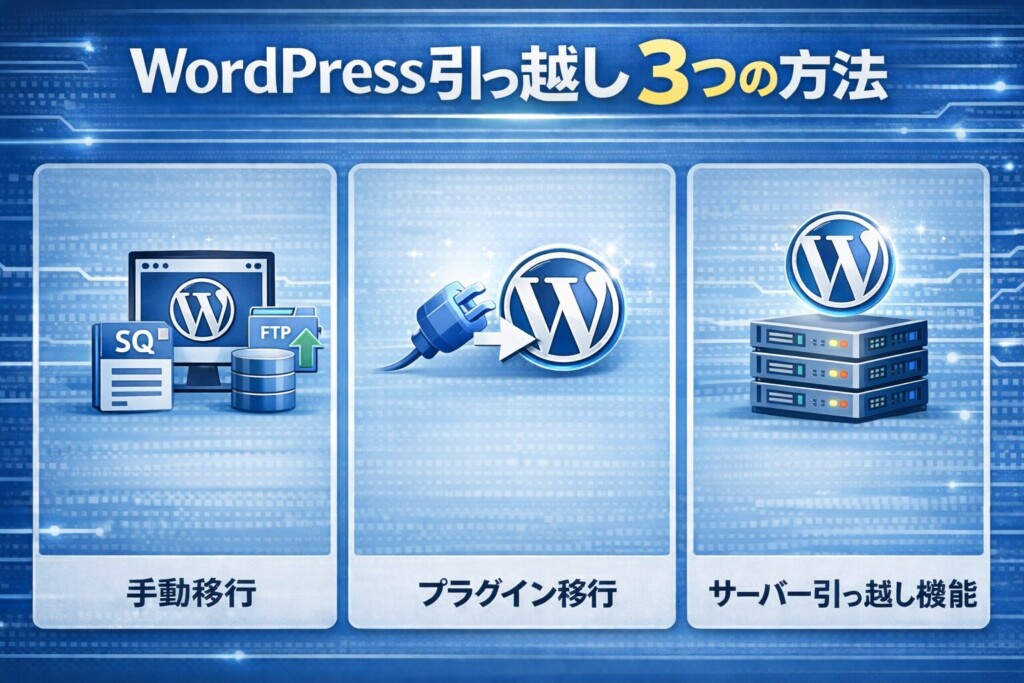
WordPressの引っ越し(移行)をする方法は、3つの方法があります。
WordPressの移行はかなりの大作業というか、初心者さんは初めての作業だからどうやっていいのかもわからなし、失敗すればデータが吹っ飛ぶこともありえます!
友達がロリポップからエックスサーバーに移転するのに5日間かかったと記事を書いていたし、ググると「苦戦、数時間で終わった、データ消えたetc」の記事がいっぱいでてきます。
WordPressの引っ越し(移行)をする3つの方法と難易度、おすすめ度は
| 方法 | 難易度 | おすすめ |
|---|---|---|
| 手動移行 | 中 | 中級者 |
| プラグイン移行 | 低 | 初心者 |
| レンタルサーバーの引っ越し機能 | 低 | 初心者 |
ボクの場合、最初はプラグインのDuplicatorを使ってみたけど、WordPressデータが数GBあるとエラーでサイト移行に失敗して、プラグインを使わない手動移行の方法になりました!
WordPressの引っ越し(移行)の3つの方法について説明するよ♪
手動移行(プラグインなし)
WordPressの移行を手動(プラグインなし)でやる方法とは、自分でファイルとデータベースを移動する方法です。
WordPressの移行を手動(プラグインなし)でやる場合のメリット・デメリットは
メリット
デメリット
- ほぼ確実に移行できる
- 大規模サイトでも対応できる
- トラブル対応がしやすい
- 作業工程が多い
- 初心者には少し難しい
そのため、確実にWordPressを移行したい場合は、手動引っ越しがおすすめです。
プラグイン移行
WordPressの移行をWordPressプラグインを使ってやる方法とは、「Duplicator」や「All-in-One WP Migration」、「UpdraftPlus」を使って移行する方法です。
WordPressの移行をWordPressプラグインを使ってやる場合のメリット・デメリットは
メリット
デメリット
- 初心者でも簡単
- 操作が少ない
- 作業が早い
- 大容量サイトは失敗することがある
- サーバーによっては使えない
初心者さんは、こちらの方法が簡単だけど、プラグインによって移行失敗やレンタルサーバーで使えないなどあるので、その場合は手動移行になります。
レンタルサーバーの引っ越し機能
最近のレンタルサーバー(エックスサーバー・mixhost・Conoha WING)には、「WordPressかんたん移行」「WordPressらくらく引っ越し機能」などが用意されています。
例えば、エックスサーバーの「WordPress簡単移行」はFTP設定などの情報を入力することもなく、URLを入力するだけでSSL化したサイトも移行・移転してくれるのでめっちゃラクです!
サイトやブログのデータサイズ容量にもよるけど、数百MBのサイトの移行は20分もかからずに終わりました。
ドメイン設定でドメインを追加して、WordPress簡単移行で必要情報を入力するだけで、簡単にWordPressをエックスサーバーに移行できます!
初心者さんには、この方法が一番おすすめだけど、大規模サイトやサブドメインを使っているサイト移行は、サーバーの引っ越し機能が使えないことが多いです!
WordPress引っ越し前の準備
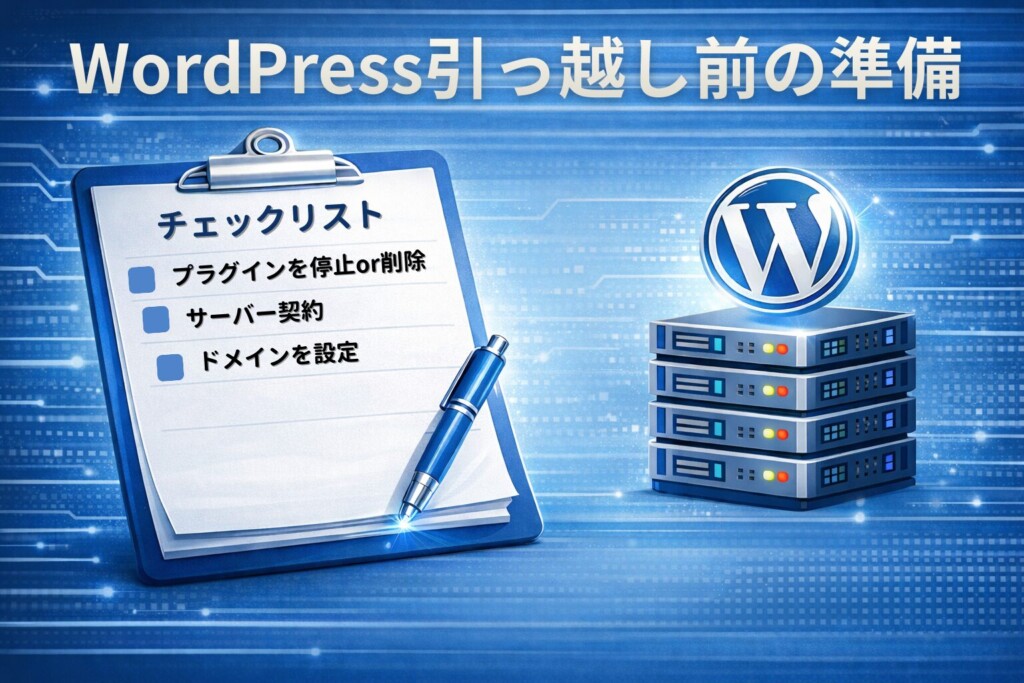
WordPressの引っ越しをする前に、準備があります。
WordPressの手動移行で失敗しないために、準備しておきましょう!
といっても、そんな複雑なこともないから、安心してください♪
WordPressの引っ越しをする前の準備について説明するよ♪
WordPressのキャッシュ系・バックアップ系・セキュリティ系のプラグインを停止か削除する
サーバー移行するときに最も失敗するパターンが、キャッシュ系・バックアップ系・セキュリティ系のプラグインを有効にしている人です。
キャッシュ系やバックアップ系、セキュリティ系のプラグインを入れている場合は、サーバー移行時に問題が発生する事が多いので、停止するか、一番いいのは削除しておいた方がいいです。
サーバー移転時にエラーしやすいプラグインは、
ボクの場合はWP Super CacheやHead Cleanerは入れてなかったけど、EWWW Image Optimizerは移転後にプラグインがエラーしていたので、入れなおしました。
BackWPupも移転後たぶんファイル構成が変わった為にエラーしたので、停止か削除しておいたほうがいいかもです。
一番ボクが困ったのがプラグインのSiteGuardで、管理画面のログイン画面で画像認証をかけていたので、サーバー移転後の動作確認でWordPressのログイン画面で画像認証の画像が表示されずに困った(笑)
SiteGuardも、停止か画像認証はOFFしておいた方がベターです。
新サーバー(移行先)を契約する
事前に、新しいレンタルサーバーを契約しておきましょう。
ボクはかれこれ10年以上使っているけど、まったく不具合がなく、安定しているレンタルサーバーです!
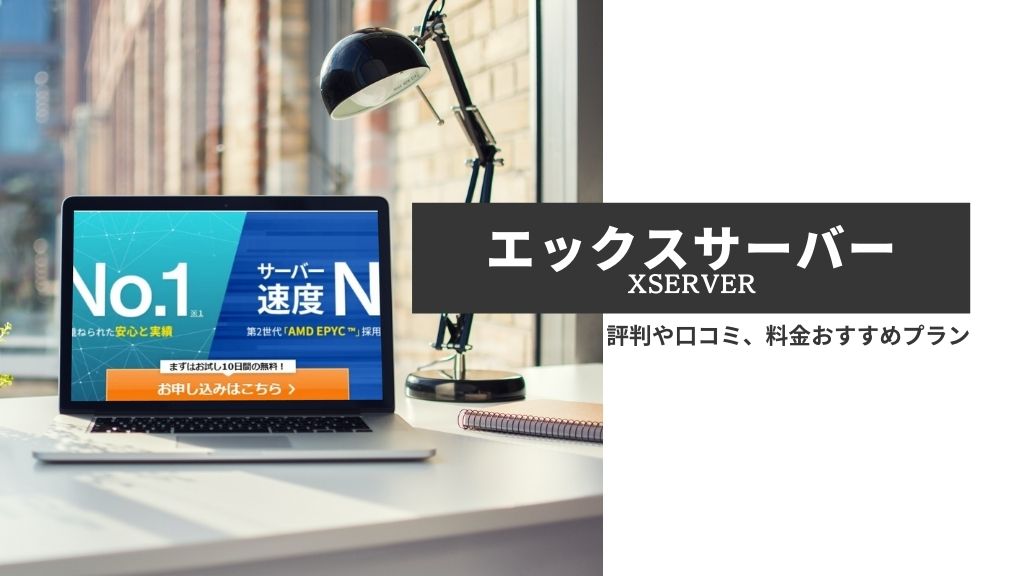
エックスサーバーの評判やできることは?料金プランの違いやメリット・デメリットを徹底解説
おすすめポイント 2015年から使っていて、今まで一度もサーバーがダウンしたことがない安定・安心感 「WordPress簡単移行サービス」で、複雑な操作なしにWordPressサイト・ブログの引っ越しができる! XPageSpeedでGoogle PageSpeed Insightsのスコア改善がプラグインなしでできる 国内で人気のWordPressのテーマ(テンプレート)が直接インストールできる WordPress(ワードプレス)超高速の「KUSANAGI」の技術導入と最新サーバーで、従来の3倍以上の処 ...
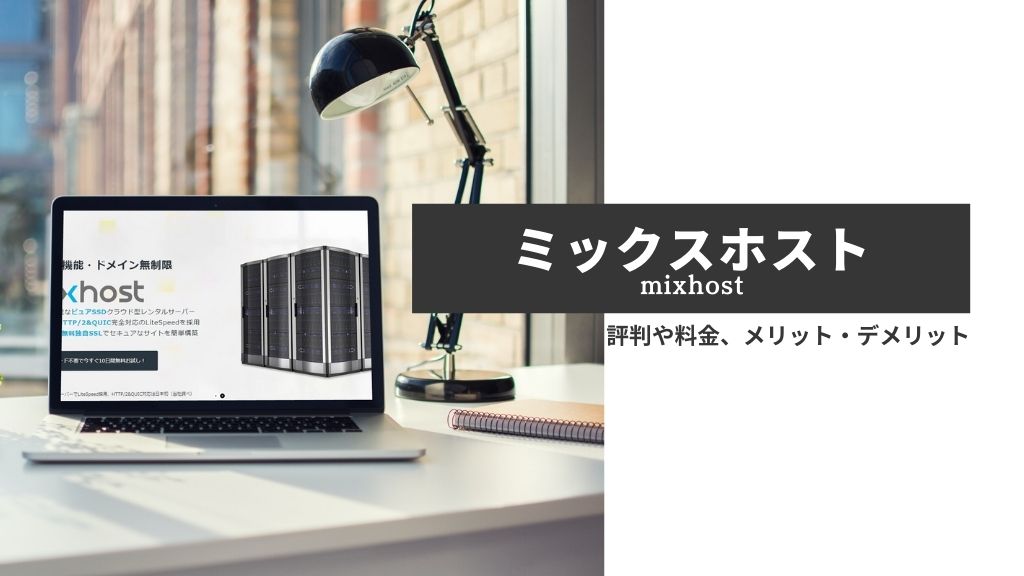
mixhost(ミックスホスト)の評判は高い?安い?アダルトもOKで料金やメリット・デメリットを徹底レビュー
おすすめポイント 高機能でサイト表示速度も速いから、WordPress初心者にもおすすめ! 「WordPressらくらく引っ越し」で、複雑な操作なしにWordPressサイト・ブログの引っ越しができる! 14日分の自動バックアップに、復元まで無料でできる サーバープランのアップグレード・ダウングレードが、即時にできる mixhost公式のWordPressらくらく引っ越し機能で、簡単にサーバー移転できる New1日あたりの転送量の上限がないから、一番下のスタンダードプランでも大丈夫! アダルトサイトもOK ...
新サーバー(移行先)に独自ドメインを設定する
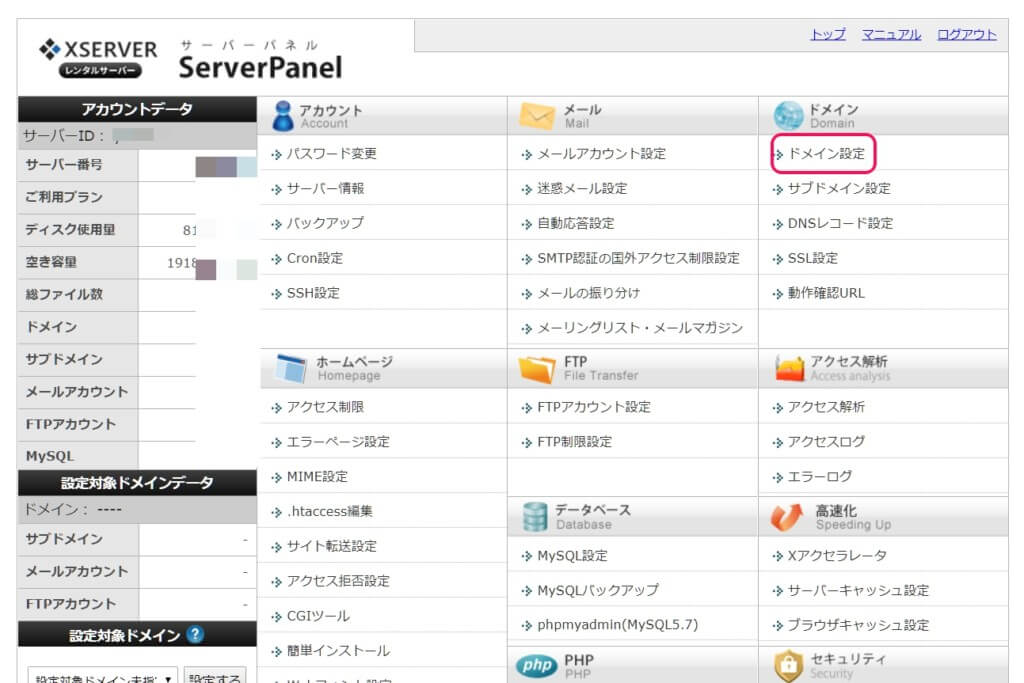
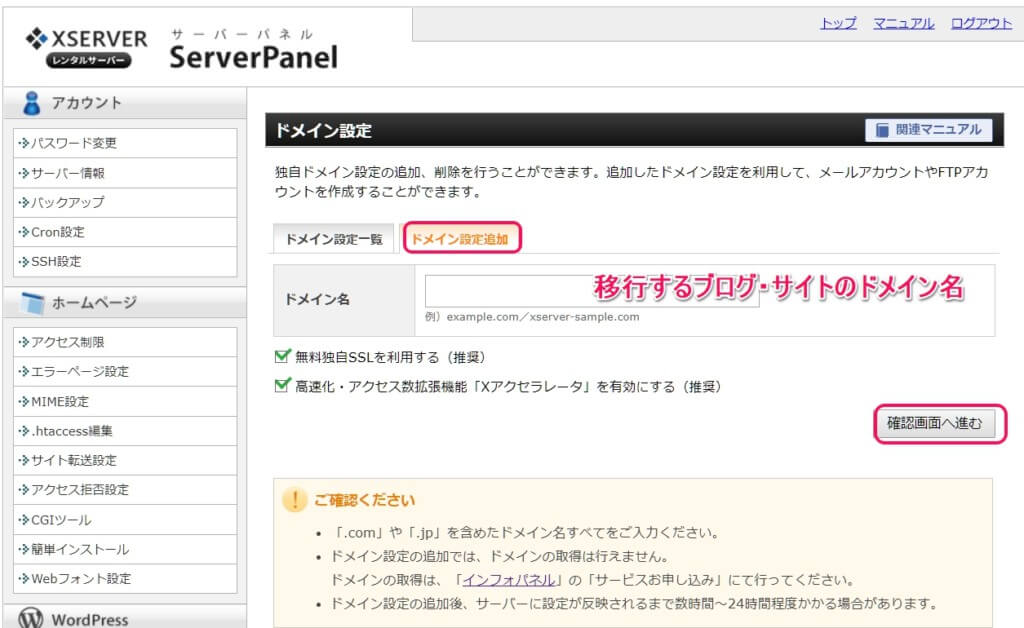
新サーバー(移行先)を契約したら、独自ドメインを設定します。
ボクの場合はエックスサーバーにWordPressを手動移行させるので、エックスサーバーの「サーバーパネル」にログインします。
ドメインセクションにある「ドメイン設定」をクリックします。
「ドメイン設定追加」のタブをクリックして、移行・移転するブログやサイトのドメイン名を入力します。
「確認画面へ進む」をクリックします。


ドメイン確認画面で追加するドメインがあっていることを確認して、「追加する」をクリックします。
後の作業のネームサーバーを変更する前まではエラーになるので、そのまま無視します。
WordPress引っ越しを手動で行う手順
ボクはその昔、レンタルサーバーのロリポップが重すぎて、エックスサーバーにレンタルサーバーを変えました!
ロリポップからエックスサーバーにプラグインのDuplicatorでWordPressの移行は失敗して諦めたので、プラグインなしで手動でWordPressを移行させることにしました!
当時は、レンタルサーバーの引っ越し機能がなくて、みんなWordPress手動移行をしていました!
WordPress引っ越しを手動で行う方法は、旧サーバー(移行元)・新サーバー(移行先)のレンタルサーバーによって若干違うけど・・・。
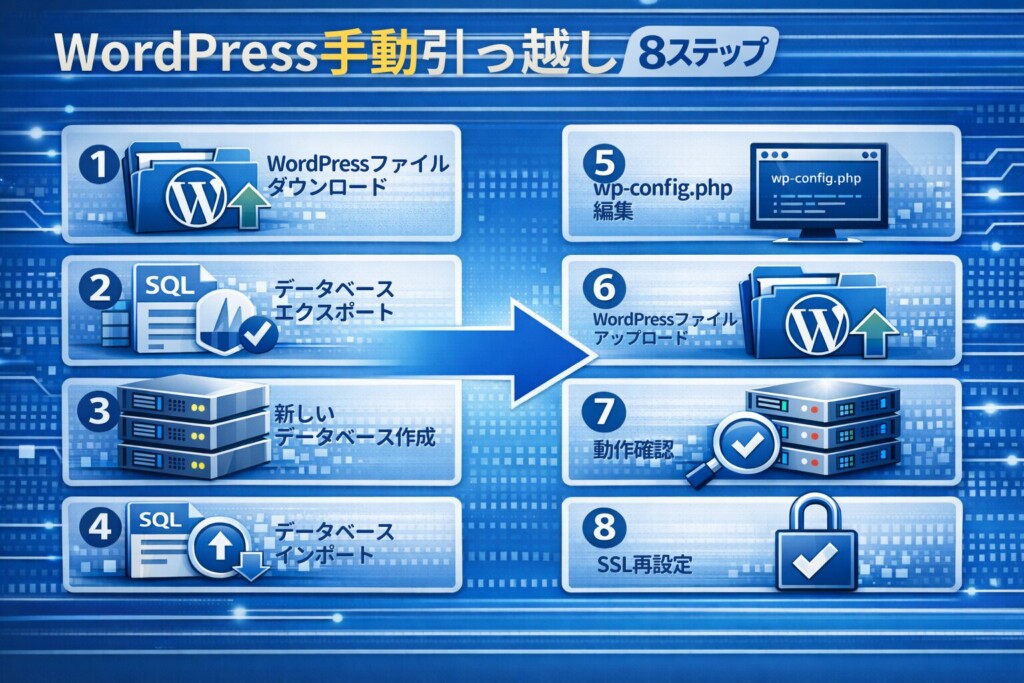
おおまかにいうと、WordPress手動移行は次の流れで行います。
一見難しそうに見えるけど、順番に作業すれば初心者でも問題なくできます。
WordPress引っ越しを手動で行う手順を説明するよ♪
WordPressファイルをダウンロード:旧サーバー(移行元)
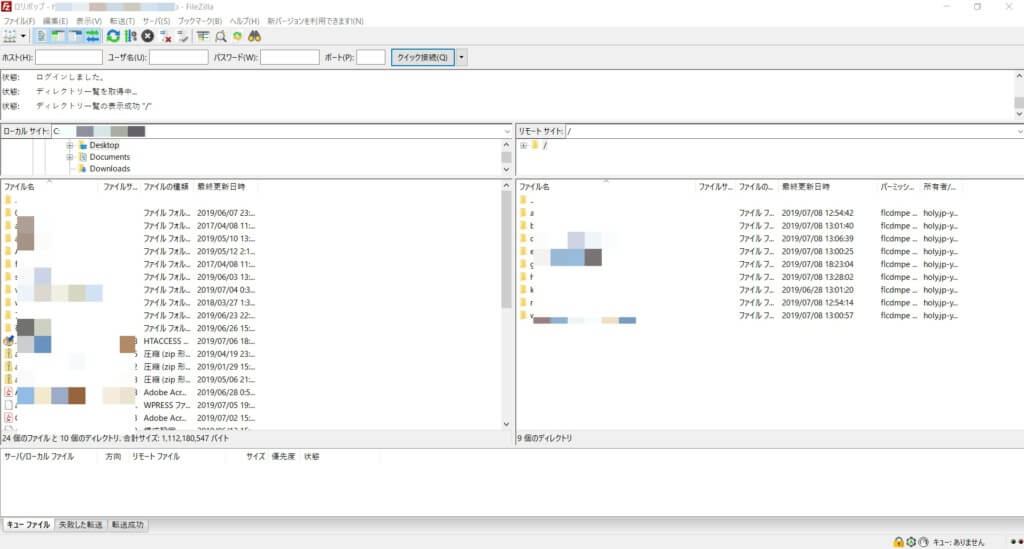
まず、旧サーバー(移行元)のWordPressファイルをダウンロードします。
「FFFTP」や「FileZilla」などのFTPソフトを使うか、ロリポップのFTPでWordPressがインストールされているフォルダ(public_html)の中身をすべてダウンロードします。
WordPressの構成ファイルから画像データ、プラグイン、テーマなどめっちゃファイルがあって、時間がかかるから覚悟してください。
データベースをエクスポート:旧サーバー(移行元)

次に、旧サーバー(移行元)でWordPressのデータベースをダウンロードします。
データベースには、記事や固定ページ、コメント、設定などが保存されていて、レンタルサーバーのデータベース管理ツールの「phpMyAdmin」を使ってエクスポートするよ♪
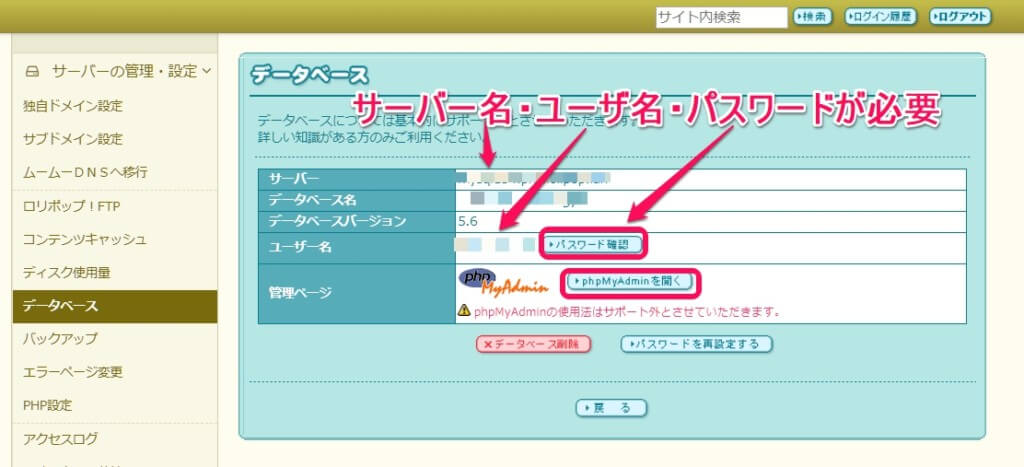
ロリポップの場合は、サーバ管理・設定>データベースに移動します。
「操作する」をクリックします。
この3つは次のphpMyAdmin画面で入力する必要があります。
「phpMyAdminを開く」をクリックします。
phpMyAdminにログイン
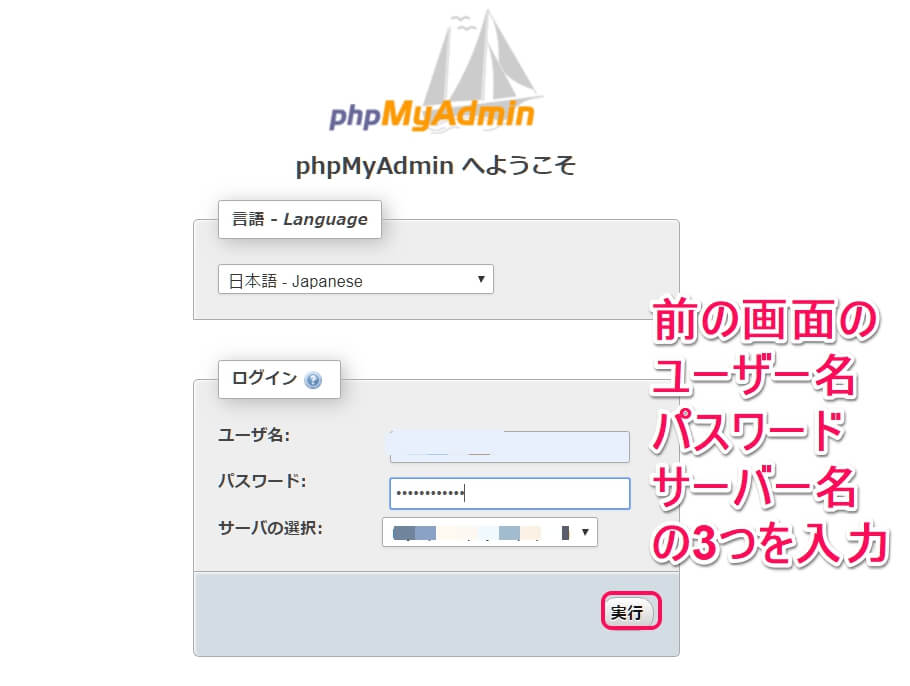
前の画面のサーバー名とユーザー名、パスワードを入力して「実行」をクリックします。
phpMyAdminの画面に遷移します。
バックアップを取りたいMySQLを選択


左側のバックアップを取りたい「MySQLのデータベース名」をクリックします。
上のバーの「エクスポート」をクリックします。
エクスポート方法・生成コマンドをチェックしてエクスポート

エクスポート方法のセクションにある「詳細 - 可能なオプションをすべて表示」にチェックをいれます。


生成オプションのセクションにある追加コマンドの「DROP TABLE / VIEW / PROCEDURE / FUNCTION / EVENT コマンドを追加する」にチェックをいれます。
後は、デフォルトのまま「実行」をクリックします。
これでMySQLデータベースをダウンロードは完了です。
新しいデータベース作成:新サーバー(移行先)


次に、新サーバー(移行先)に新しいMySQLデータベースを作成します。
データベースだけ作成してもいいけど、簡単にやるために新規でWordPressをインストールするよ♪
エックスサーバーの場合は、サーバーパネルの一番下のWordPressセクションにある「WordPress簡単インストール」をクリックします。
「WordPressインストール」タブをクリックし、サイトURLを移行するサイトのURLにします。
その他のブログ名やユーザー名・パスワードなどの項目は、後でデータ移行するときに書き換えられるから、テキトーでOKです。
入力し終えたら、「確認画面へ進む」をクリックします。


確認画面であっていることを確認して、「インストールする」をクリックします。
インストール完了画面が表示されます。
MySQLデータを書き換える時に必要になります。
データベースをインポート:新サーバー(移行先)

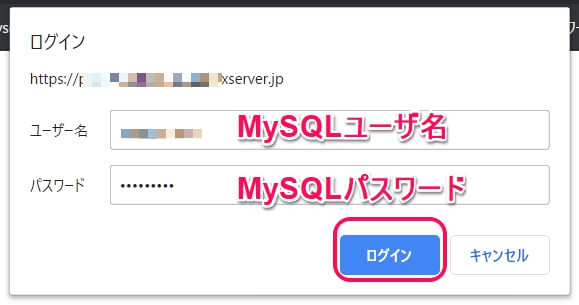
次に、先ほどダウンロードしたSQLファイルを新サーバー(移行先)にインポートします。
エックスサーバーの場合は、サーバーパネルの下の方にあるデータベースセクションの「phpmyadmin(MySQL5.7)」をクリックします。
さっきメモしたMySQLユーザ名、MySQLパスワードを入力して、「ログイン」をクリックします。
エックスサーバーで自動作成されたデータベースをすべて削除する

ロリポップのデータベースをインポートする為に、一度エックスサーバーで作成されたデータベースを全て削除する必要があります。
左メニューから、「自分のデータベース」を選択します。
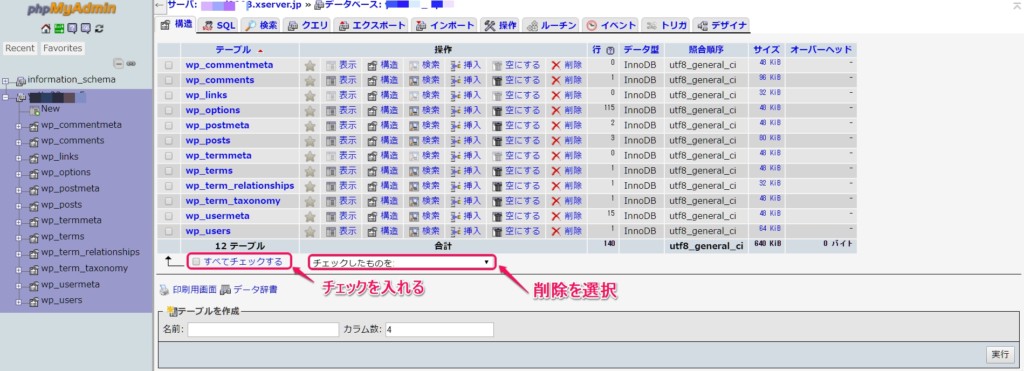
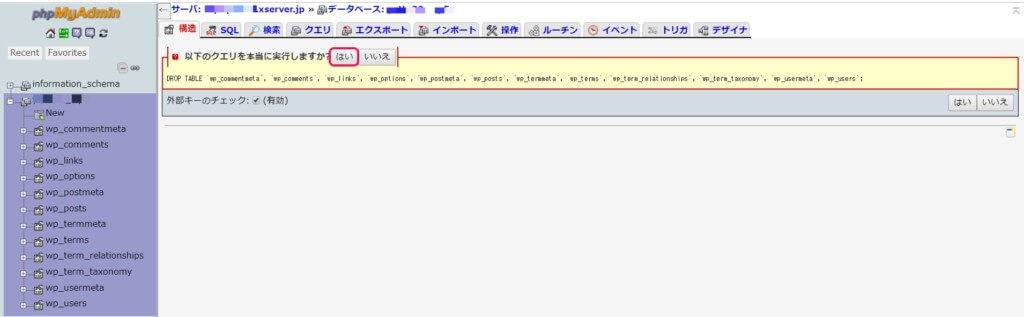
下の「すべてチェックする」ですべてのデータベースにチェックをいれて、「チェックしたものを」から「削除する」を選択します。
次の画面の「以下のクエリを本当に実行しますか」で、「はい」をクリックします。
これでデータベースがなくなり、キレイになりました♪
ロリポップのデータベースをエックスサーバーにインポートする

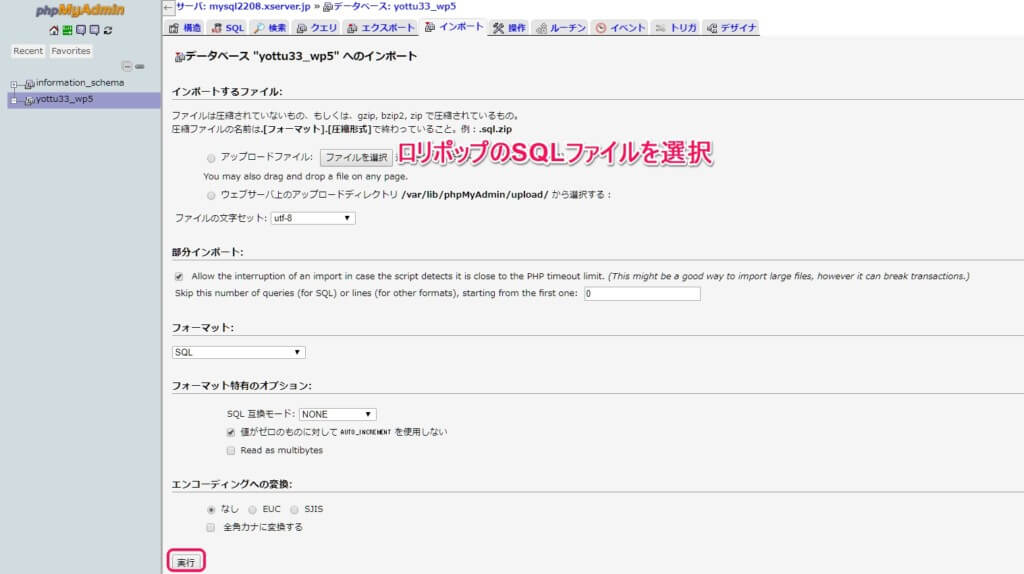
続いて、ロリポップのデータベースをエックスサーバーにインポートします。
「インポート」のタブをクリックします。
アップロードファイルで、ロリポップでエクスポートしたデータファイル(sqlファイル)を選択します。
その他の項目はそのままで、「実行」をクリックします。

「インポートは正常に終了しました。」と表示されればOKです。
wp-config.phpを編集:新サーバー(移行先)

WordPressはデータベース情報をwp-config.phpで管理しているので、「DB_NAME、DB_USER、DB_PASSWORD、DB_HOST」を新サーバー(移行先)の情報へ変更します。
これを変更しないと「データベース接続エラー」が発生するので、ロリポップのMySQLデータベース情報が記述されているwp-config.phpを書き換える必要があるよ♪
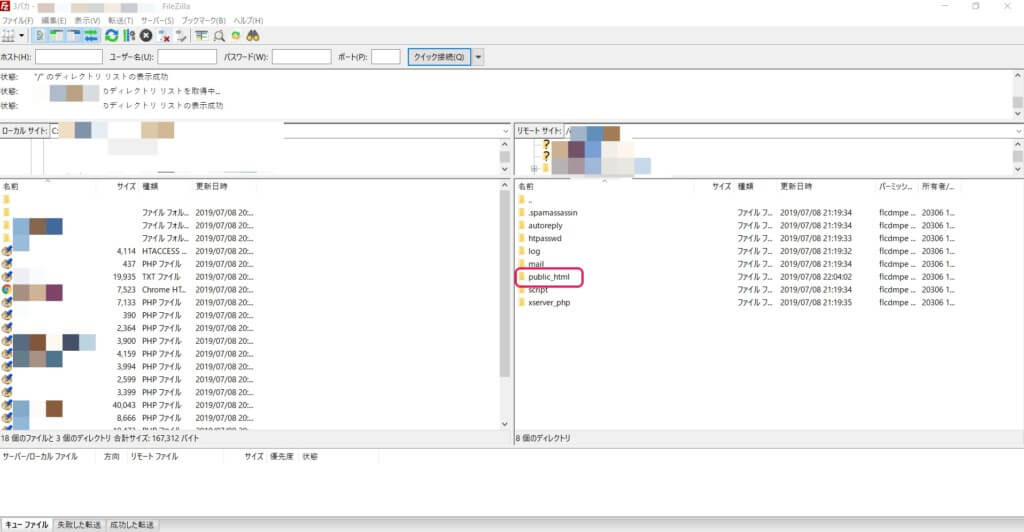
FTPソフトでエックスサーバーのWordPressに繋ぎます。
FTPの設定情報はエックスサーバーからメールで送られてきているので、その情報を入力して繋ぎます。
「public_html」フォルダの中にある「wp-config.php」ファイルをダウンロードします。
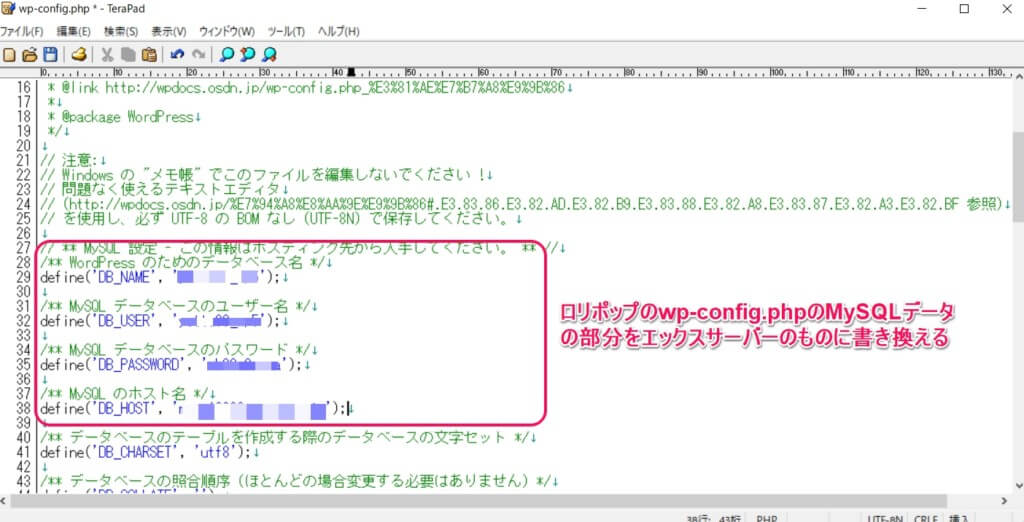
ロリポップでダウンロードしたWordPressデータの中にある「wp-config.php」ファイルを開きます。
つまり、これでロリポップのダウンロードしたWordPressファイルが、エックスサーバーのデータベースと紐づけられるということです。
WordPressファイルをアップロード:新サーバー(移行先)
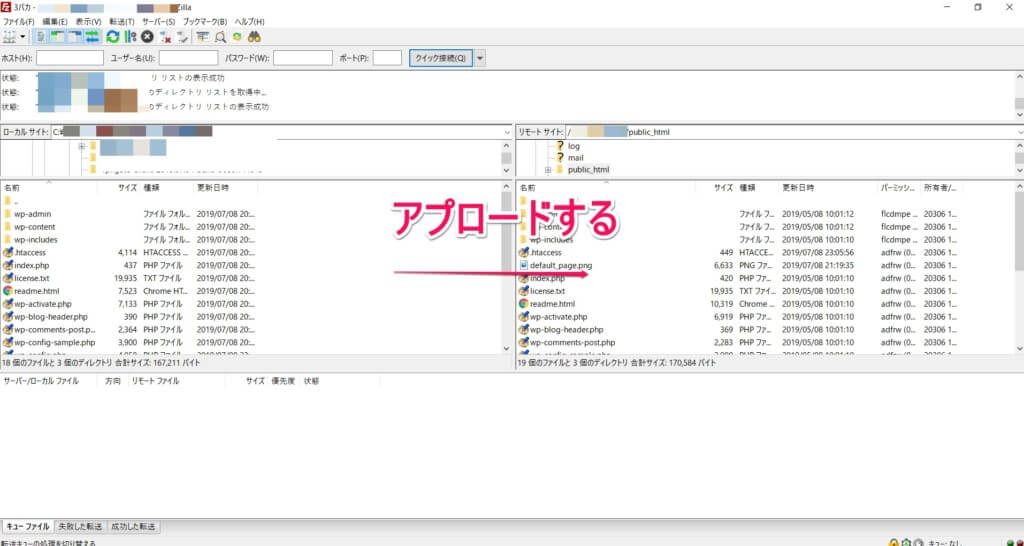
次に、新サーバー(移行先)へWordPressファイルをアップロードします。
いよいよ大詰めで、ロリポップでダウンロードしたWordPressデータをFTPソフトを使って、エックスサーバーにアップロードしていきます。
FileZillaの設定でデフォルトだと同時アップロード数が2なので、「設定>転送>最大同時転送数を「10」(Max)」に変更したほうがいいです。
アップロードに失敗したファイルは、転送失敗タブでファイル選択>キューファイルに戻す>転送で再アップロードすればOKです。
例えば、ボクのブログの1GB越えのデータでも、朝起きたら終わってました。
動作確認

ここまできたら、ちゃんとWordPressの手動移行ができたか?表示崩れなど大丈夫か?を確認します。
今現在は独自ドメインのネームサーバー・DNS設定を新サーバー(移行先)のものに書き換えていないので、WordPressにアクセスしても旧サーバー(移行元)のWordPressにアクセスします。
つまり、ユーザーにはロリポップ(旧サーバー)のWordPressのサイト・ブログが見えていることになるから、安心してね♪
ネームサーバー・DNS設定を書き換えなければまだロリポップ(旧サーバー)のままなので、書き換えの前にエックスサーバー(新サーバー)で「hostsファイルの書き換え」か「動作確認URL設定」で動作確認をします。
「hostsファイルの書き換え」か「動作確認URL設定」で動作確認
どちらの方法でも確認できるけど、ボクの場合はhostsファイルの書き換えはちょっと問題がありました。
実際に、セキュリティソフトの機能停止で、エックスサーバー側に繋げれました。
今がどちらのサーバーで表示されているか判りやすいように、プラグインで使ってないor停止していたプラグインで判断するのも便利です。
例えば、ボクはロリポップのブログはそのプラグインを削除して、どちらに繋いでいる状態か判別していました。
hostsファイルの書き換えに不安がある、PCのhostファイルをいじるのが怖い方は、エックスサーバーにある機能の「動作確認URL設定」で仮のURLを発行して繋げて確認できるから安心してください。
エックスサーバーのヘルプにも書いてあるので、そのまま設定すれば1時間くらいで発行されて管理画面も確認できて便利でした。
独自ドメインを新サーバーと紐づけてhostファイルの記述を消す
hostファイル編集で新サーバー(移行先)にアクセスしていた人は、最後に独自ドメインをサーバーと紐づけるためにドメインのネームサーバー・DNS設定を新サーバー(移行先)のものにします。
エックスサーバーのネームサーバー名は
で、契約しているドメイン管理会社のネームサーバーに変更してください。
ネームサーバーが2つしか設定できない場合は、ネームサーバー1とネームサーバー2を設定してくださいね!
ここまでできたら、後はhostsファイルで書き換えた2行を消して終了です!
「http:// ドメイン名 /」 でアクセスして正常にワードプレスが表示されるか確認するけど、SSL化したサイトはSSLエラーが表示されるから、次の作業をします。
SSL再設定
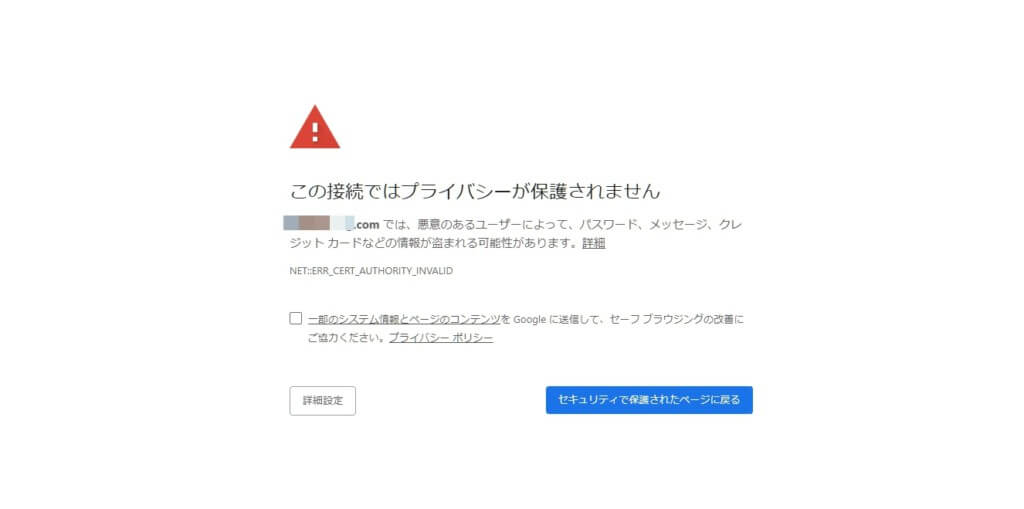
SSL化したブログやサイトの移行はちょっと厄介な事があって、移行後もURLにSSLエラーが表示されていますよね?
無料のSSL証明書は通常はレンタルサーバー側に保管されているため、新サーバー側でSSL証明書を取得しなおさないといけないよ!
SSL化したブログやサイトはDNS切り替え後でないとSSL証明書が新サーバー(移行先)で取得できない
基本的には、無料のSSL証明書はネームサーバー・DNS設定を切り替えた後でないと取得できません!
そして、ネームサーバーを新サーバーに切り替えてからSSL証明書が発行・適応されるまで、数十分から最大24~72時間かかります。
つまり、その間は他のユーザーさんはサイトにアクセスできない状態になるってことですね!
回避する方法でSSL証明書を新サーバーに持ち込む方法もあるけど、ちょっと複雑だしお金がかかります・・・。
ボクのように夜中のアクセスが少ない時間帯でサーバー移行するか、数十分は諦めた方がいいでしょう♪
エックスサーバーでWordPress手動移行後にSSL証明書を発行する手順
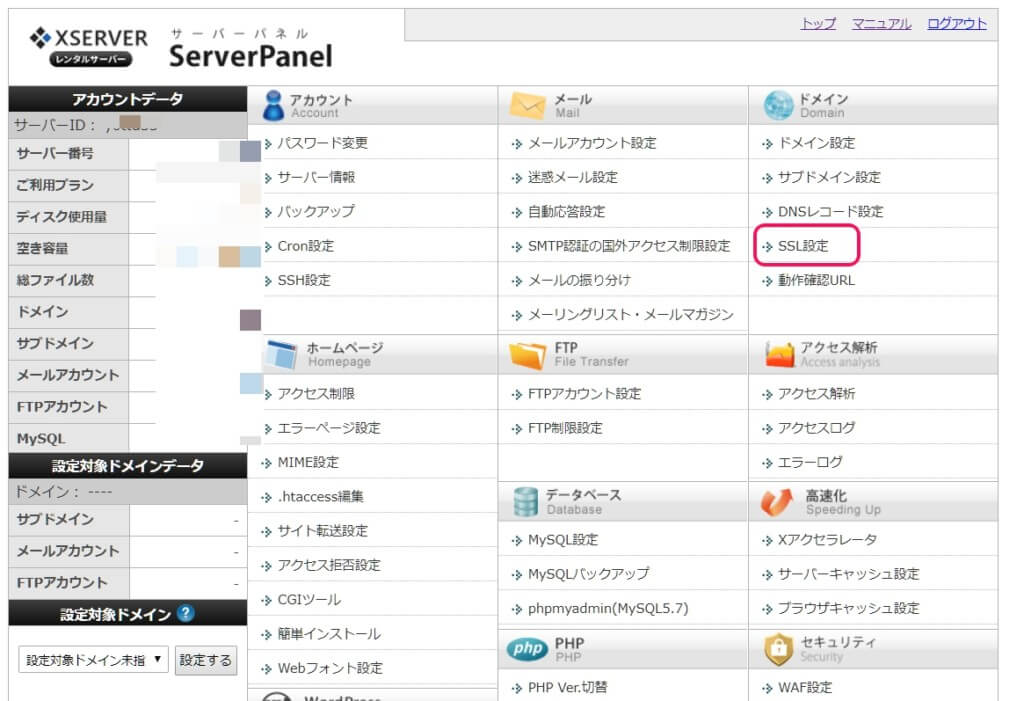
ネームサーバー・DNS設定の変更が終わったら、SSL証明書を新サーバー(移行先)側で発行しましょう。
エックスサーバーの場合は、SSL証明書の発行がエラーしている状態です。
エックスサーバーのサーバーパネルにログインして、ドメインセクションの「SSL設定」をクリックします。
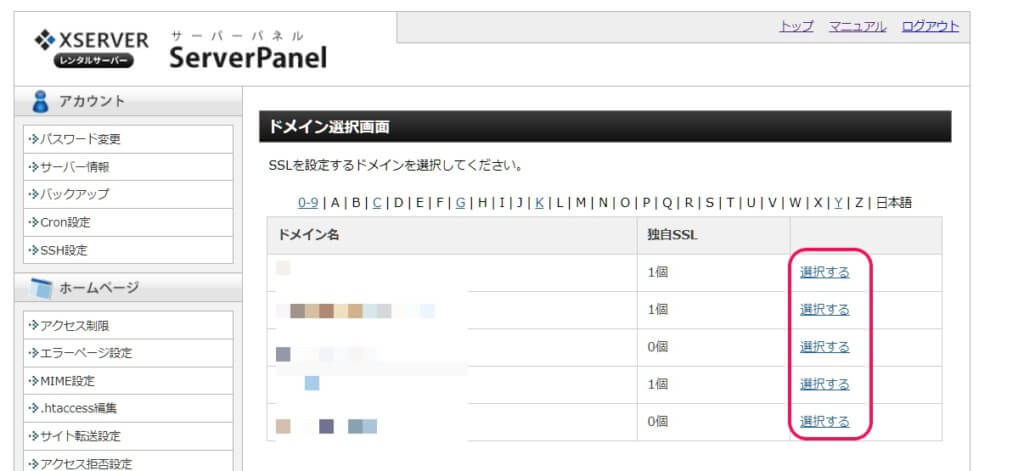
ドメイン選択画面で、移行したドメインの「選択する」をクリックします。
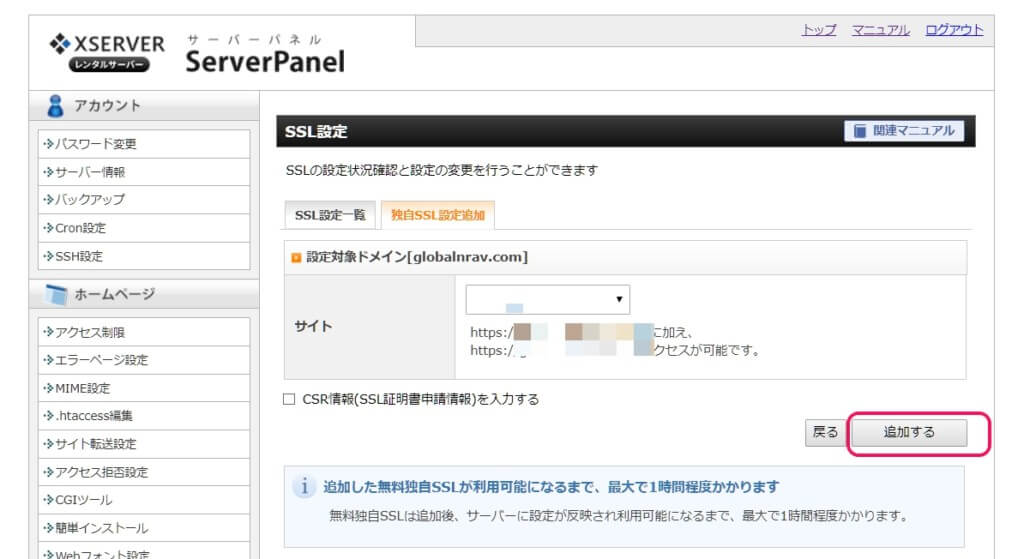
「独自SSL追加設定」タブをクリックして、「追加する」をクリックすればSSL証明書が反映されます。
自分のサイトに「https://ドメイン名」でアクセスして、セキュリティ画面になっていなければ完了です!
まとめ
WordPressの手動引っ越しは、プラグインが使えないorレンタルサーバーの引っ越し機能がないか使えない場合に有効です。
WordPressの手動移行は作業も多くて大変だけど、大規模サイトも移行することができます。
一つ一つ手作業で行うためトラブル対応もしやすく、確実にWordPressの移行ができます!
作業工程は多いけど、順番通りに進めれば初心者でも移行可能です!
もし、「やっぱり少し不安・・・。」「もっと簡単に済ませたい・・・。」と感じる場合は、WordPressかんたん引っ越し機能付きのレンタルサーバー を選ぶのも、すごくいい方法です。
無理に難しい方法を選ばなくても大丈夫で、自分に合ったやりやすい方法を選ぶのがいちばんです。
ぜひ、あなたの大切なブログを、安心してお引っ越ししてみてくださいね♪

エックスサーバーからConoHa WINGに移行する方法や結果を紹介するよ
セブ島から帰国して、一発目にやった大仕事が久しぶりのメインブログのレンタルサーバーの移行! この3バカ兄弟の日常のブログを久しぶりにサーバーのお引越しをした、こんばんわYoshiです。 このブログはロリポップからエックスサーバーに移行させて5年くらい使ってたんだけど、記事や画像が増えるにつれて特に夜の時間帯にサイト表示速度が遅くなっていたんだよね・・・。 前から気になっていた国内最速と謳っているConoHa WING(コノハウィング)は、時間単位で契約できるからお試しで乗り換えしてみました。 エックスサー ...

WordPressの移行をプラグインUpdraftPlusで行う方法!初心者でもできるサーバー引っ越しの手順と注意点を徹底解説
いいレンタルサーバーの話を聞いても、レンタルサーバーを引越し・移行するのってメンドクサイですよね・・・。 そんな中、久しぶりに他社サーバーからカラフルボックスにWordPressを移行させた、こんばんわYoshiです。 過去に何度もサーバーのお引越し・移行をやってきたボクだけど、今回はロリポップに置いてあったサイトをカラフルボックスに移行させました! 途中で失敗して別手順に行く事はあれど、元サーバーのデータを消さない&バックアップがあれば元に戻せるので安心してね! 今回のサーバーの引越しは新しく発見した方 ...
WordPressの移行をプラグインAll-in-One WP Migrationで行う方法!初心者でもできるサーバー引っ越しの手順と注意点を徹底解説
レンタルサーバーを変えようとして、なるべく簡単な移行・引越しのプラグインを使いたいですよね! mixhostにWordPressを移行しようとしてプラグインの「Duplicator」を使って失敗した、こんばんわYoshiです。 過去にWordPressを他サーバーに移行しようとしてプラグインのDuplicatorを使った時も失敗したけど・・・。 レンタルサーバーの移行作業って難しいし、失敗したら泣きたくなるよね・・・。 mixhostにWordPressを移行・移転・引っ越しするのにプラグインのAll-i ...
