
WordPressでブログやサイトを運営していると、「表示速度が遅い気がする」「今のレンタルサーバー、ちょっと不安が・・・」「もっと安定した環境に移したい」って思う瞬間、ありますよね。
でも、同時に「WordPressのサイト・ブログのサーバー移転・移行って、難しそう…」「失敗したら、サイトやブログが消えそうで怖い・・・」ってなるのも、正直なところです。
ちょっと「サイト・ブログを整理しよう!」と思いついたついでに、「使っているレンタルサーバーも整理しよう!お金もかかるし・・・。」とレンタルサーバーを纏めることにしました!
そんな時に使えるのが、mixhost公式の「WordPressらくらく引っ越し」です。
ほんとに名前の通りで、専門知識がなくても画面に書いてある通り入力するだけで、WordPressのサイト・ブログの引っ越しができます。
そこで、「失敗せずに、WordPressをmixhostに引っ越したい!」という方に、実際に複数サイトをmixhostのWordPressらくらく引っ越し機能で簡単にサーバー移転・移行したやり方を紹介するよ♪
mixhost!WordPressらくらく引っ越し機能と注意点
以前は「WordPressかんたん引越し機能」という名前だったけど、より使いやすく、簡単にWordPressサイト・ブログを移転・移行できるようにした「WordPressらくらく引っ越し」。

WordPressらくらく引っ越しは、mixhost公式が用意してくれているWordPressサイト・ブログの引っ越し機能です。
そんなmixhostのWordPressらくらく引っ越し機能と注意点を説明するよ♪
mixhostのWordPressらくらく引っ越し機能は引っ越し元のWordPress情報を入力するだけ
一般的なWordPressサイト・ブログ移行方法と比べると、mixhostのWordPressらくらく引っ越しには次の特徴があります。
つまり、「サーバー移転が初めての人」「WordPress初心者さん」「失敗したくない人」には、めちゃ相性いい方法です。
逆に、超大規模サイトや特殊なカスタマイズをしている場合は、手動移行のほうが向いていることもあります。
WordPressらくらく引っ越し機能が利用できないサイト・ブログ
めちゃ便利なmixhostのWordPressらくらく引っ越し機能だけど、WordPressらくらく引っ越し機能が使えないサイト・ブログがあります。
これらに当てはまってしまうとWordPressらくらく引っ越し機能が使えないので、プラグインを使用しての移行か手動(プラグインなし)で移行するしかありません。
「???」になっているWordPress初心者さんは、きっと当てはまらないので大丈夫です!
WordPressらくらく引っ越し機能の注意点
あと、実際にmixhostのWordPressらくらく引っ越し機能を使用して、わかった注意点があります。
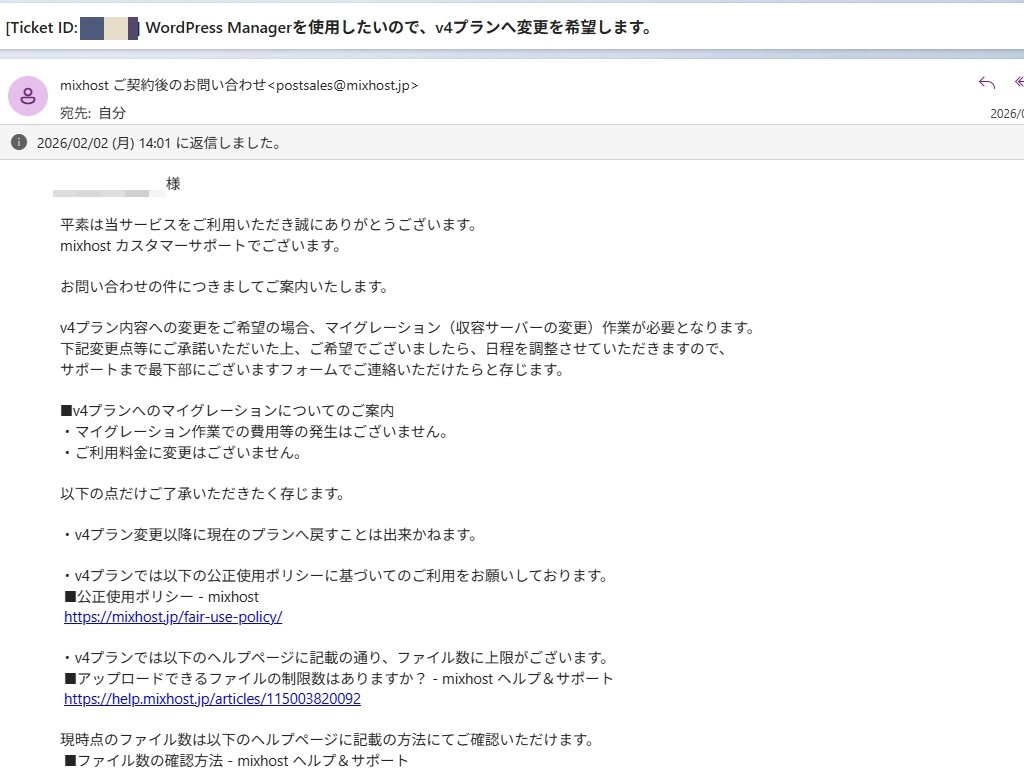
ボクもmixhostのWordPressらくらく引っ越し機能で引っかかった点が「2023/4/4以前にmixhostを契約して使用している人」で、この人は旧プランを使用しているため、WordPressらくらく引っ越し機能が含まれる「WordPress Manager」が使用できません!
mixhostお問い合わせサポートにメールして、新プランにマイグレーションしてもらいました!
mixhostのお問い合わせサポートに連絡して、旧プランから新プランに切り替えてください。
移転元サイト・ブログの準備!WordPressらくらく引っ越しを使う前の準備
WordPressらくらく引っ越し機能を使う前に、いくつか移転元のWordPressサイト・ブログで準備・確認しておくことがあります。
事前準備をしておくことで、WordPressサイト・ブログの引っ越し中のトラブルを防ぐことができるよ!
といっても、そんなに難しいことも何もないから、WordPress初心者さんも安心してください。
移転元のWordPressサイト・ブログで準備・確認しておくことを実体験で説明するよ♪
WordPressのログイン情報を確認およびID・パスワードだけでログインできる状態にする
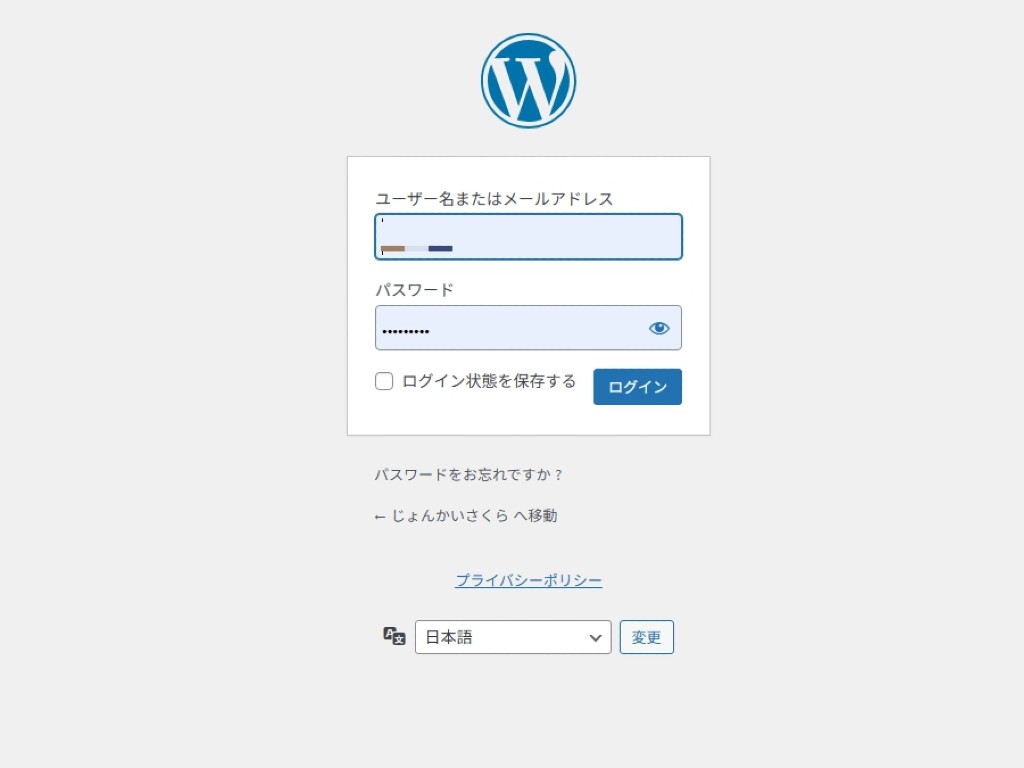
まず、移転元のWordPressサイト・ブログの以下の情報を事前に確認しておきましょう。
あとでWordPressらくらく引っ越し機能の画面で上記情報を入力するので、コピペできる状態にしておくと楽です。
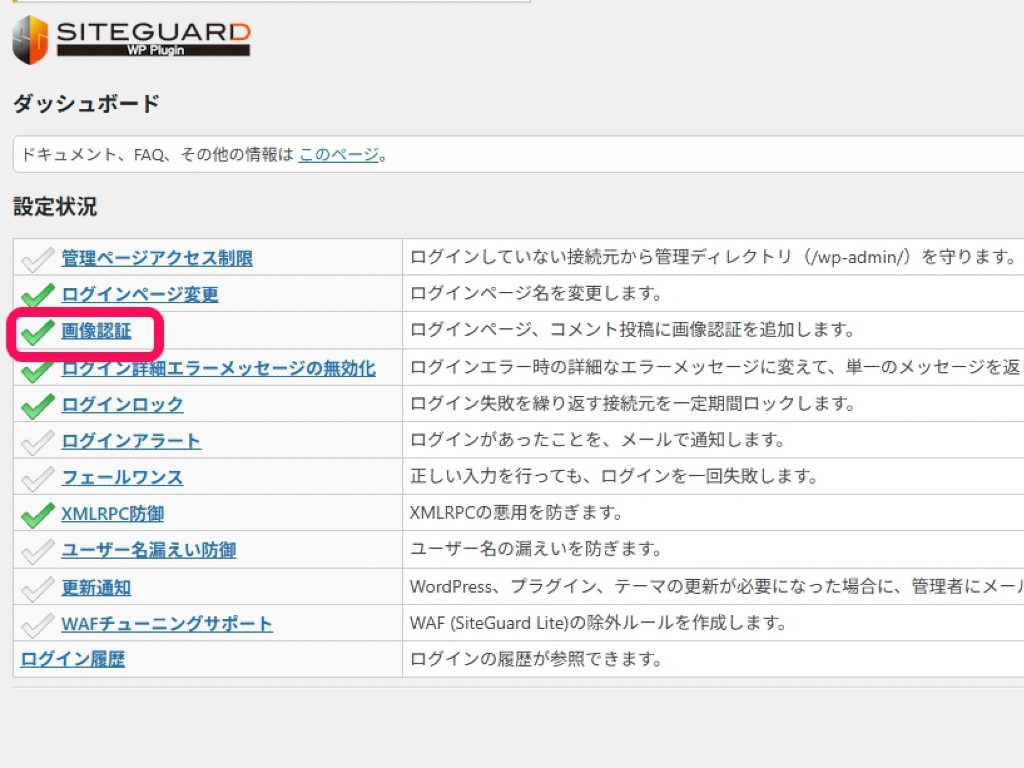
また、セキュリティ系プラグインのSite Guardプラグインでログインページに画像認証を付けている場合は、画像認証機能をOFFにしておきましょう!
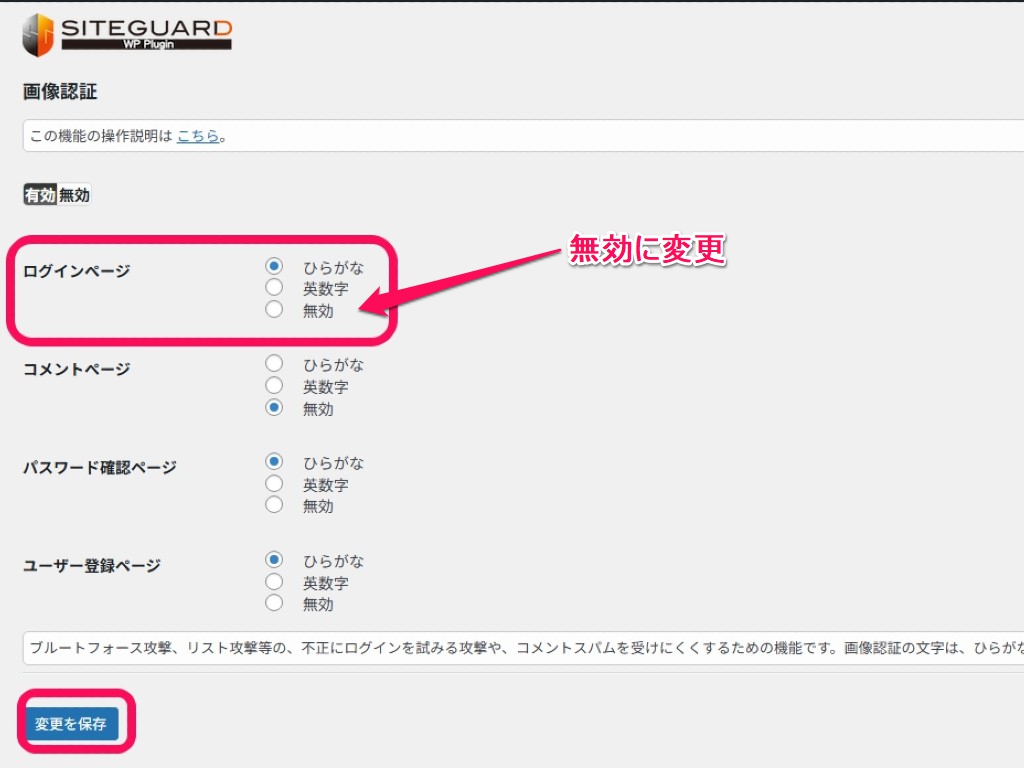
左メニューのSiteGuard>画像認証をクリックして、ログインページの項目を「無効」にして、「変更を保存」をクリックします。
念のため、右上のアイコンからログアウトして、ログイン画面を確認しましょう。
つまり、WordPressログイン画面でIDとパスワードを入力後、すぐにWordPressの管理画面が表示される状態にしておきます。
念のためWordPressサイト・ブログのバックアップを取っておく
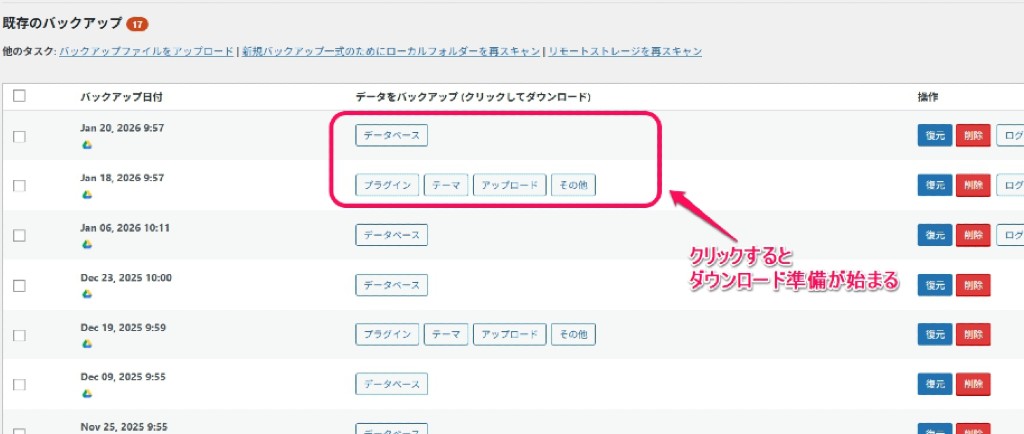
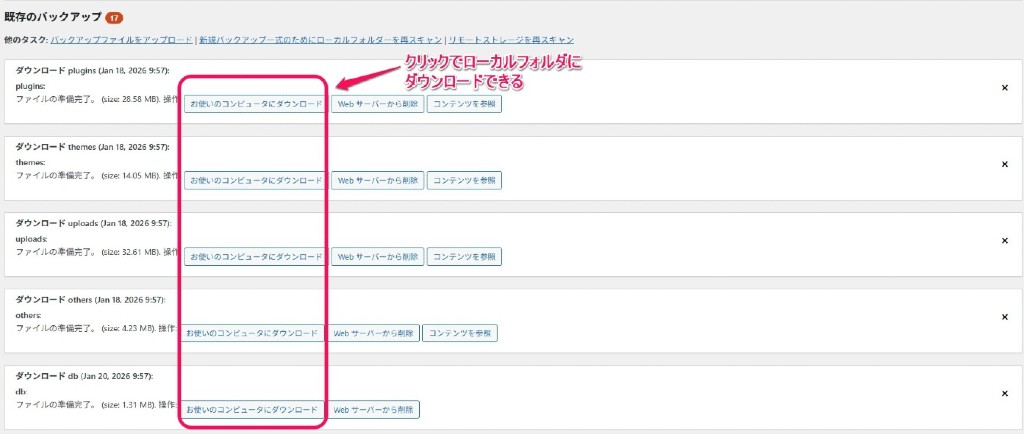
WordPressらくらく引っ越しは安全な機能で必須ではないけど、バックアップがあると気持ちがめっちゃ楽になります。
WordPressのバックアップ、ボクの場合はプラグインのUpdraftPlusでバックアップを取っているので、バックアップをローカルに保存しました。
UpdraftPlusでバックアップを取っている人は、左メニューの「UpdraftPlus」をクリックします。
バックアップ/復元タブのダウンロードしたい「データベース」、「プラグイン」、「テーマ」、「アップロード」、「その他」をそれぞれクリックします。
準備ができると上部にダウンロードファイルが表示されるので、「お使いのコンピュータにダウンロード」をクリックすると、ローカルに保存できます。
UpdraftPlusプラグインを使用している場合は設定変更する
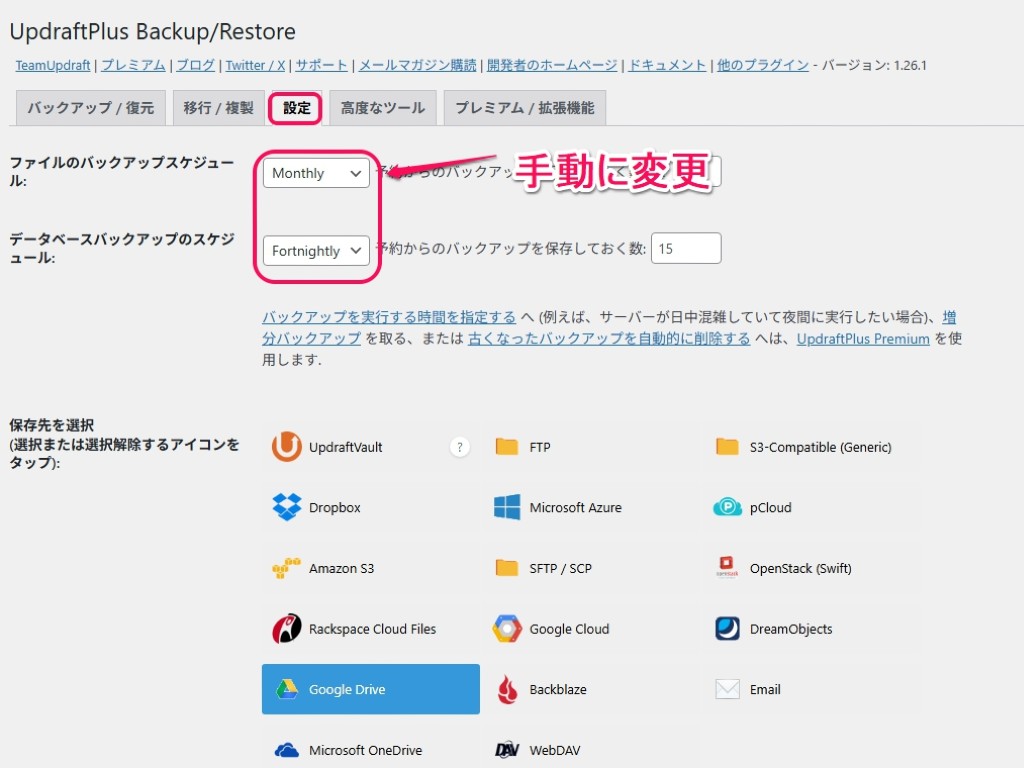
ボクのようにプラグインのUpdraftPlusでWordPressのバックアップをしている場合、定期バックアップを解除しておかないといけません。
設定タブの「ファイルのバックアップスケジュール」、「データベースバックアップのスケジュール」を「手動」に変更します。
最後に、ページ下部の「変更を保存」をクリックします。
移転先の準備!mixhost側での準備
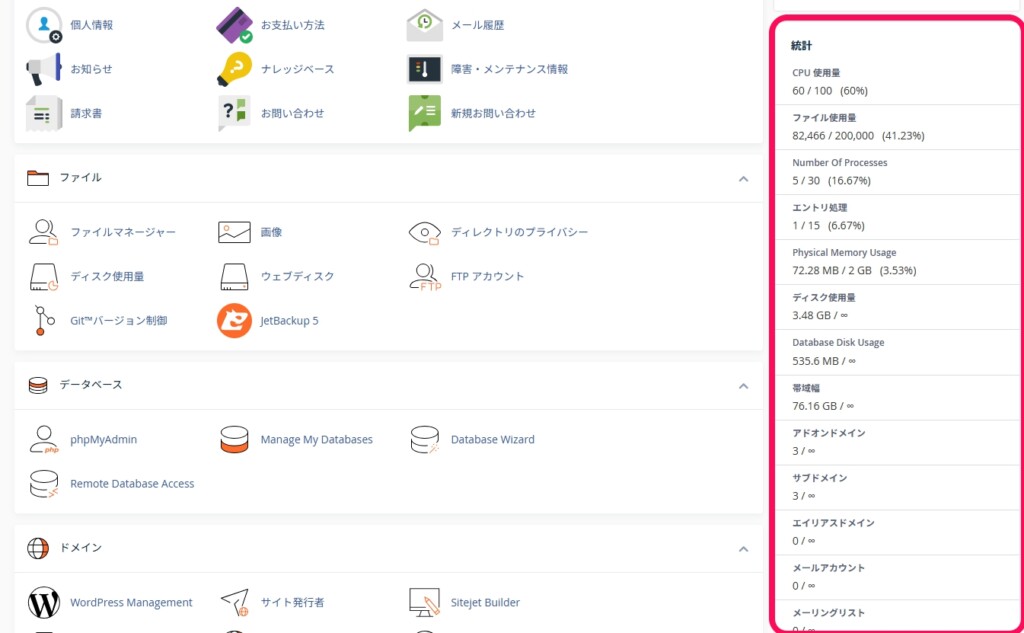
次は移転・移行先、つまりmixhost側の準備・確認しておくことがあります。
でも、新しくmixhostを契約する人や大規模サイト・ブログでない限り、サーバー空き容量とinode数(ファイルやディレクトリの数)は余裕があるはずなので、気にしなくていいです。
移転・移行先のmixhostで2つ設定するところがあります。
移転先のmixhostで準備しておくことを説明するよ♪
\ 30日間返金保証あり! /
※4/22まで12ヶ月以上の契約とクーポンコード「MIX2026SPC」で初回申し込み料金から、さらに25%オフで使用できるキャンペーンをやっています。
移転元サーバーと移転先サーバーのPHPバージョンを同じにしておく
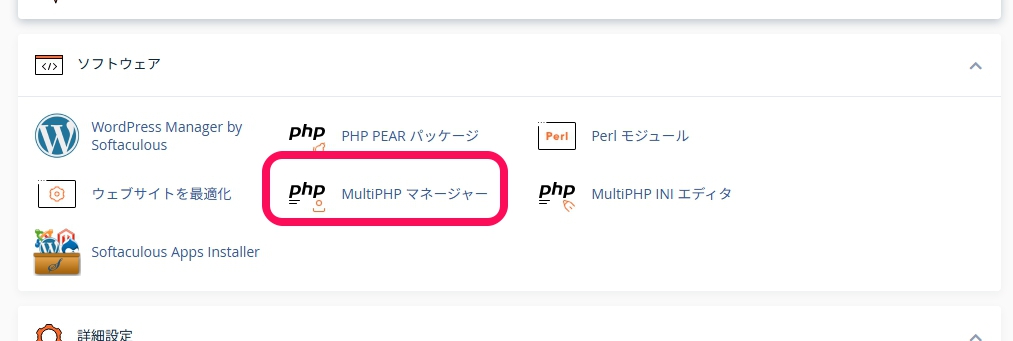
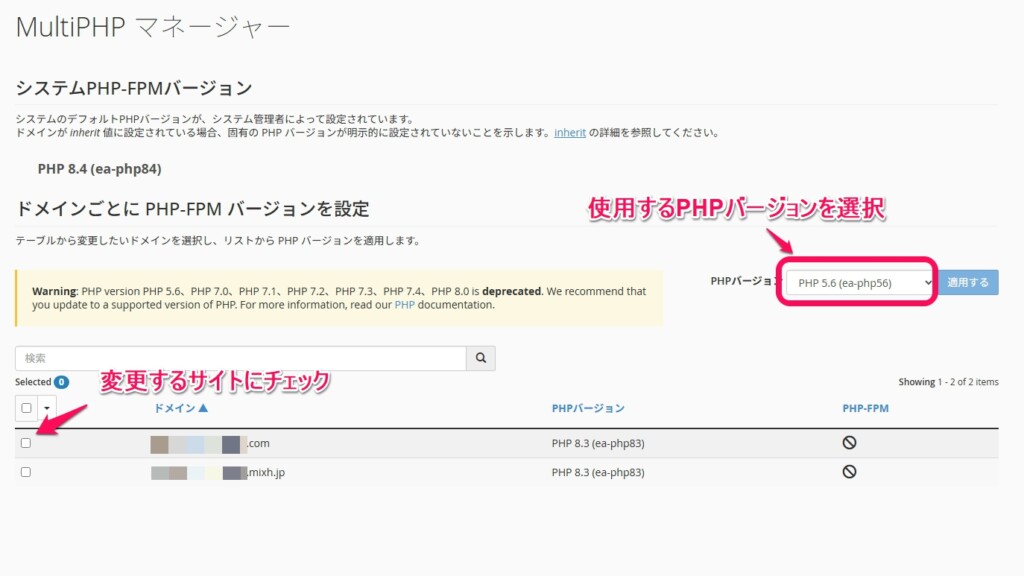
移転元で設定しているPHPのバージョンと移転先、つまりmixhostのPHPバージョンを同じにしておきます。
mixhostでPHPバージョンの確認・変更方法は、cPanelにログインします。
cPanelホーム画面から、「ソフトウェア」にある「MultiPHP マネージャー」をクリックします。
MultiPHP マネージャーで変更したいドメイン名の横のチェックボックスにチェックを入れて、PHPバージョンのプルダウンリストから移行元サーバーで使用しているPHPバージョンと同じPHPバージョンを選択し、「適用」をクリックします。
mixhostに独自ドメインを設定する
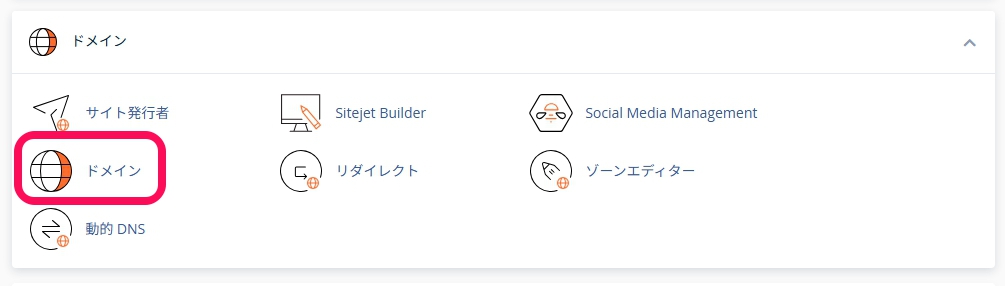
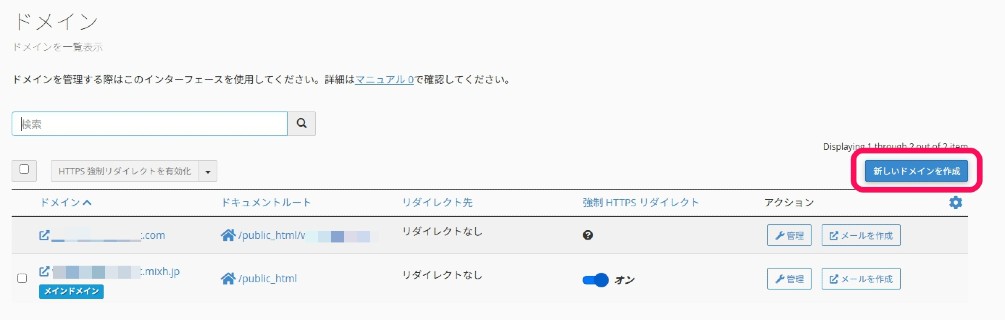
mixhostに独自ドメインを設定する方法は、cPanelにログインします。
cPanelホーム画面から、「ドメイン」にある「ドメイン」をクリックします。
ドメインで右上の「新しいドメインを作成」をクリックします。
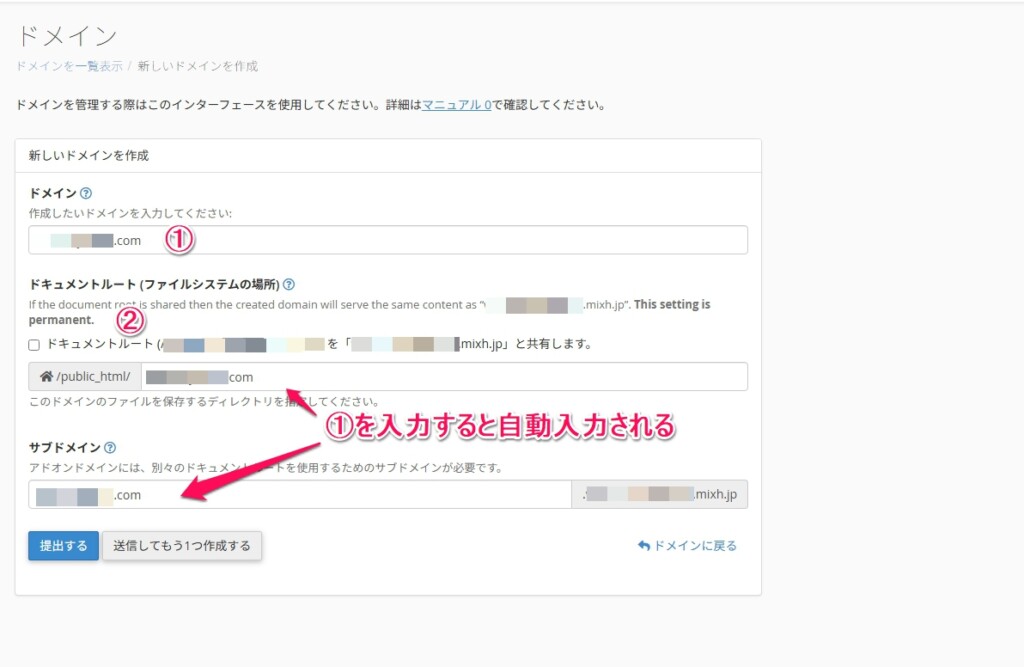
新しいドメインを作成で、追加したい独自ドメインやサブドメインの情報を入力します。
「ドキュメントルート(ファイルシステムの場所)」と「サブドメイン」欄は、①で追加したい独自ドメインやサブドメインを入力すると自動入力されます。
入力が終わったら、「提出する」をクリックします。
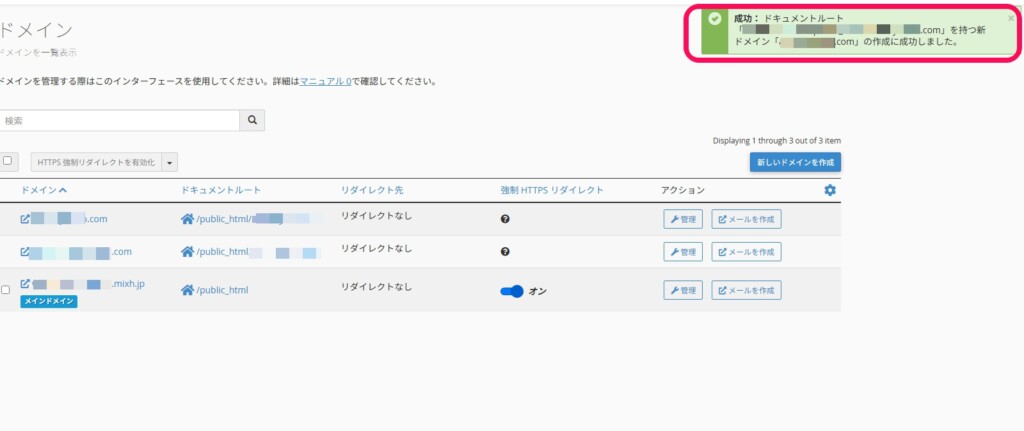
正常にドメインおよびサブドメインが追加できると、右上に緑チェックボックスでメッセージが表示されて、追加したドメインが一覧に表示されます。
エラーがあると、赤チェックボックスでメッセージが表示されます。
これで、mixhost側での準備は終了です。
mixhost!WordPressらくらく引っ越しの操作手順
ここまで事前準備ができたら、いよいよWordPressサイト・ブログの引っ越し作業です。
画面の指示に従って入力するだけなので、サイト・ブログの移転・移行初心者の方でも迷いにくい表示になっています。
mixhostを新規で契約してWordPressサイト・ブログを移転する場合は、申込画面の途中の「WordPress」欄でWordPressインストール方法から「WorePressらくらく引っ越し」を選択して、その他の項目を入力してください。
ボクと同じようにすでにmixhostを契約している人は、まずmixhostマイページにログインします。
WordPressらくらく引っ越しの操作手順を説明するよ♪
\ 30日間返金保証あり! /
※4/22まで12ヶ月以上の契約とクーポンコード「MIX2026SPC」で初回申し込み料金から、さらに25%オフで使用できるキャンペーンをやっています。
WordPress Managerを開く
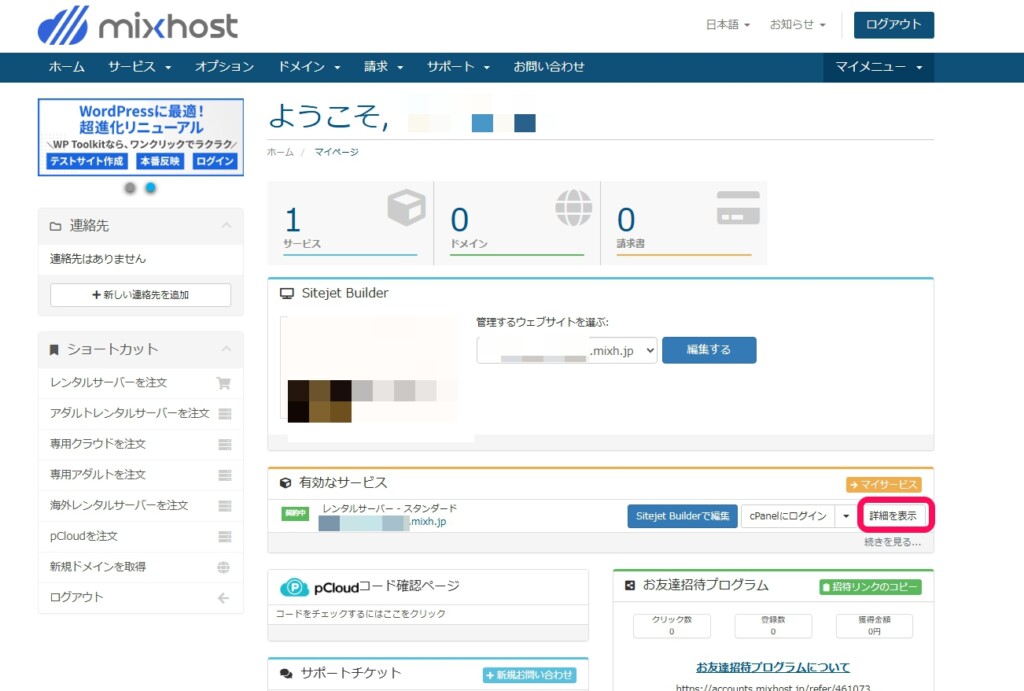
有効なサービスに表示されている契約中のサーバプランの「詳細を表示」をクリックします。
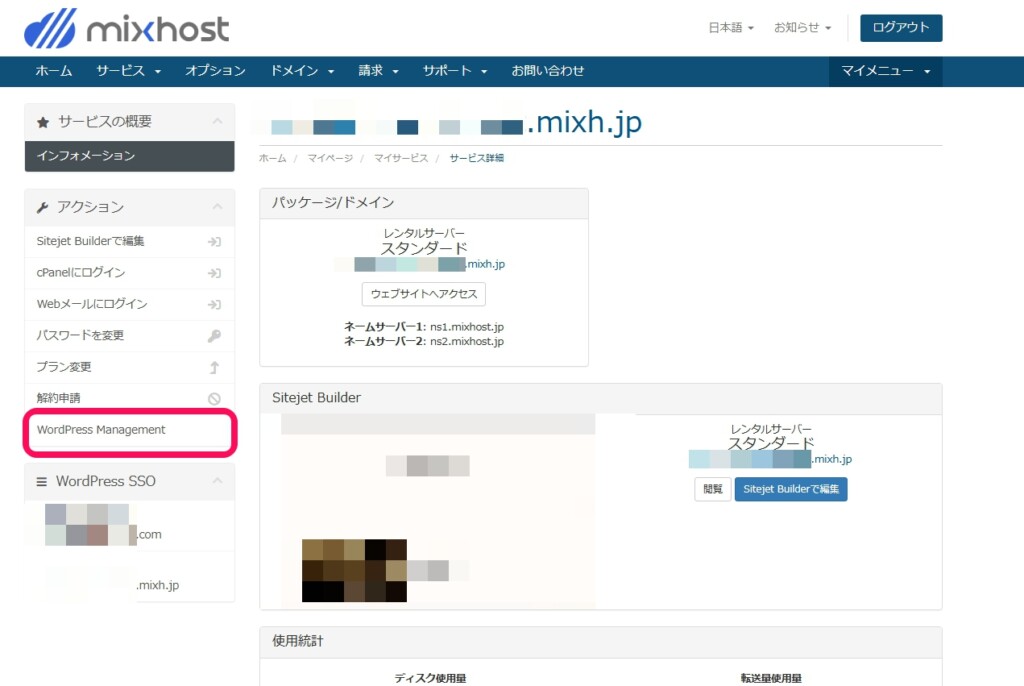
左メニューのアクション欄の「WordPress Management」をクリックすると、WordPress Managerが開きます。
WordPress ManagerでWordPressらくらく引っ越しの情報を入力する
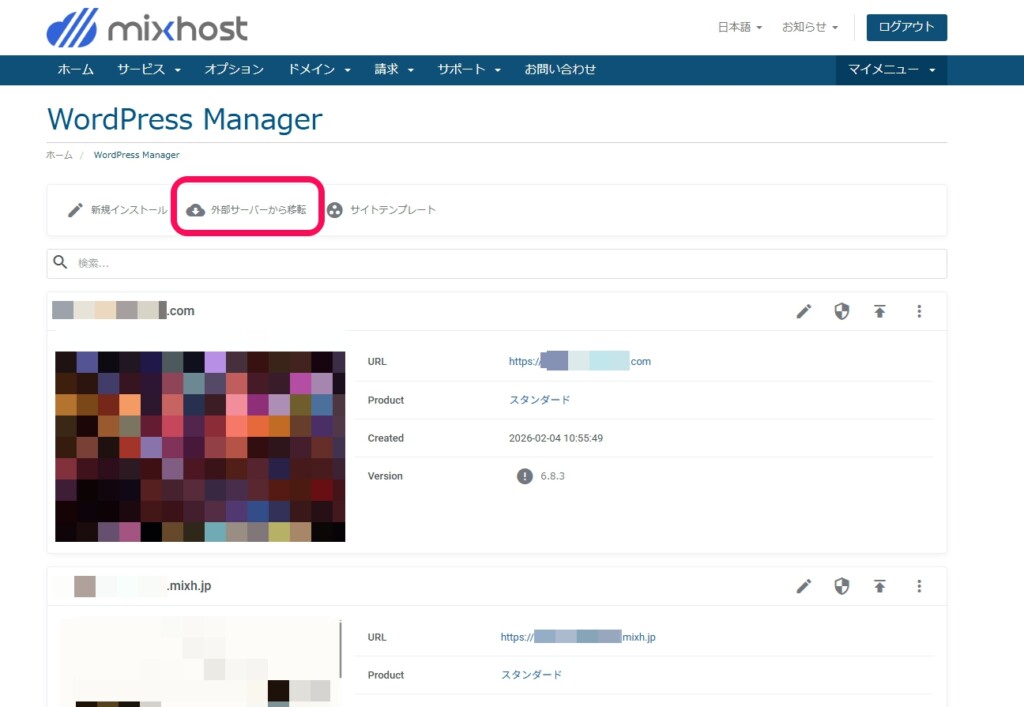
WordPress Manager画面で、上部の「外部サーバーから移転」をクリックします。
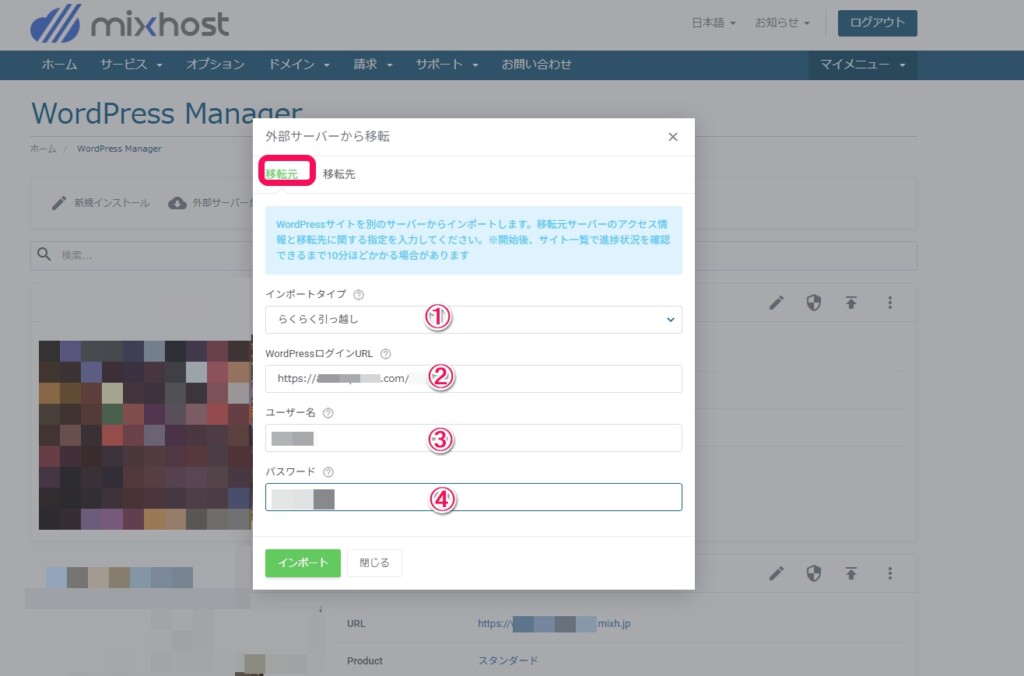
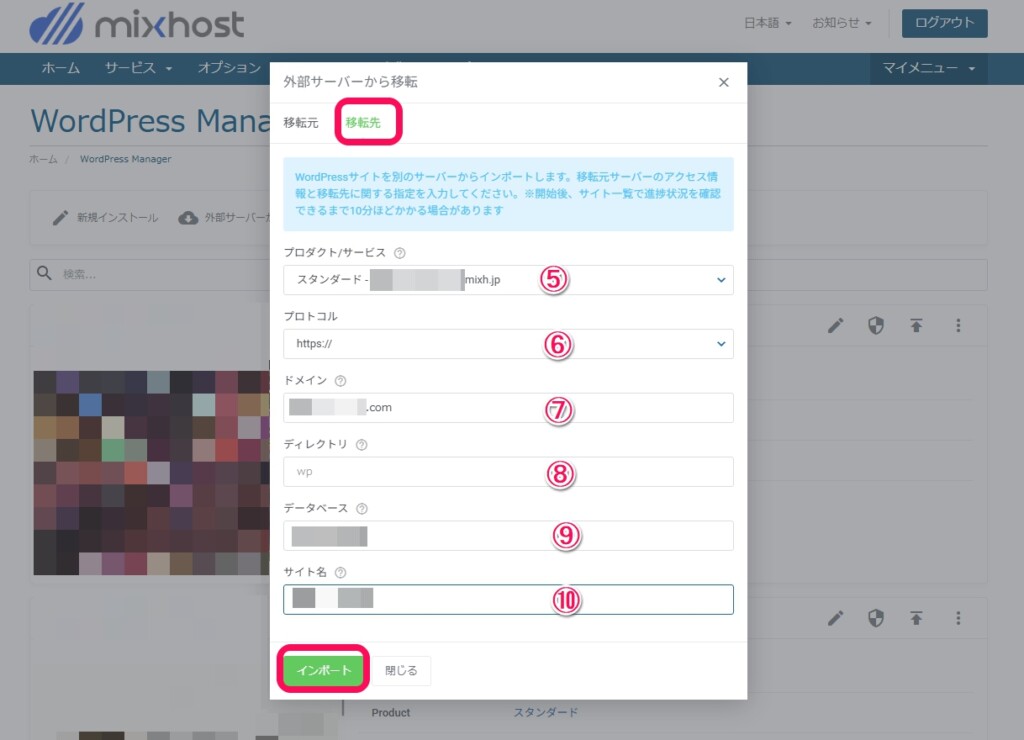
外部サーバーから移転で、移転元・移転先のタブでそれぞれの情報を入力します。
②③④を間違えると、移転元のWordPressにログインできなくてエラーになるので気を付けてください!
「移転元」「移転先」のタブの情報を入力したら、下の「インポート」をクリックします。
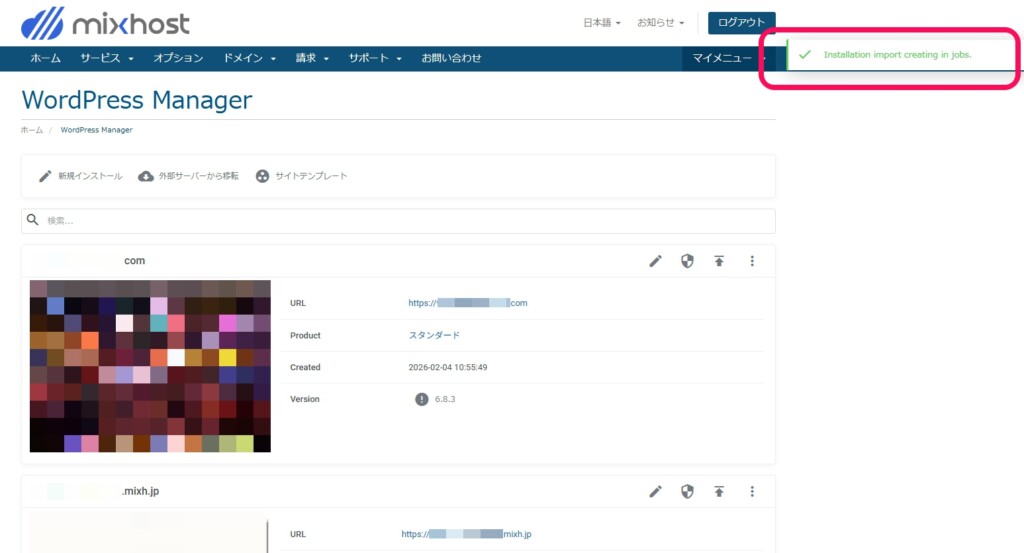
正常にWordPressらくらく引っ越しが開始されると、右上に緑チェックボックスでメッセージが表示されます。
エラーがあると、赤チェックボックスでメッセージが表示されるので、エラー内容を修正して、再度インポートを実行してください。
WordPressサイト追加案内のメールが届く
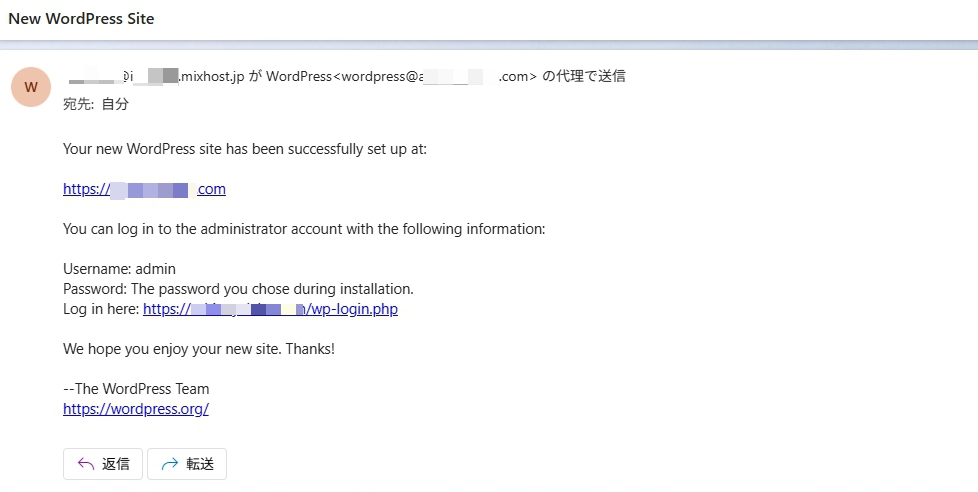
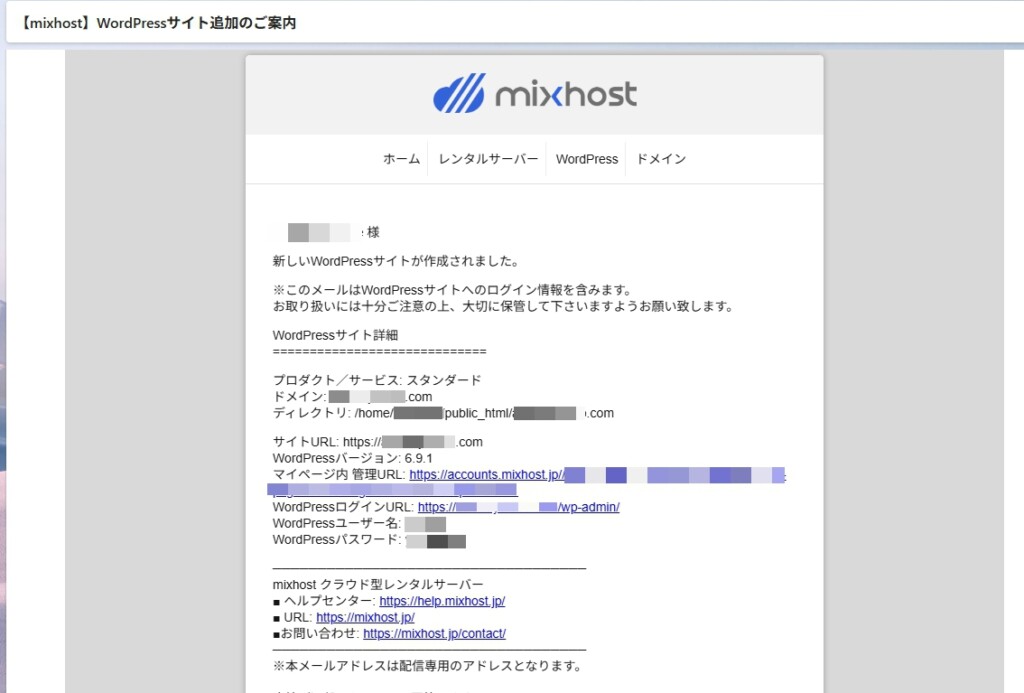
まず英語のメールで新しいWordPressサイト・ブログが作成されたメールがきます。
ボクの場合は約1時間で移転完了のメールがきたけど、サイト・ブログのデータ容量によって異なるようです。
これで無事にWordPressサイト・ブログの移転が完了です。
WordPressサイト・ブログの移転後の作業
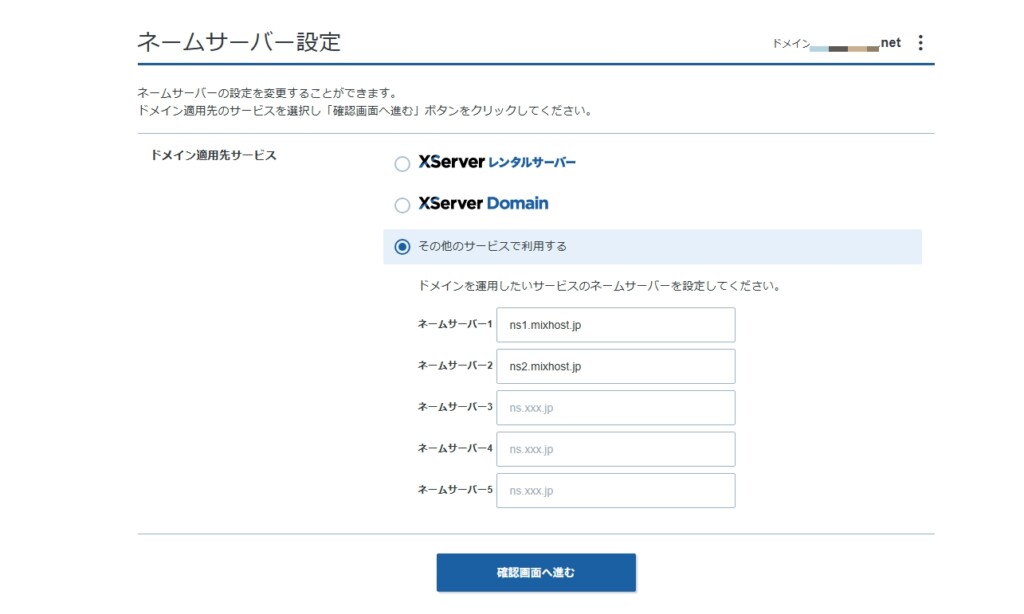
「WordPressサイト追加案内」のメールが来たら、ネームサーバーを変更する前にPCのhostファイルの設定変更をして、正常に移転できているか確認します。
「hosts」ファイルはPCのシステムファイルの1つで、IPアドレスとそれに対応するホスト名(ドメイン名)の一覧が記載されているファイルです
移転したWordPressサイト・ブログにログインできて、正常に表示されるか確認できてから、ドメインのネームサーバーを変更します。
WordPressサイト・ブログの移転後の作業について説明するよ♪
hostsファイルを編集してサイト・ブログの動作確認をする
PCのhostファイルを編集して、以下を確認します。
問題がなければ、WordPressの移転・移行はほぼ完了です。
ドメインの切り替え(ネームサーバー変更)
サイトをmixhostで正式に運用するには、ドメインのネームサーバーをmixhostに変更します。
反映まで数時間〜24時間ほどかかることがあります。
ドメインサービスごとにネームサーバーの変更箇所が違うので、ドメインサービスのマニュアルを見てネームサーバーの設定をしてください。
ムームードメインの場合は、「ムームードメインのネームサーバーの変更箇所」の記事を参考に変更してください。

まとめ
WordPressサイト・ブログの移転・移行が不安な人ほど、mixhostの「WordPressらくらく引っ越し機能」は相性がいいです。
難しい操作なしで、公式機能で安全に移行できるので、初心者さんでも失敗リスクを最小限にできます。
「サーバー移転=難しい」って時代は、正直もう終わってます!
「そろそろサーバー移転しようかな・・・。」と思っているなら、mixhostを選んでおくと、引っ越し作業が一気に楽になります
不安な人ほど、mixhostのらくらく引っ越しを使って、ラクに・安全に・確実に移行しちゃいましょう。
\ 30日間返金保証あり! /
※4/22まで12ヶ月以上の契約とクーポンコード「MIX2026SPC」で初回申し込み料金から、さらに25%オフで使用できるキャンペーンをやっています。

2026/3/13
エックスサーバーからConoHa WINGに移行する方法や結果を紹介するよ
セブ島から帰国して、一発目にやった大仕事が久しぶりのメインブログのレンタルサーバーの移行! この3バカ兄弟の日常のブログを久しぶりにサーバーのお引越しをした、こんばんわYoshiです。 このブログはロリポップからエックスサーバーに移行させて5年くらい使ってたんだけど、記事や画像が増えるにつれて特に夜の時間帯にサイト表示速度が遅くなっていたんだよね・・・。 前から気になっていた国内最速と謳っているConoHa WING(コノハウィング)は、時間単位で契約できるからお試しで乗り換えしてみました。 エックスサー ...

2026/3/11
WordPressの移行をプラグインUpdraftPlusで行う方法!初心者でもできるサーバー引っ越しの手順と注意点を徹底解説
いいレンタルサーバーの話を聞いても、レンタルサーバーを引越し・移行するのってメンドクサイですよね・・・。 そんな中、久しぶりに他社サーバーからカラフルボックスにWordPressを移行させた、こんばんわYoshiです。 過去に何度もサーバーのお引越し・移行をやってきたボクだけど、今回はロリポップに置いてあったサイトをカラフルボックスに移行させました! 途中で失敗して別手順に行く事はあれど、元サーバーのデータを消さない&バックアップがあれば元に戻せるので安心してね! 今回のサーバーの引越しは新しく発見した方 ...
2026/3/11
WordPressの移行をプラグインAll-in-One WP Migrationで行う方法!初心者でもできるサーバー引っ越しの手順と注意点を徹底解説
レンタルサーバーを変えようとして、なるべく簡単な移行・引越しのプラグインを使いたいですよね! mixhostにWordPressを移行しようとしてプラグインの「Duplicator」を使って失敗した、こんばんわYoshiです。 過去にWordPressを他サーバーに移行しようとしてプラグインのDuplicatorを使った時も失敗したけど・・・。 レンタルサーバーの移行作業って難しいし、失敗したら泣きたくなるよね・・・。 mixhostにWordPressを移行・移転・引っ越しするのにプラグインのAll-i ...
