
WordPressの引っ越しをしたいけれど、「なんだか難しそう・・・。」「もし失敗して、ブログが消えたらどうしよう・・・。」そんなふうに不安になっていませんか?
特に、ブログを始めたばかりの初心者さんや、「できれば難しい設定は避けたい・・・。」という人にとって、WordPressの引っ越しはハードルが高く感じやすいですよね。
でも、大丈夫!そんなときに役立つのが、WordPressの移行をサポートしてくれるプラグイン「Duplicator」です。
Duplicatorを使えば、今のブログをまるごとまとめて、新しいサーバーへ移しやすくなります。
もちろん、まったくのノー操作で終わるわけではないけど、手動で1つずつ移すよりずっとわかりやすく、進めやすい方法です。
ただし、プラグインのDuplicatorでの移行は便利な反面、事前準備やデータベース設定を間違えるとエラーが出ることもあるため、初心者さんは流れを理解しながら進めることが重要になります!
そこで、WordPressの移行をプラグインDuplicatorで行う方法を、初心者さんでも理解できるようにわかりやすく説明するよ♪
WordPress引っ越し方法は3種類ある
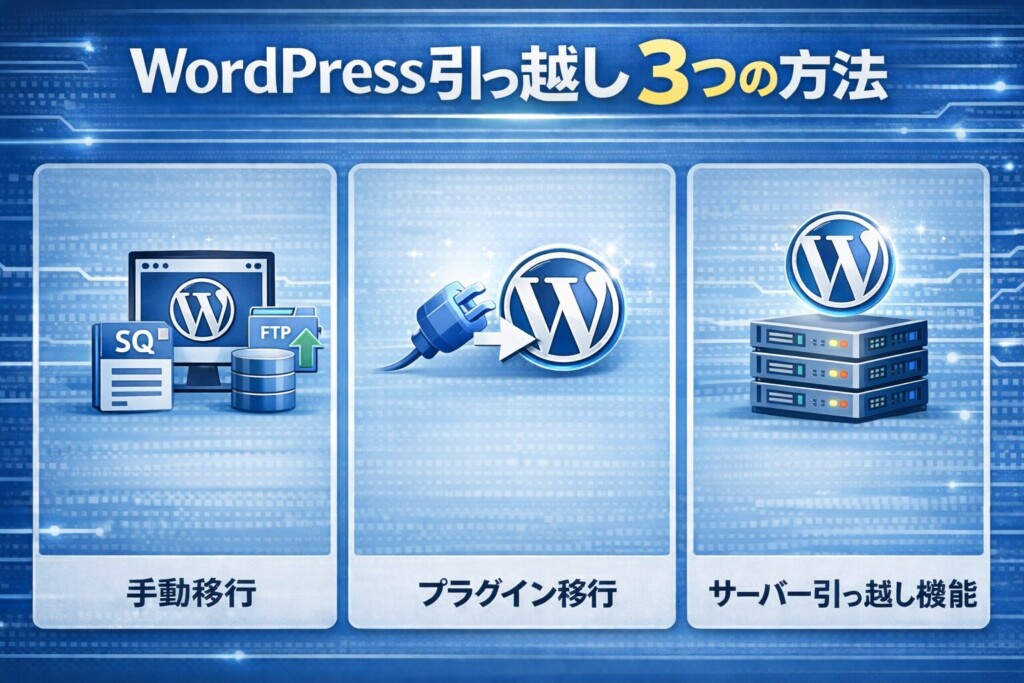
WordPressの引っ越し(移行)をする方法は、3つの方法があります。
レンタルサーバーの移行・引越し作業って難しいって思うし、失敗したら大変なことになるってボクも含めて感じるよね・・・。
WordPressの引っ越し(移行)をする3つの方法と難易度、おすすめ度は
| 方法 | 難易度 | おすすめ |
|---|---|---|
| 手動移行 | 中 | 中級者 |
| プラグイン移行 | 低 | 初心者 |
| レンタルサーバーの引っ越し機能 | 低 | 初心者 |
今回は、WordPressの引っ越し(移行)をプラグインのDuplicatorを使ってやりました!
WordPressの引っ越し(移行)の3つの方法について説明するよ♪
手動移行(プラグインなし)
WordPressの移行を手動(プラグインなし)でやる方法とは、自分でファイルとデータベースを移動する方法です。
WordPressの移行を手動(プラグインなし)でやる場合のメリット・デメリットは
メリット
デメリット
- ほぼ確実に移行できる
- 大規模サイトでも対応できる
- トラブル対応がしやすい
- 作業工程が多い
- 初心者には少し難しい
そのため、確実にWordPressを移行したい場合は、手動引っ越しがおすすめです。
プラグイン移行
WordPressの移行をWordPressプラグインを使ってやる方法とは、「Duplicator」や「All-in-One WP Migration」、「UpdraftPlus」を使って移行する方法です。
WordPressの移行をWordPressプラグインを使ってやる場合のメリット・デメリットは
メリット
デメリット
- 初心者でも簡単
- 操作が少ない
- 作業が早い
- 大容量サイトは失敗することがある
- サーバーによっては使えない
初心者さんは、こちらの方法が簡単だけど、プラグインによって移行失敗やレンタルサーバーで使えないなどあるので、その場合は手動移行になります。
レンタルサーバーの引っ越し機能
最近のレンタルサーバー(エックスサーバー・mixhost・Conoha WING)には、「WordPressかんたん移行」「WordPressらくらく引っ越し機能」などが用意されています。

例えば、エックスサーバーの「WordPress簡単移行」はFTP設定などの情報を入力することもなく、URLを入力するだけでSSL化したサイトも移行・移転してくれるのでめっちゃラクです!
サイトやブログのデータサイズ容量にもよるけど、数百MBのサイトの移行は20分もかからずに終わりました。
ドメイン設定でドメインを追加して、WordPress簡単移行で必要情報を入力するだけで、簡単にWordPressをエックスサーバーに移行できます!
初心者さんには、この方法が一番おすすめだけど、大規模サイトやサブドメインを使っているサイト移行は、サーバーの引っ越し機能が使えないことが多いです!
Duplicatorとは?無料版でどこまでできる?
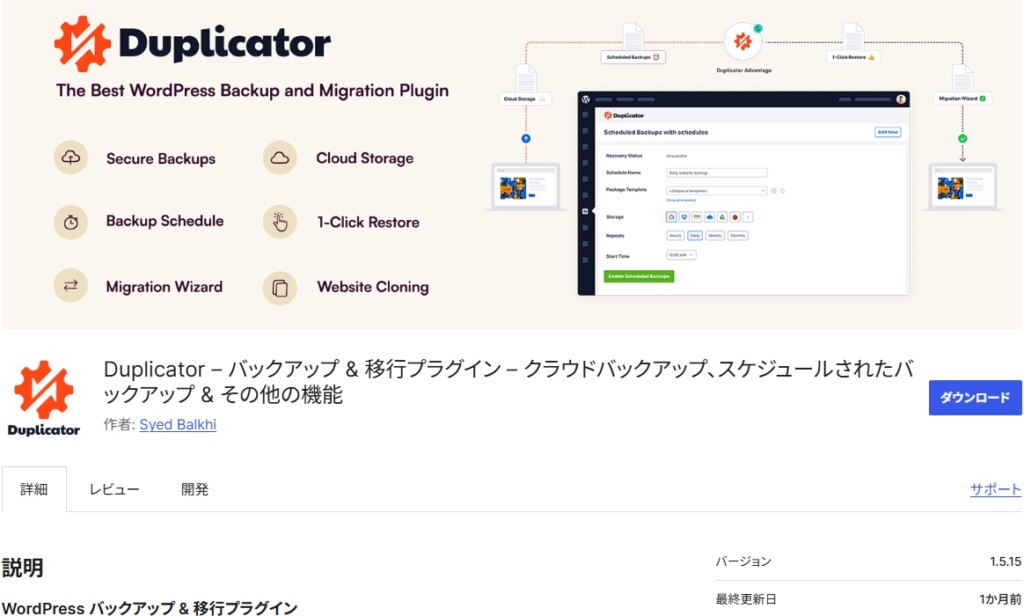
DuplicatorはWordPress専用のバックアップ・移行プラグインで、世界中で1,500万回以上ダウンロードされている定番ツールです。
サイトのファイルとデータベースを一つの「パッケージ」にまとめて、別のサーバーへ「まるごとコピー」できるのが最大の特徴だよ!
無料版(Duplicator)でできることとしては、サイトの手動バックアップ作成、別サーバーへの移行、ローカル環境への移行などが挙げられ、中小規模のサイトであれば、無料版で十分対応可能です。
一方、有料版(Duplicator Pro)では、スケジュール自動バックアップ、クラウドストレージ(Google Drive・Dropboxなど)への自動保存、大容量サイトへの対応強化といった機能が追加されます。
日常的なバックアップ運用も考えている場合はProの検討をおすすめするけど、今回のWordPress引っ越し作業だけなら無料版で問題ないです!
インストールはWordPress管理画面の「プラグイン>新規追加」から「Duplicator」と検索するだけで、公式ディレクトリに登録されているため、安心して導入できます。
便利そうに見えるDuplicatorだけど、先に「いいところ」と「気をつけたいところ」の両方を知っておくと安心です。
Duplicatorのメリット
Duplicatorの一番大きなメリットは、WordPressをまるごと移しやすいことです。
WordPressの引っ越しを手動でやると、「ファイルを移して、データベースも移して、設定も見直して・・・」とかなり大変だけど、Duplicatorなら作業の流れが整理されるので、初心者さんでもチャレンジしやすいです。
しかも、移行前にパッケージを作るので、バックアップのような役割も兼ねられるのがうれしいポイントです!
Duplicatorのデメリット
一方で、注意したいこともあります。
実際に、ボクの画像が大量にあるブログをDuplicatorで移行させようとしたら、途中でエラーしました・・・。
その他、共有サーバーではPHPの制限やタイムアウトの影響を受けることもあり、環境によってはスムーズに進まないことがあります。
また、移行後のURL確認やSSL設定、パーマリンク再保存など、細かな仕上げ作業も必要です。
つまり、「すごく便利だけど、完全に自動ではない」というイメージが一番しっくりきます。
でも、流れを理解しておけば、初心者さんでも十分チャレンジしやすい方法です!
旧サーバー(移行元)側!DuplicatorでWordPress引っ越しをする作業
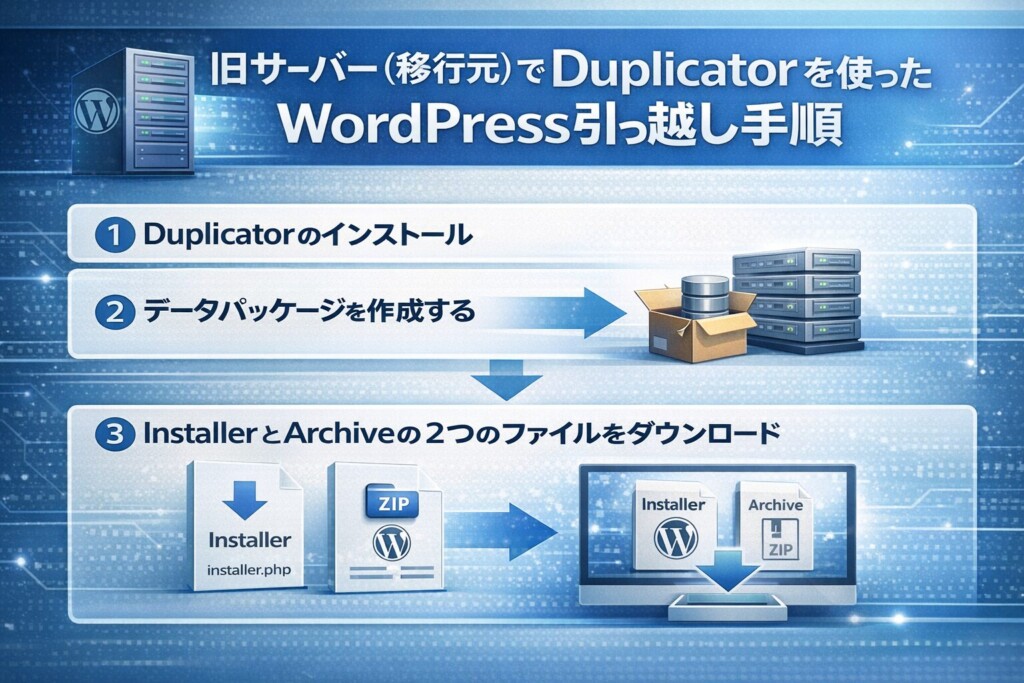
プラグイン「Duplicator」を使用してWordPressの引っ越しをするには、旧サーバー(移行元)側と新サーバー(移行先)側での作業が必要になります。
まずは、旧サーバー(移行元)側でDuplicatorでWordPress引っ越しをする作業をします。
Duplicatorでサーバー移行する方法は簡単だけど、結構失敗します・・・。
旧サーバー(移行元)側でDuplicatorでWordPress引っ越しは、次の流れで行います。
ただし、Duplicatorを使う場合は、データパッケージの作成でなにかとエラーが出やすいので注意してください!
旧サーバー(移行元)側でDuplicatorでWordPress引っ越し作業手順を説明するよ♪
Duplicatorのインストール

まずは、引っ越し元のWordPressサイトにDuplicatorをインストールします。
WordPress管理画面の左サイドバーからプラグイン>新規追加をクリックします。
画面右上の検索ボックスに「Duplicator」と入力すると、「Duplicator – WordPress Migration & Backup Plugin」が表示されるので、「今すぐインストール」をクリックし、インストール完了後に「有効化」をクリックして有効化させます。
有効化が完了すると、管理画面の左側メニューに 「Duplicator」 が追加されます。
一番問題が起こりやすいところ!データパッケージを作成する
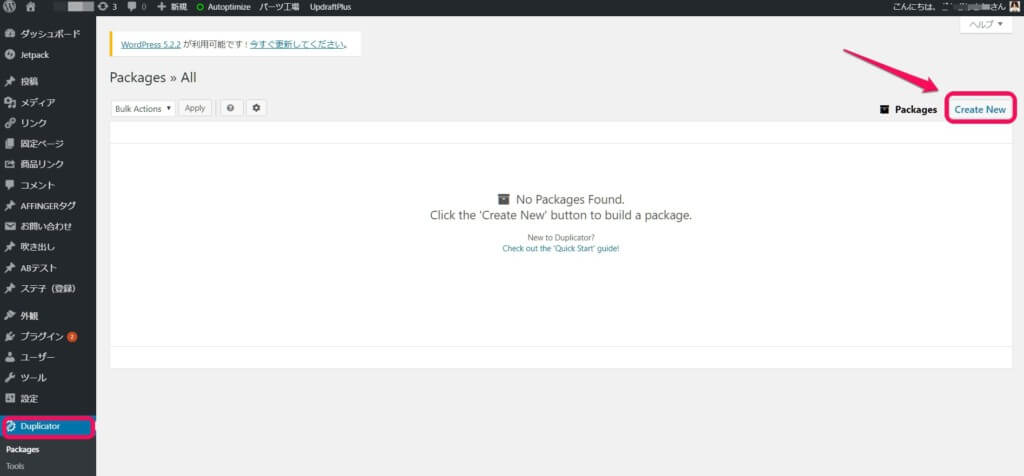

Duplicatorでは、WordPressのファイル一式とデータベースをまとめた「パッケージ」を作成し、これが引っ越しの元データになります。
注意する点として、以前エックスサーバーにWordPress引っ越しをしようとした時に、「Duplicatorのサイズオーバー」で失敗して、手動移行することになったことがあります!
設定>DuplicatorからDuplicatorの基本画面に移動します。
Packages画面で「Creat New」をクリックします。
特に何も変更せずに初期設定のまま、「Next」をクリックします。
Buildでサイトの状態がチェックされる
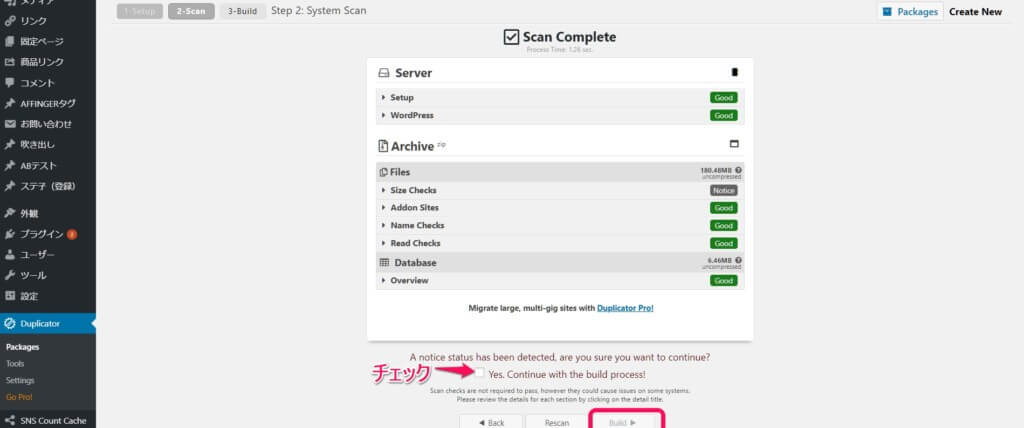

スキャン結果の画面が表示されて、特に問題がなければチェックをいれて、「Build」をクリックします。
次の「セットアップ」画面ではスキャンが実行され、サイトの状態がチェックされます。
「Good」と表示されていれば問題ないけど、以前のボクのように「Notice」や「Warn」が出た場合は問題を解消したほうがいいけど、とりあえずパッケージングの強硬手段で「Build」をクリックもできます。
ファイルサイズが大きいとDuplicatorは使えない
ファイルサイズが大きいとDuplicatorは使えないみたいで、数百MB程度のブログなら大丈夫なようです!
以前は、残念ながら何度やってもエラーで、パッケージングができませんでした。
ここまでが第一関門で、ブログ・サイトのデータ容量が大きい場合はここでつまずくから、他の移行方法にしてください!
InstallerとArchiveの2つのファイルをダウンロード
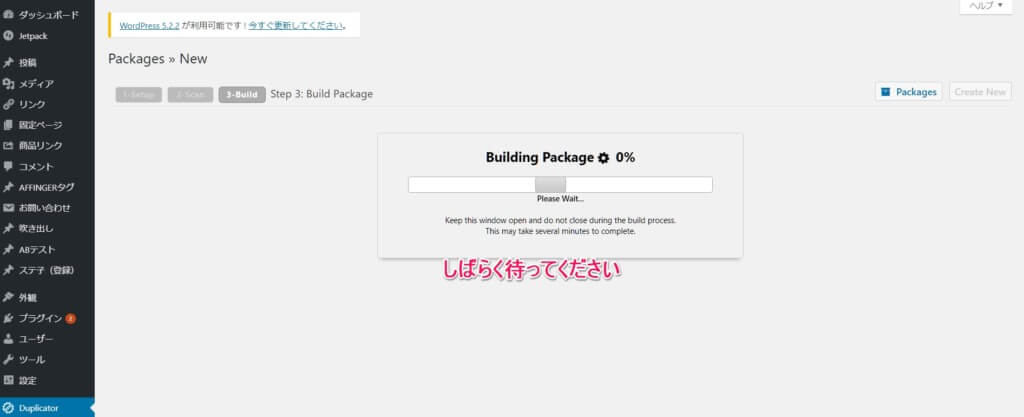

パッケージングは時間がかかるので、そのまま待ってください。
Buildが終わってPackage Completeと表示されたら、「Installer」と「Archive」の両方をクリックして、ダウンロードします。
または、「One-Click Download」でも一括でダウンロードできます。
無事にダウンロードまでいったら、これで旧サーバー(移行元)側での作業は終了です。
新サーバー(移行先)側!DuplicatorでWordPress引っ越しをする作業
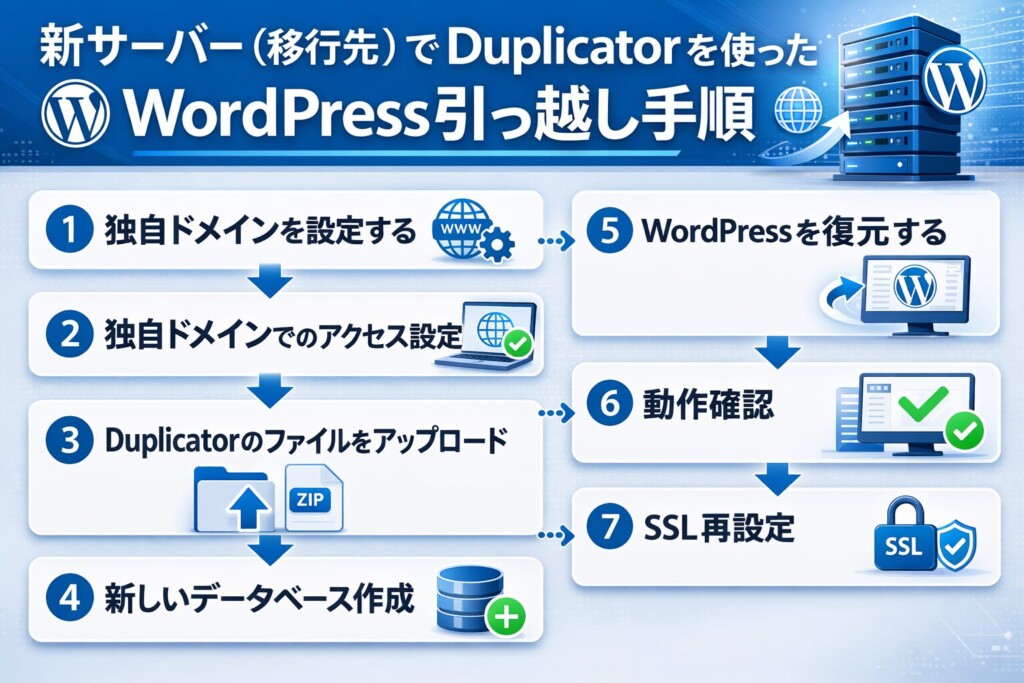
続いて、新サーバー側(移行先)にDuplicatorでWordPress引っ越しをする作業をしていきます。
簡単に説明すると、「新サーバーを契約⇒WordPressを新しくインストール⇒プラグインのDuplicatorのパッケージングをアップロード」って作業だよ♪
新サーバー(移行先)側でDuplicatorでWordPress引っ越しは、次の流れで行います。
まだ新サーバー側(移行先)を契約していない場合は、エックスサーバーかmixhostがおすすめです。
新サーバー(移行先)側でDuplicatorでWordPress引っ越し作業手順を説明するよ♪
独自ドメインを設定する

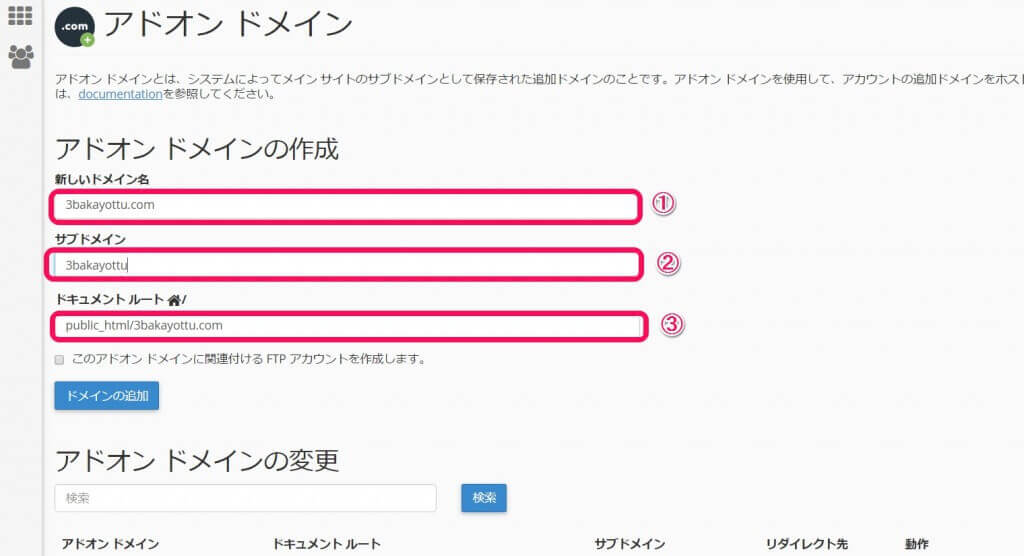
新サーバー(移行先)を契約したら、独自ドメインを設定します。
ボクの場合のmixhostやカラフルボックスなどcPanelを使っているサーバーは、cPanelにログインします。
cPanelのドメインセクションにある「アドオンドメイン」をクリックして、アドオンドメインの画面で「新しいドメイン名」に移行するサイト・ブログのドメイン名を入力します。
その他の欄は、新しいドメイン名を入力すれば自動で入力されます。
入力を終えたら、「ドメインの追加」をクリックします。
アドオンドメインの作成完了画面が表示されればOKです。
独自ドメインでのアクセス設定


新サーバー(移行先)側で移行作業を進めるのに、PCから独自ドメインにアクセスしなければいけないけど、現状だと旧サーバー(移行元)にアクセスする状態になっています!
そこで、2つの方法でWordPressにアクセスする方法があります。
WordPressにアクセスする2つの方法
①の方が簡単だけど、ネームサーバーを書き換えた場合には数時間~72時間かかる上に、その間は旧サーバー、新サーバーのどちらにアクセスされるかわからないです。
万が一、移転作業が失敗した場合にはネームサーバーを元のサーバーに戻す時間分がプラスされて、サイトが表示されなくなるから注意してください!
リスクは①の方が少ないけど、②の自分のPCだけ新サーバーにアクセスするhostファイルを編集してアクセスした方が、サイトはそのまま元のサーバーで表示されます。
つまり、問題なく移行できるから、②の方法がおすすめです。
hostsファイルの書き換え方法
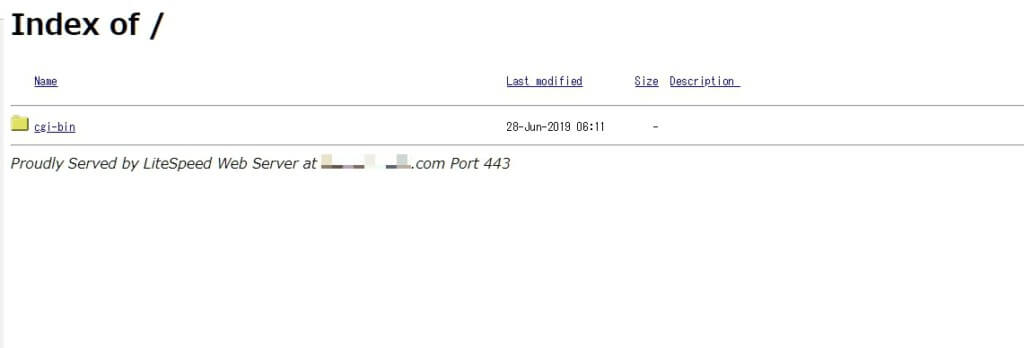
hostsファイルの書き換え方法は、WindowsとMacで異なります。
hostsファイルを書き換えた上でドメイン名でアクセスし、「Index of /」と表示されたら正常に設定ができているよ!
Duplicatorのファイルをアップロード

次に、ダウンロードした2つのファイル(InstallerとArchive)を、新サーバー(移行先)の公開フォルダへアップロードします。
mixhostの場合はDuplicatorを使用する上でセキュリティ上のリスクとなるので、ファイルの一覧のセキュリティー設定を変更します。
cPanelの下の方にある、詳細セクションの「インデックス」をクリックします。

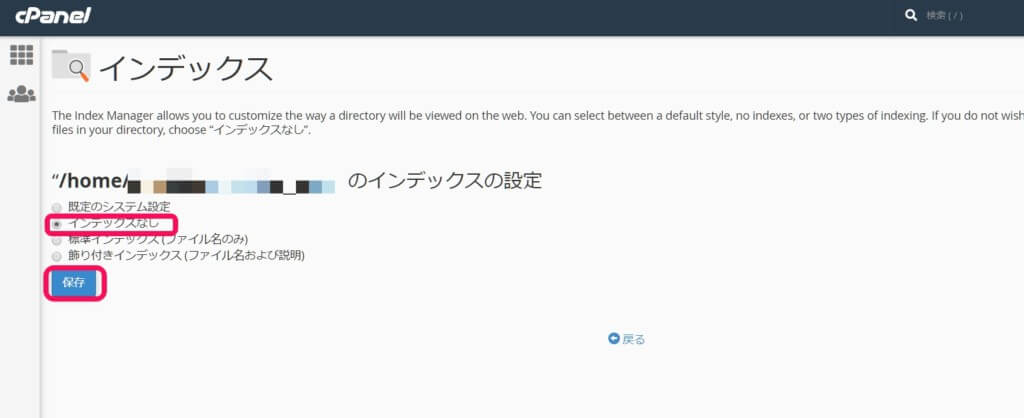
フォルダの一覧の中から、「public_htmlディレクトリ」の左側のフォルダアイコンをクリックします。
先ほど追加したドメイン名の「ドキュメントルートのフォルダ」をクリックします。
「インデックスなし」を選択して、「保存」をクリックします。
設定完了画面が表示されたら完了です。
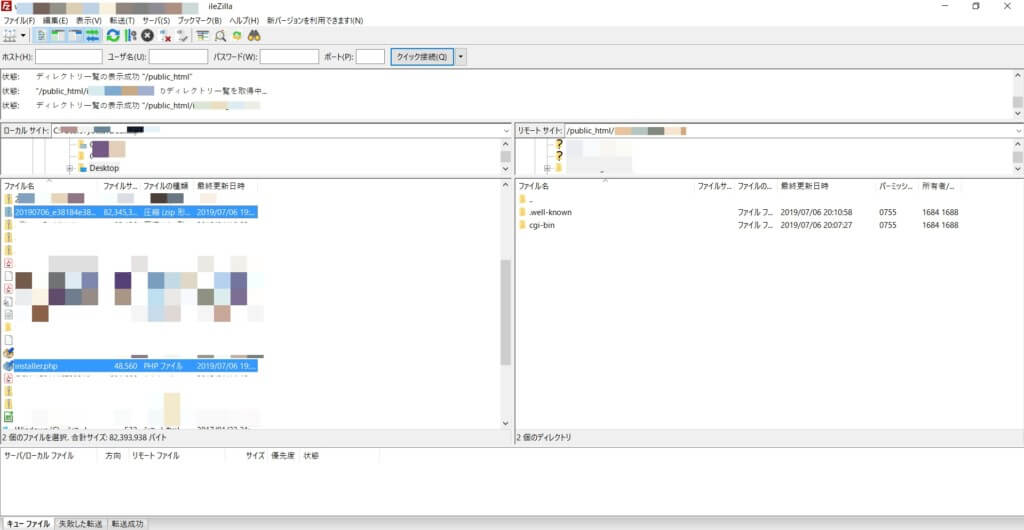
ファイルをアップロードするにはFTPソフトを使って、新サーバー(移行先)に接続します。
「FFFTP」よりも、ファイル高速で大量に送ることができる「FileZilla」でアップロードする方が速いです。
FTPソフトを使って新サーバーに接続したら、WordPressをインストールする予定のディレクトリ(多くの場合 public_html または www フォルダ直下)移動します。
Duplicatorでパッケージした時のファイル「Installer(install.php)」と「Archive(zipファイル)」の2つをアップロードします。
注意したいのが、アップロード先のフォルダが空であることです。
すでに別のWordPressがインストールされている場合は、既存ファイルとの競合が起きる可能性があるから、新サーバーに何も入っていない状態でアップロードするのがベストです!
新しいデータベース作成

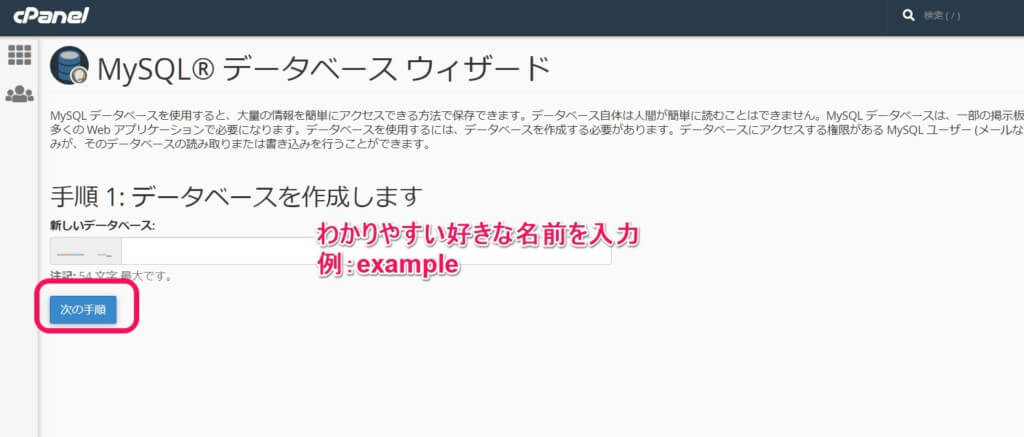
次に、新サーバー(移行先)に新しいMySQLデータベースを作成します。
mixhostの場合は、cPanelのデータベースセクションにある「MySQLデータベースウィザード」をクリックします。
好きな名前(わかりやすい名前)で「作成するデータベース名」を入力して、「次の手順」をクリックします。
ユーザー名とパスワードを入力
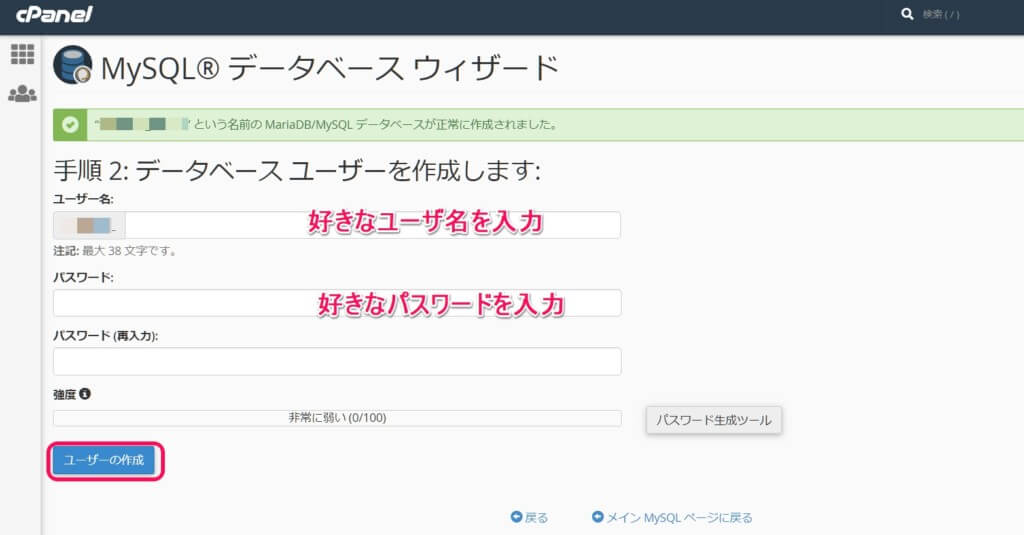
データベースユーザーで「好きなユーザ名」と「パスワード」を入力して、「ユーザの作成」をクリックします。
すべての権限にチェックする

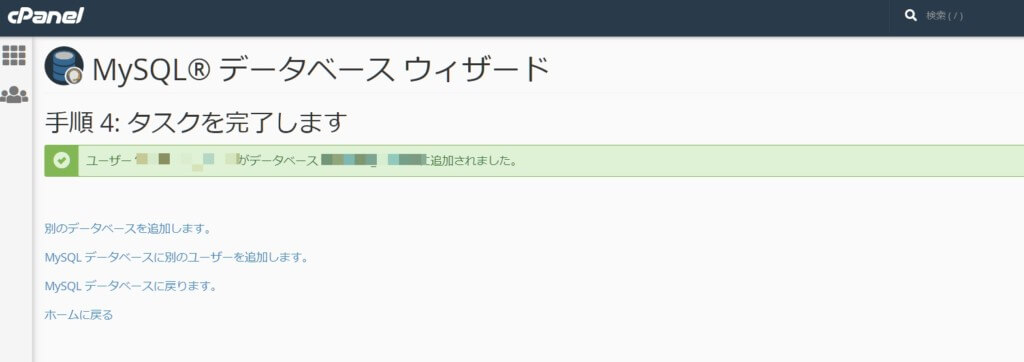
ユーザの作成後に表示される画面で「すべての権限」にチェックをいれて、「次の手順」をクリックします。
完了画面が表示されたらOKです!
運命の分かれ道!WordPressを復元する
ここまで来たらあと一息で、WordPressのデータを復元するだけだね♪
まず、「http://独自ドメイン/installer.php」に自分のPCからアクセスします。
導入&抽出


すると、DuplicatorのDeployment画面が表示されます。
「I have read and accept all terms & notices (required to continue)」にチェックを入れて、「Next」をクリックします。
データベースのインストール

次に、データベースのインストール画面が表示されます。
前の手順で作成したデータベース情報、Name(データベース名)、User(データベースユーザー名)、Password(パスワード)を入力して、「Test Datebase」をクリックします。

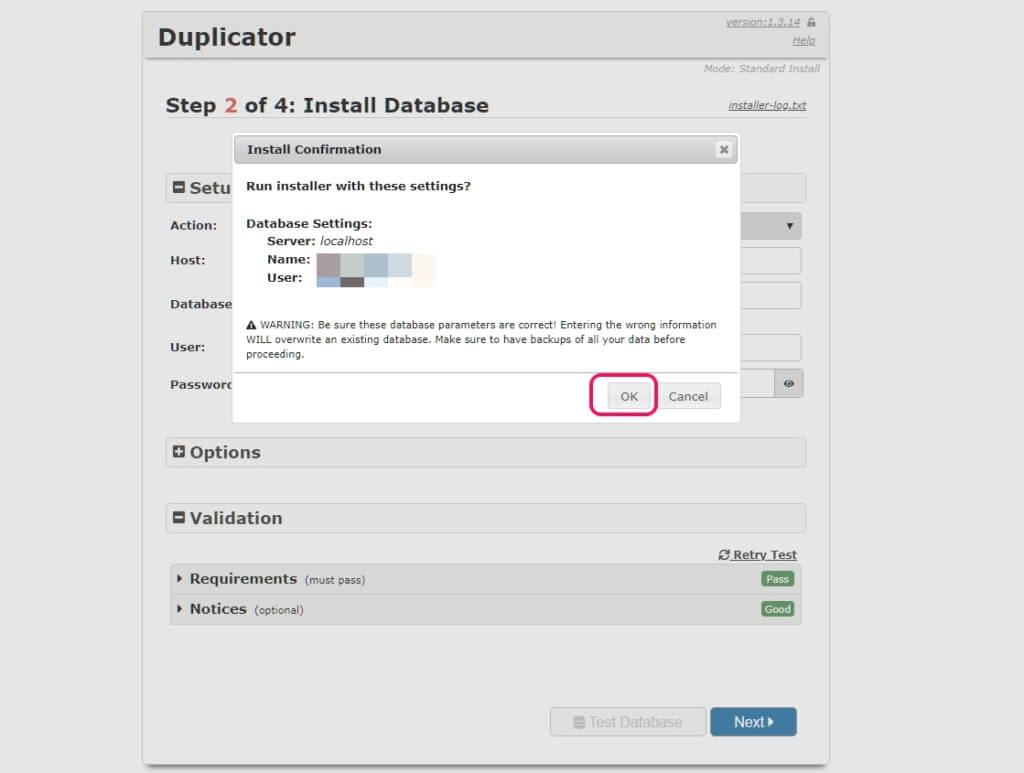
緑でPass・Goodなら、「Next」をクリックします。
ボクはエラーが出て移行失敗したことがあるけど、別サイトでは成功しました!
確認メッセージの画面で「OK」をクリックします。
データ置換

データ置換画面が表示されるので、「Next」をクリックします。
テストサイト

テストサイトの画面が表示されます。
セキュリティ対策

Duplicatorを使ったサーバー移行時にできた余分なファイルがあるとセキュリティ上のリスクがあるので、削除します。
先ほどの続きの画面で、「Admin Login」をクリックします。
WordPressのログイン画面が表示されるので、ログインします。


DupilicaterのTool画面が表示されるので、「Stored Date」をクリックします。
「Remove Installation Files」をクリックすれば、クリーンナップしてくれます。
「http://ドメイン名/」でアクセスし、正しくサイト/ブログが表示されたらインポートは完了です。
動作確認
ここまできたら、ちゃんとWordPressの移行ができたか?表示崩れなど大丈夫か?を確認します。
WordPressの管理画面に、元のIDとパスワードでログインできれば正常です。
「旧サーバーで使っていたWordPressのテンプレート/プラグインが、ちゃんと動作するか?表示がおかしくないか?移行のために停止/削除したプラグインを元に戻す」など、動作確認をしましょうね♪
手順②独自ドメインでのアクセス設定でネームサーバーを変更した人は次の手順に行くけど、hostファイルの書き換えをした人は以下の作業をします。
独自ドメインをサーバーと紐づけてhostファイルの記述を消す
hostファイル編集で新サーバー(移行先)にアクセスしていた人は、最後に独自ドメインをサーバーと紐づけるためにドメインのネームサーバー・DNS設定を新サーバー(移行先)のものにします。
mixhostのネームサーバーは
で、契約しているドメイン管理会社のネームサーバーに変更してください。
ネームサーバーが2つしか設定できない場合は、ネームサーバー1とネームサーバー2を設定してくださいね!
ここまでできたら、後はhostsファイルで書き換えた2行を消して終了です!
「http:// ドメイン名 /」 でアクセスして正常にワードプレスが表示されるか確認するけど、SSL化したサイトはSSLエラーが表示されるから、次の作業をします。
SSL再設定
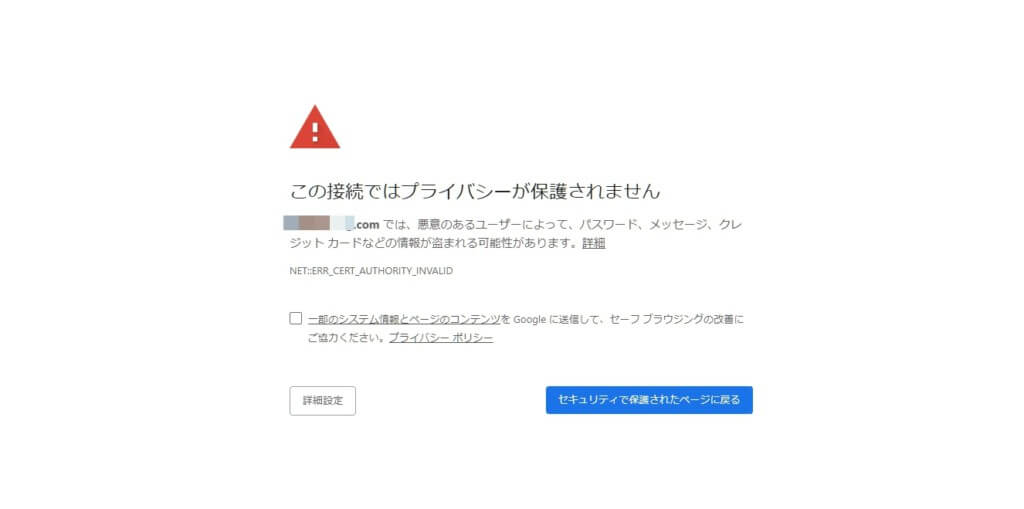
SSL化したブログやサイトの移行はちょっと厄介な事があって、移行後もURLにSSLエラーが表示されていますよね?
無料のSSL証明書は通常はレンタルサーバー側に保管されているため、新サーバー側でSSL証明書を取得しなおさないといけないよ!
無料のSSL証明書はネームサーバーを新サーバーに切り替えた後でないと取得できない
基本的には、無料のSSL証明書はネームサーバー・DNS設定を切り替えた後でないと取得できません!
そして、ネームサーバーを新サーバーに切り替えてからSSL証明書が発行・適応されるまで、数十分から最大24~72時間かかります。
つまり、その間は他のユーザーさんはサイトにアクセスできない状態になるってことですね!
回避する方法でSSL証明書を新サーバーに持ち込む方法もあるけど、ちょっと複雑だしお金がかかります・・・。
ボクのように夜中のアクセスが少ない時間帯でサーバー移行するか、数十分は諦めた方がいいでしょう♪
mixhostでWordPress移行後にSSL証明書を発行する手順
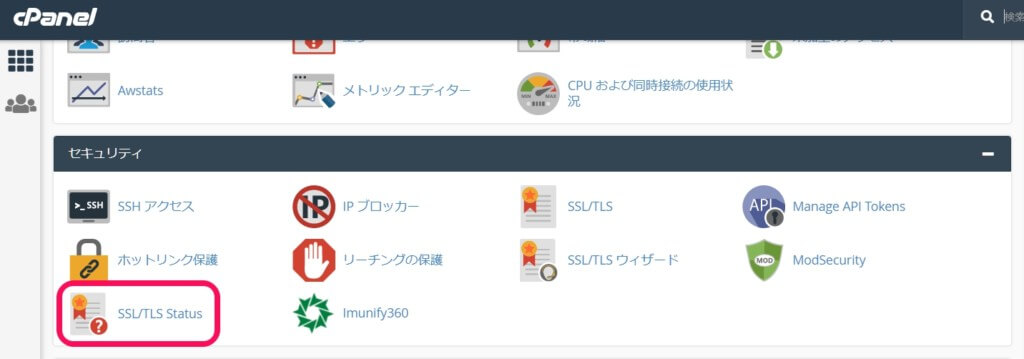
ネームサーバー・DNS設定の変更が終わったら、SSL証明書を新サーバー(移行先)側で発行しましょう。
mixhostの場合は、SSL証明書の発行がエラーしている状態です。
mixhostのcPanelにログインして、セキュリティセクションの「SSL/TLS Status」をクリックします。
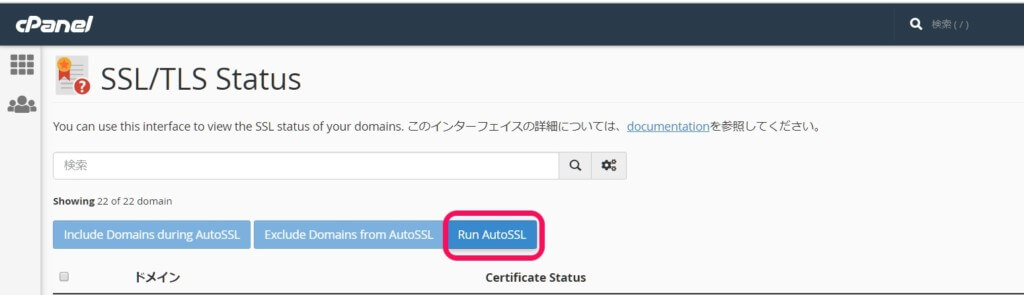
SSL/TLS Statusの画面で「Run AutoSSL」をクリックします。
10分くらいして、下の対象ドメインの鍵マークが赤から緑になってればSSL証明書の発行は成功です。
自分のサイトに「https://ドメイン名」でアクセスして、セキュリティ画面になっていなければ完了です!
まとめ
WordPressの引っ越しは難しそうに感じるけど、プラグインのDuplicatorを使えば、初心者さんでも比較的わかりやすく、進めやすい方法のひとつです。
プラグインDuplicatorでWordPressの移行は、手作業でのファイル編集や複雑なSQL操作は最小限で済みます。
ただし、Duplicatorでの移行作業は短時間でできるけど、大規模サイトや画像が多いサイトでは、何かとエラーで問題があって失敗することも多いそうです!
もし、「やっぱり少し不安・・・。」「もっと簡単に済ませたい・・・。」と感じる場合は、WordPressかんたん引っ越し機能付きのレンタルサーバー を選ぶのも、すごくいい方法です。
無理に難しい方法を選ばなくても大丈夫で、自分に合ったやりやすい方法を選ぶのがいちばんです。
ぜひ、あなたの大切なブログを、安心してお引っ越ししてみてくださいね♪

エックスサーバーからConoHa WINGに移行する方法や結果を紹介するよ
セブ島から帰国して、一発目にやった大仕事が久しぶりのメインブログのレンタルサーバーの移行! この3バカ兄弟の日常のブログを久しぶりにサーバーのお引越しをした、こんばんわYoshiです。 このブログはロリポップからエックスサーバーに移行させて5年くらい使ってたんだけど、記事や画像が増えるにつれて特に夜の時間帯にサイト表示速度が遅くなっていたんだよね・・・。 前から気になっていた国内最速と謳っているConoHa WING(コノハウィング)は、時間単位で契約できるからお試しで乗り換えしてみました。 エックスサー ...

WordPressの移行をプラグインUpdraftPlusで行う方法!初心者でもできるサーバー引っ越しの手順と注意点を徹底解説
いいレンタルサーバーの話を聞いても、レンタルサーバーを引越し・移行するのってメンドクサイですよね・・・。 そんな中、久しぶりに他社サーバーからカラフルボックスにWordPressを移行させた、こんばんわYoshiです。 過去に何度もサーバーのお引越し・移行をやってきたボクだけど、今回はロリポップに置いてあったサイトをカラフルボックスに移行させました! 途中で失敗して別手順に行く事はあれど、元サーバーのデータを消さない&バックアップがあれば元に戻せるので安心してね! 今回のサーバーの引越しは新しく発見した方 ...
WordPressの移行をプラグインAll-in-One WP Migrationで行う方法!初心者でもできるサーバー引っ越しの手順と注意点を徹底解説
レンタルサーバーを変えようとして、なるべく簡単な移行・引越しのプラグインを使いたいですよね! mixhostにWordPressを移行しようとしてプラグインの「Duplicator」を使って失敗した、こんばんわYoshiです。 過去にWordPressを他サーバーに移行しようとしてプラグインのDuplicatorを使った時も失敗したけど・・・。 レンタルサーバーの移行作業って難しいし、失敗したら泣きたくなるよね・・・。 mixhostにWordPressを移行・移転・引っ越しするのにプラグインのAll-i ...
