
「ブログを始めたいけど、ドメイン取得って難しい?」と、会社の先輩から相談を受けました!
とくに初めてサイトやブログを作る人にとっては、「独自ドメイン」や「ネームサーバー・DNS」 など、聞き慣れない言葉がたくさん出てきて、そこで手が止まってしまいがちですですよね・・・。
ブログをはじめようと思った初心者さんは、「ドメインをどこで取得したらいいか?」や「ドメインの取得方法や注意点は?」となってしまうよね。
でも、安心してください!
XServerドメインなら、比較的わかりやすい画面で独自ドメインを取得でき、エックスサーバーとあわせて使う場合は、設定もスムーズに進めやすいのが魅力です。
そこで、国内人気No.1クラスのドメインサービス「XServerドメイン」を使って、ドメイン取得からネームサーバー設定まで、画面の操作手順を含めてわかりやすく徹底解説するよ♪
XServerドメインとは?初心者でも安心な理由
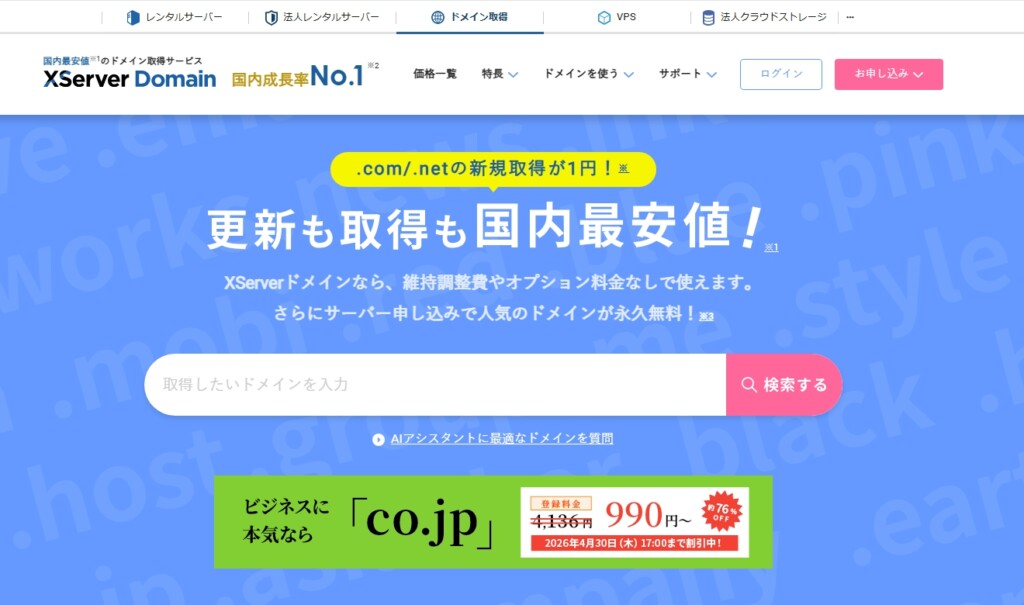
XServerドメインは、国内大手レンタルサーバー「エックスサーバー」が運営するドメイン登録・管理サービスです。
国内トップクラスのシェアを誇り、操作画面はすべて日本語で統一されているため、英語が苦手な方でも迷わず使えます!

実際に、ボクはサイト・ブログで使っているドメインの大半を、Xserver ドメインで管理しています!
また、サポート体制が充実しており、困ったときにメールや電話で問い合わせができる点も初心者にとって大きな安心材料ですね!
取得できるドメインの種類も「.com」「.net」「.jp」「.org」など主要なものを幅広くカバーしており、用途に合わせて選択できます。
とくに、今後WordPressブログを運営していきたい方なら、ドメイン取得からサイト公開までの流れを一本化しやすい ため、初心者さんでも迷いにくくて、おすすめです♪
2026/3/22
XServerドメインとは?評判や料金は?エックスサーバーと連携できるメリットやデメリットを徹底解説
おすすめポイント エックスサーバーとの連携が超スムーズ!ネームサーバー設定がカンタン 12ヶ月以上の契約で対象ドメインが永久無料になるキャンペーンあり Whois情報公開代行が無料&電話サポートにも対応 WordPressでブログを始めようとしたとき、最初に悩むのが「どこでドメインを取得すればいいの?」という問題ですよね。 ドメイン取得サービスはたくさんあって、「お名前.com」「ムームードメイン」「スタードメイン」など、どれを選べばいいかわからない初心者さんも多いと思います。 そんな方におすすめしたいの ...
2026/3/22
エックスサーバーの評判やできることは?料金プランの違いやメリット・デメリットを徹底解説
おすすめポイント 2015年から使っていて、今まで一度もサーバーがダウンしたことがない安定・安心感 「WordPress簡単移行サービス」で、複雑な操作なしにWordPressサイト・ブログの引っ越しができる! XPageSpeedでGoogle PageSpeed Insightsのスコア改善がプラグインなしでできる 国内で人気のWordPressのテーマ(テンプレート)が直接インストールできる WordPress(ワードプレス)超高速の「KUSANAGI」の技術導入と最新サーバーで、従来の3倍以上の処 ...
独自ドメインとは?ドメイン名を決める時の注意点

WordPressでサイト・ブログを公開するには、自分だけの「ドメイン(独自ドメイン)」と「サーバー(データを保管する場所)」の両方が必要です。
もちろん、無料ブログのはてなブログやライブドアブログでも、独自ドメインを取得して利用できますよ!
ドメインとはURLの事で、「https://.com」の部分です。
ドメイン名は日本語でもいいけど、日本語は更新料が高くなるし、どちらかというと「アフィリエイト」寄りです。
めっちゃ簡単に説明をすると、「独自ドメイン=Webサイト・ブログの住所」だよ!
ドメイン料金は年に数十円~と安く、サイト・ブログを始める時には早めに自分の好きなドメインを取っておいた方がいいです。
まず、できるだけシンプルで短く、覚えやすい名前を意識し、サイトのテーマやブランド名を入れると内容が伝わりやすく、SEO効果も期待できますよ。
長すぎたり複雑なスペルだったりすると、訪問者が直接入力するときにミスが起きやすくなります。
ドメインは一度取得すると、基本的に年単位で更新しながら使い続けます。
では、ドメイン名を決める時の注意点を説明するよ♪
ドメインの末尾の.comなどの違い
取得したドメインは世界中で唯一のものとなり、同じドメインを他の人が使うことはできません。
つまり、他サイトやブログで取得されているドメインは取得できません。
例えば、「keislog」をドメイン取得サービスで検索すると、「.com」には「取得できません」となっているね!
「.com」「.jp」「.net」などの末尾部分を「TLD(トップレベルドメイン)」と呼び、一般的によく使われるTLDの種類と特徴は
| TLD | 略 | 特徴 |
|---|---|---|
| .com | Commercial | 最もポピュラーで世界的に信頼性が高い。迷ったらコレ |
| .net | Network | ネットワーク・IT系サービスに多く使われる |
| .info | Information | 情報サイトやブログに向いている |
| .biz | Business | 個人や法人の商用目的で使われることが多い |
| .org | Organization | 非営利団体や団体サイトに多く使われる |
| .jp | Japan | 日本国内向けサービスに適した国別ドメイン |
他にも色々とあるけど、末尾の大きな違いは初年度の取得費用だけでなく、2年目以降の更新費用が異なることです。
キャンペーンで初年度だけ安く見えても、更新時に高くなるケースもあるため、長く使う前提で比較するのがおすすめです。
これからサイトやブログを始めるなら、「.com」「.net」「.jp」あたりがおすすめだよ!
ドメインの1年目の料金がめっちゃ安い「.xyz」はアダルトサイトに使われていることが多いから、これから始めるサイト・ブログがそっち系でないなら、やめておいた方が無難ですよ・・・。
過去にドメインの使用歴があるか確認
もう1つドメイン名を決める時に気をつけたいことが、過去にドメインの使用歴があるかどうかを確認した方がいいです。
どういうドメインかというと、過去に誰かが「aishiteru.com」というドメインを使っていて、もうブログも更新せずにドメイン更新料も払いたくなくて解約したドメインです。
使用歴のあるドメインを「中古ドメイン」といって、あえてブラックハットで中古ドメインでいくなら止めません。
中古ドメインは過去にペナルティを受けている場合がある
ブログ初心者さんは、ホワイトハットのクリーンな過去に使用歴のない新規ドメインにしたほうがいいです!
Googleから自動または手動ペナルティを受けていると、Googleの検索結果で上位表示されないだけではなく、圏外ということもあります!
Wayback Machinenやaguse.jpでドメインチェックをしよう
ボクは以前、別サイトドメインをエックスサーバーのドメインプレゼントで取ったんだけど、中古ドメインだったの(笑)
取った当時はWayback Machinen存在を知らなくて、中古ドメインの海外ペラサイトで泣いたことがあるから断言します!
Wayback Machineで過去のドメインの使用歴が調べられるから、使われた形跡があるかチェックしてみてね♪
あと、aguse.jpで怪しいサイトや過去フィッシングサイトのURLとして使われていなかったもチェックしたほうがいいです。
XServerドメインでドメインを取得する手順
いよいよ、実際のドメイン取得をXserver ドメインでしていくよ!
おすすめは.comで取得しておくのが無難です。このサイトもkeilog.comです!
レンタルサーバーのエックスサーバーなどのアカウントで「XServerアカウント」を持っていて、XServerアカウント画面からドメイン取得する場合と、すでに別レンタルサーバーを利用しているorドメインだけ追加で取得する場合があるけど・・・。
どちらも基本的には同じ手順で、
こんな感じで、基本的にXServerドメインの申し込み画面は非常にシンプルです!
XServerドメインでドメインの取得方法の手順を説明するよ♪
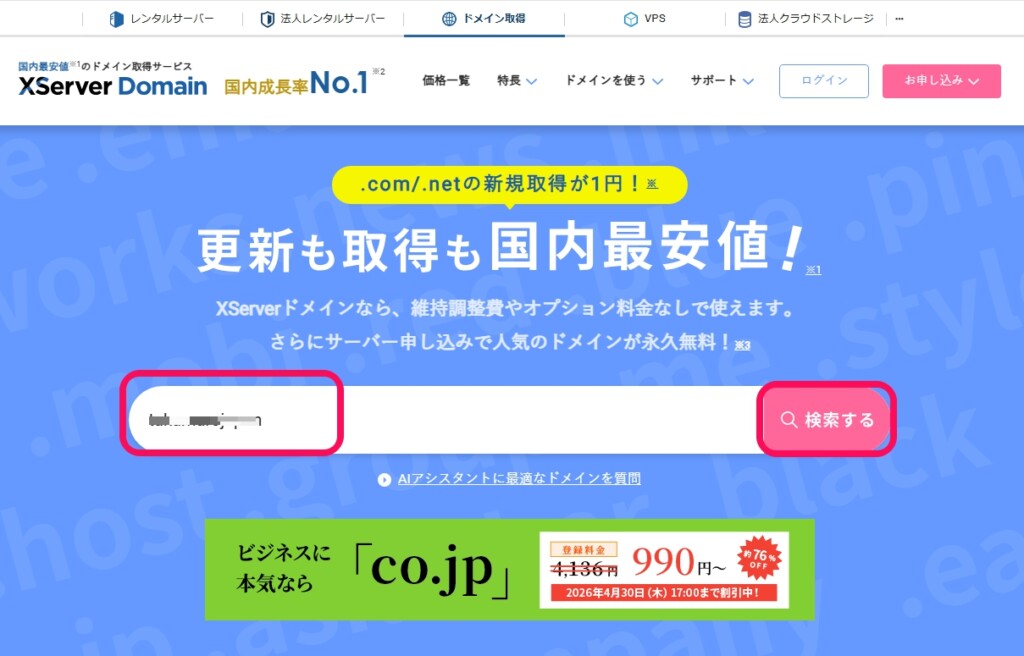
希望するドメインを検索する
XServerドメイン 
にアクセスします。
すでにXServerアカウントを持っている人は、そのままログインして進めるのがスムーズです
トップページ中央の検索ボックスに希望のドメイン名を入力し、「検索する」をクリックします。
例えば、「keilog」と入力すると「keilog.com」「keilog.jp」などが一覧表示されます。
取得するドメインを選ぶ
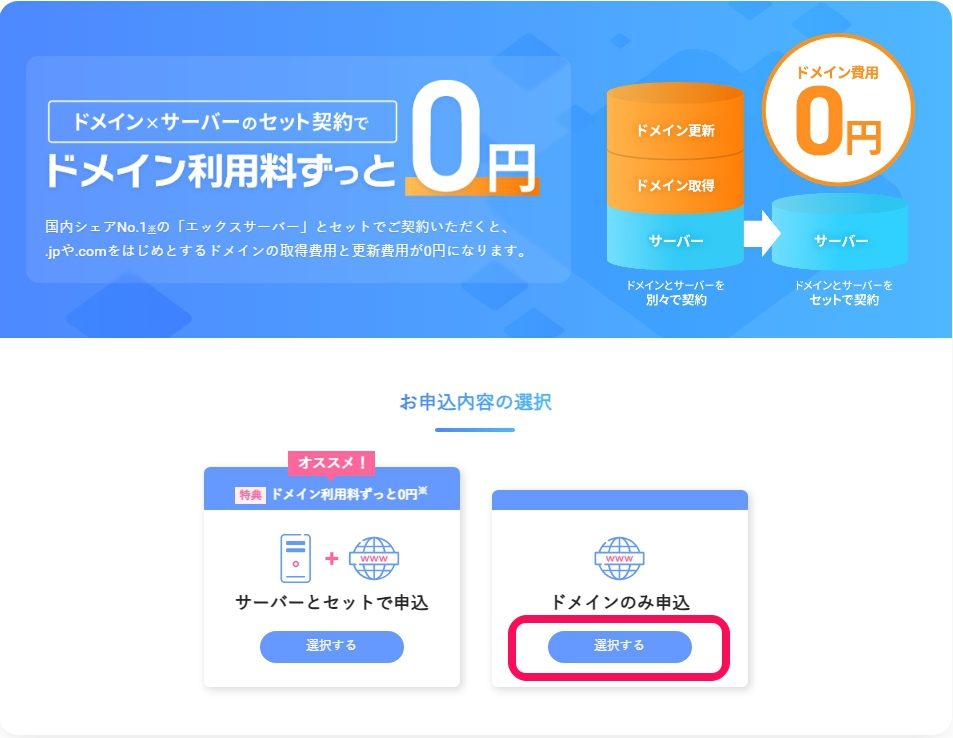
ドメイン取得と一緒に、レンタルサーバーのエックスサーバーの申し込みも可能で、申し込みする場合はサーバーとセットで申込下の「選択する」をクリックします。
ドメインだけ取得する場合は、ドメインのみの申込下の「選択する」をクリックして、下にスクロールします。
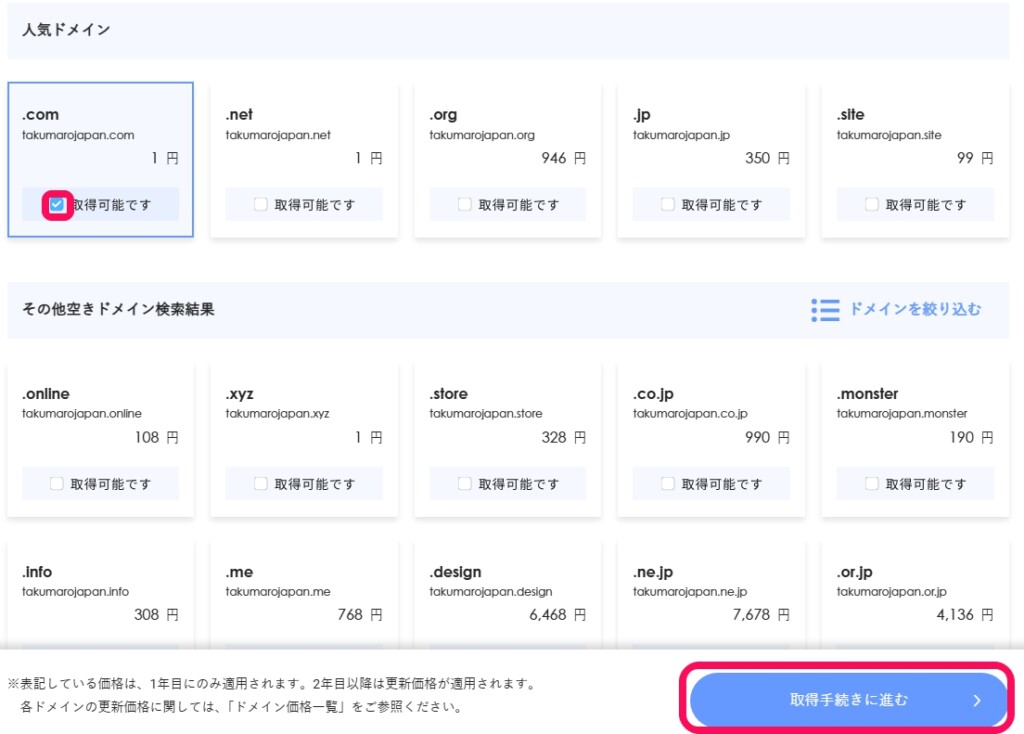
「ドメインを選択する」に、取得可能なドメインの一覧と年間料金が表示されます。
「取得可能です」と表示されているドメインにチェックを入れ、「取得手続きに進む」をクリックしてください。
すでに取得済みのドメインは「取得できません」と表示されます。
申し込み内容を確認する
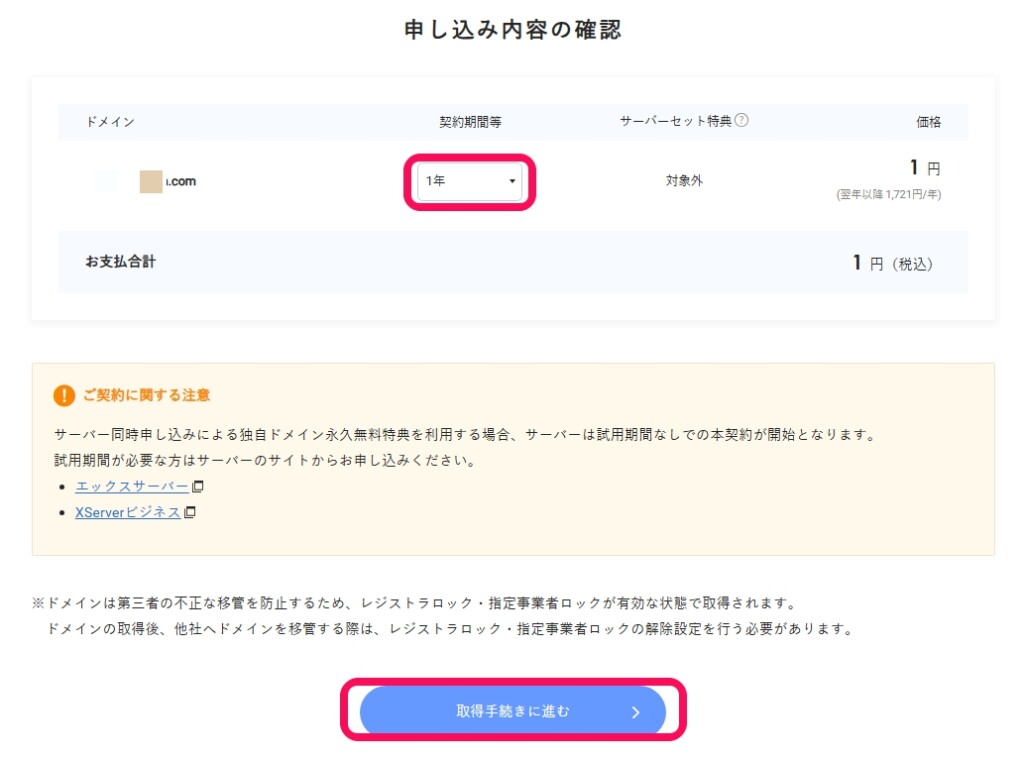
次に、「ドメインの契約期間(1~5年)」を選択します。
「取得手続きに進む」をクリックします。
XServerアカウントの登録をする
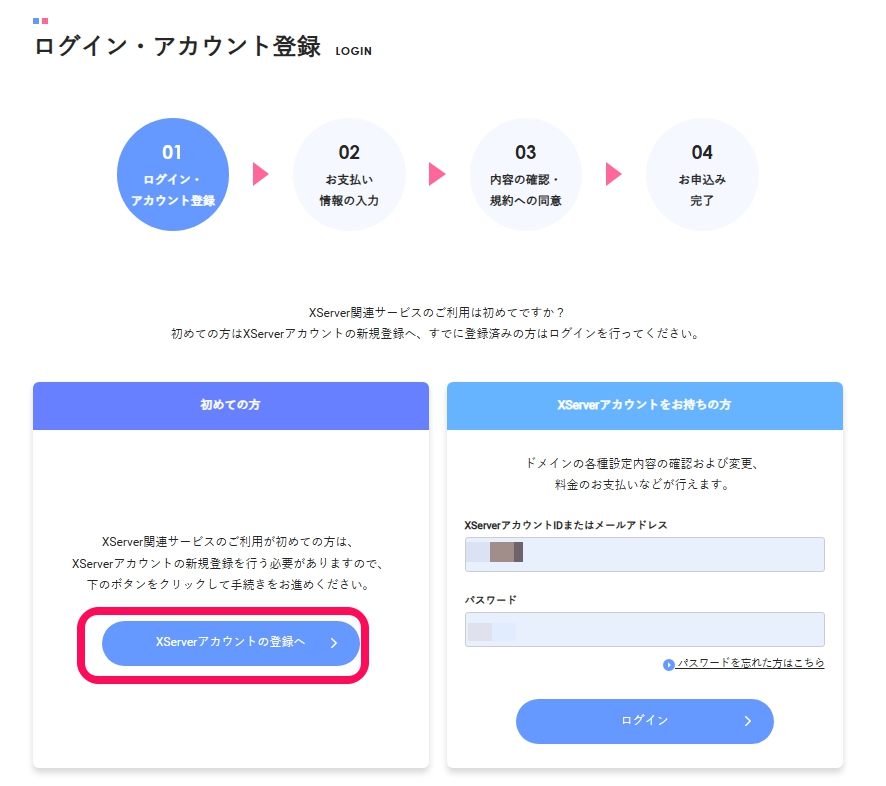
XServerアカウントを持っていない人は、XServerアカウントを登録します。
「XServerアカウントの登録へ」をクリックして、新規アカウント登録をします。
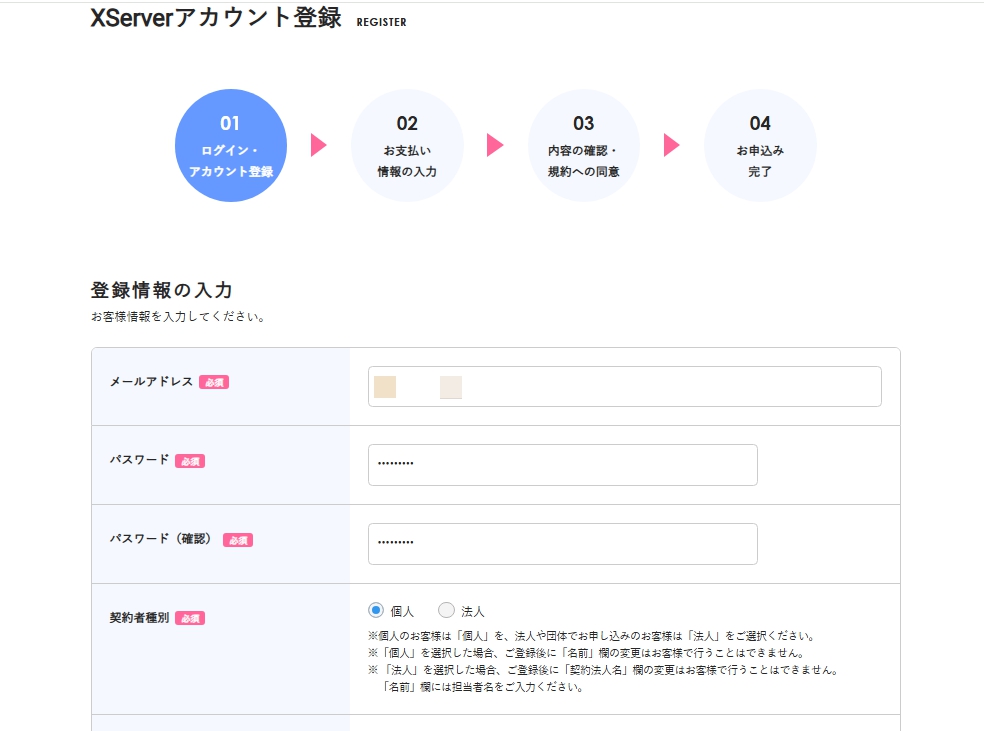
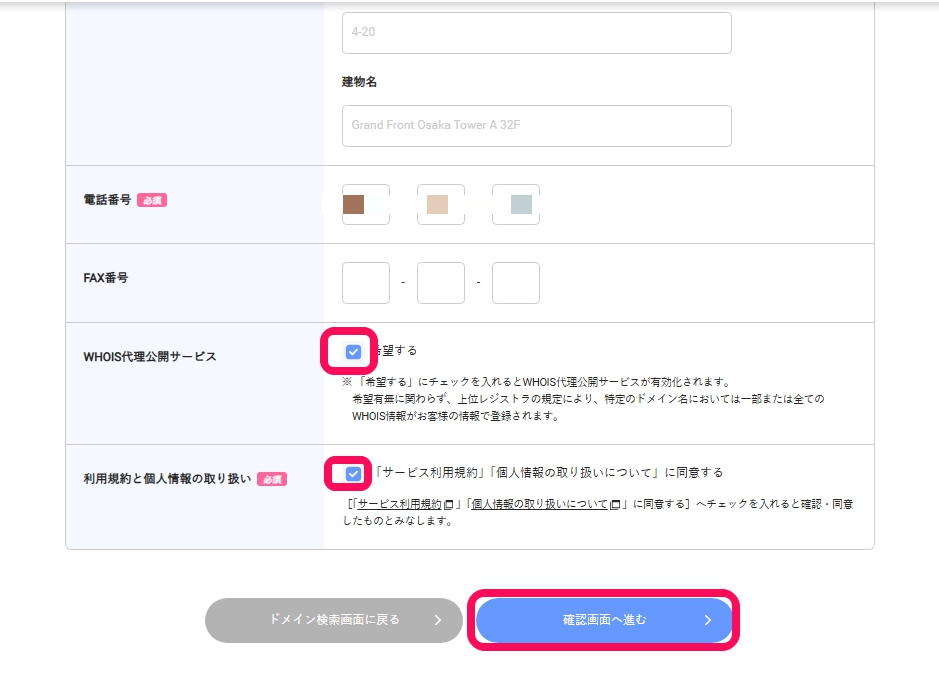
個人情報など、各項目を入力します。
「WHOIS代理公開サービス」は、そのままチェックがついた状態「希望する」にしてください。
利用規約と個人情報の取り扱いにチェックを入れて、「確認画面へ進む」をクリックします。
お支払い情報を入力する
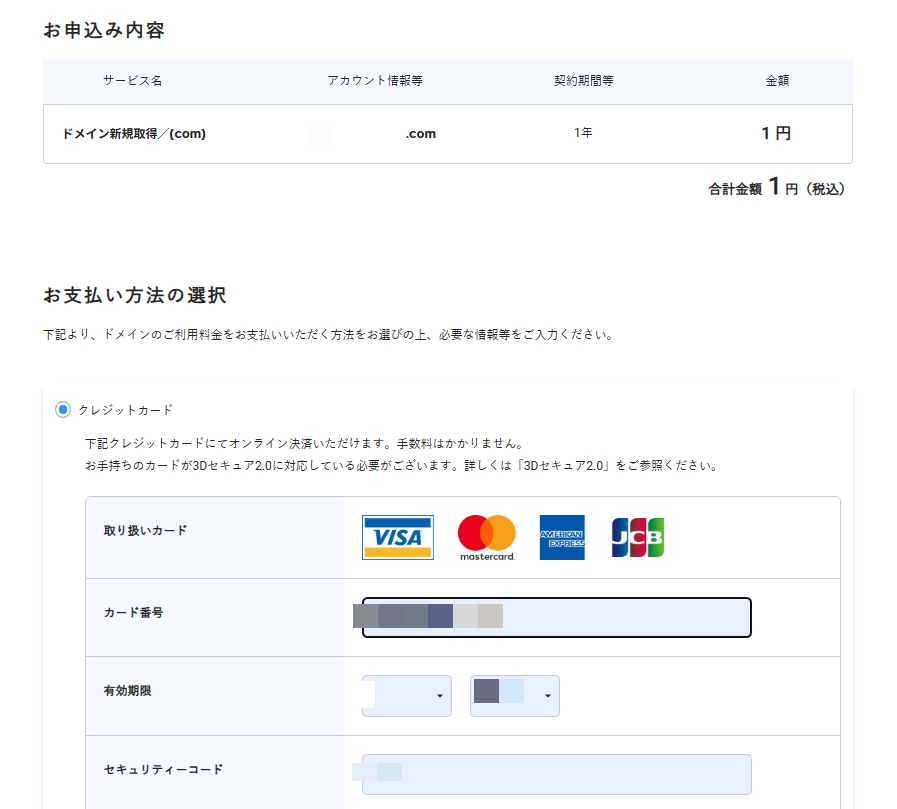
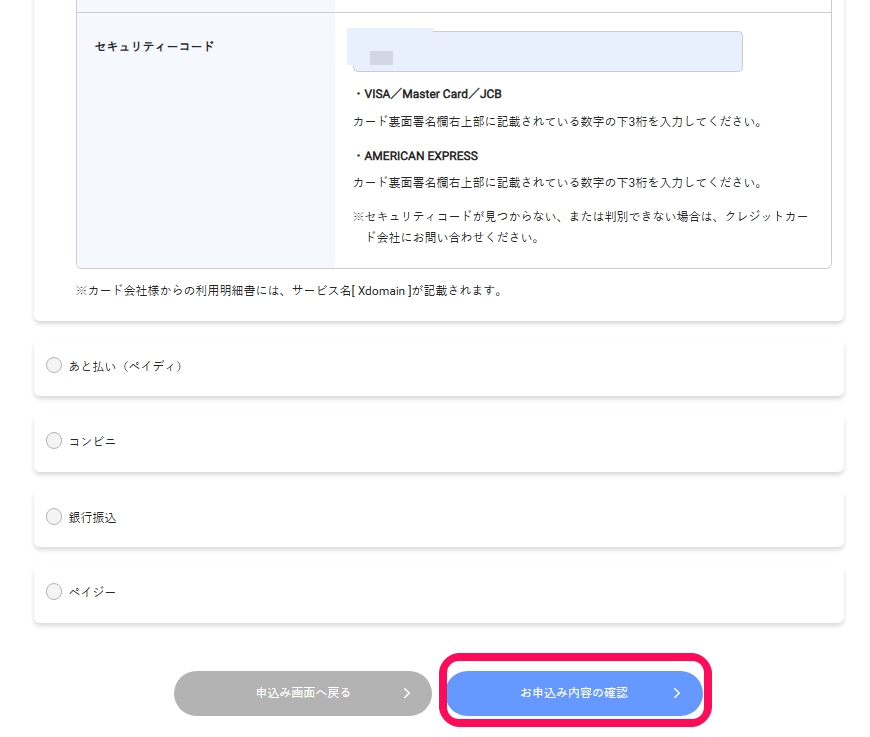
ドメイン料金の支払い情報を入力していきます。
ボクはクレジットカード決済をしているけど、ドメインの自動更新もしてくれるので、更新忘れでサイト・ブログが表示されなくなったという危険な事もなくなります!
おすすめは、クレジットカード決済です。
銀行振込などでも入金確認まではドメインの取得にならないし、手数料もかかりません。
情報を入力して、「お申し込み内容を確認」をクリックします。
利用規約に同意して申し込む
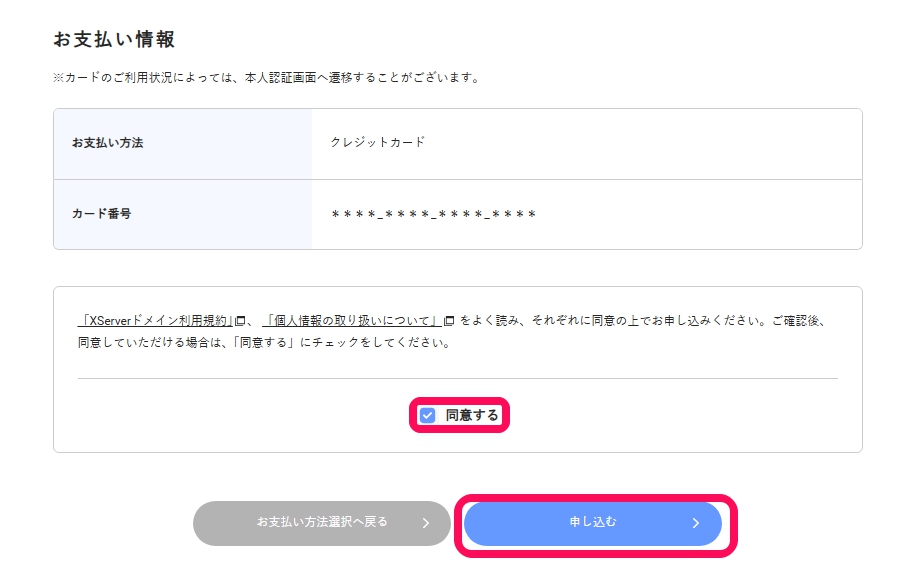
確認が終わったら、利用規約や注意事項を確認し、問題なければ同意するのチェックボックスにチェックします。
「申し込む」をクリックして、取得を完了します。
ここまで進めばドメイン取得の申し込みはほぼ完了で、XServerアカウントの管理画面に取得したドメインが反映されるまで少し時間がかかることもあるけど、すぐに表示される場合がほとんどだよ!
「申し込んだのに、まだ反映されない・・・。」と不安になるけど、少し待ってから管理画面を更新して確認してみましょう!通常は数分〜30分以内に完了するよ!
ロリポップやmixhostなどレンタルサーバーとの紐づけ!XServerドメインのネームサーバーの変更方法
ドメインを取得したあと、多くの初心者さんがよくわからなくなるのが、「ネームサーバー(DNSサーバー)」という言葉です。
ネームサーバー(DNSサーバー)とは、簡単に言うと「このドメインを、どのサーバーで使うかを案内する設定」 のことです
たとえば、ドメインを「住所」、サーバーを「家」に例えるとわかりやすく、住所だけ決まっていても、どの家につなげるかが決まっていなければ、実際のサイトは表示されません。
その案内係の役割をしているのが、ネームサーバーです。
つまり、独自ドメインを取得しただけでは、まだサイトやブログは表示されないです!
「このドメインにアクセスがあったら、どのサーバーに案内するか」をネームサーバーに登録することで、初めてサイトが表示される仕組みになっています。
レンタルサーバーのエックスサーバーを使う場合は、エックスサーバーが指定するネームサーバーを設定するし、ロリポップやmixhostで運用する場合は、そのサーバーのネームサーバーを設定する必要があるよ!
XServerドメインでネームサーバーを変更・設定する方法(紐づけ)を説明するよ♪
ネームサーバー設定変更画面
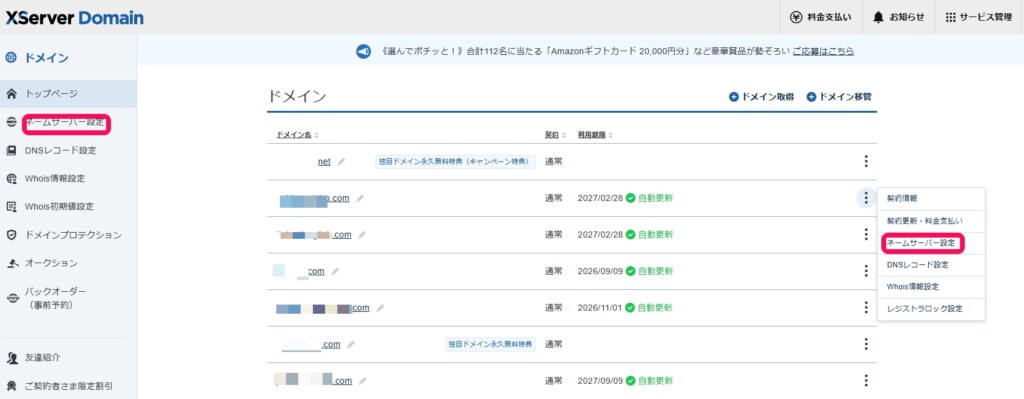
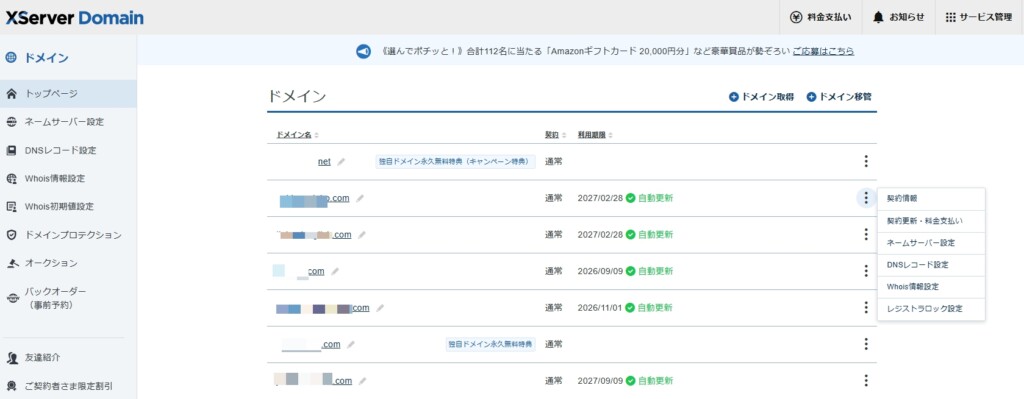
XServerアカウントにログインします。
画面左メニューのネームサーバー設定>設定したいドメインの「選択する」をクリックします。
または、設定したいドメイン左のクリックメニュー>ネームサーバー設定をクリックします。
ロリポップやmixhostなどのレンタルサーバー!ドメインのネームサーバーを変更する
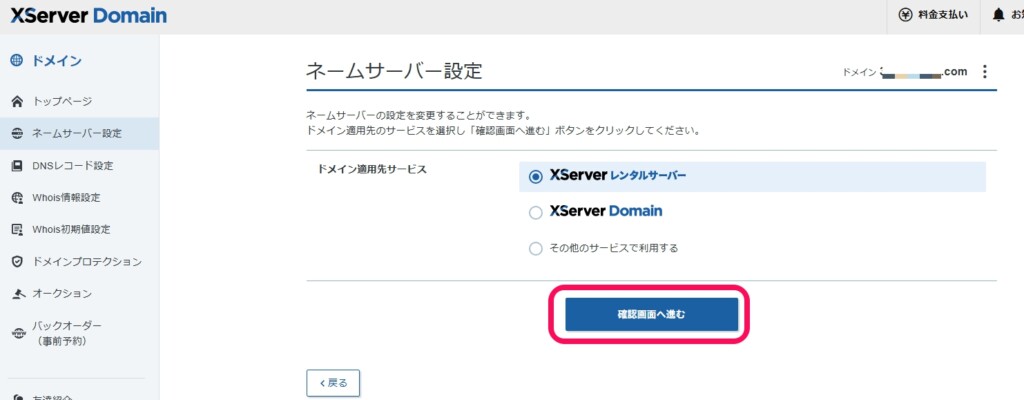
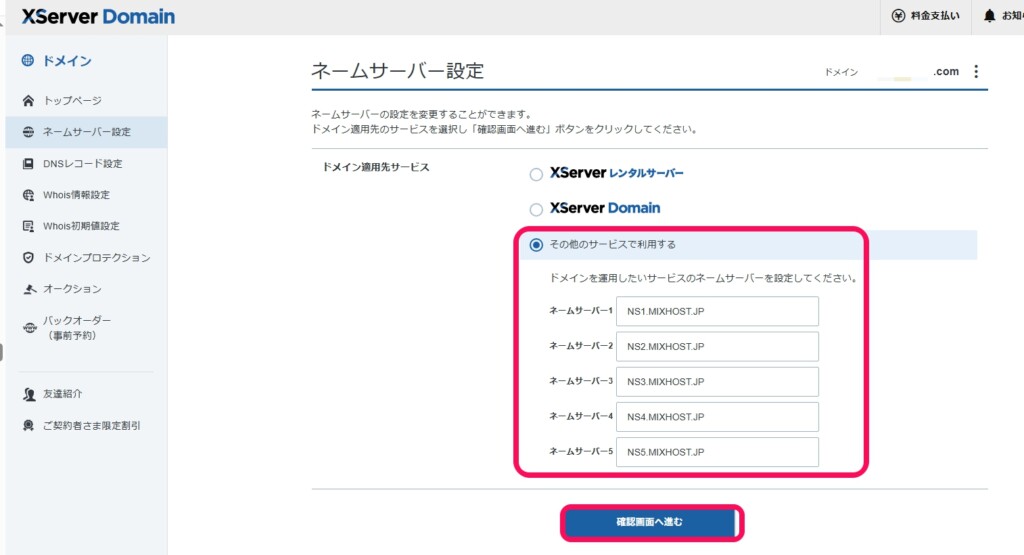
エックスサーバーで利用する場合は「XServer レンタルサーバー」を選択するだけでOKで、「確認画面へ進む」をクリックします。
ネームサーバーを確認して、「設定を変更する」で完了です!
ロリポップやmixhostなど、他のレンタルサーバーを使う場合は、「その他のサービスで利用する」にチェックをいれると、ネームサーバー入力項目が展開されます。
入力し終えたら、「確認画面へ進む」をクリックします。
ネームサーバーを確認して、「設定を変更する」で完了です!
ネームサーバは設定変更後、反映されるまでに数日かかる場合があるので、間違えずに入力しましょう!
まとめ
XServerドメインは、初心者でも使いやすいシンプルな操作画面と充実した日本語サポートが魅力のドメインサービスです。
ドメインの取得からネームサーバーの設定まで、手順通りに進めれば、難しい技術知識がなくても、自分のサイトやブログを持つことができますよ!
「Xserver ドメインで独自ドメインを取得する時の3つの大切なポイント」として、こんな感じですね♪
- ドメイン名は慎重に選ぶ(短く・覚えやすく・ブランドが伝わる)
- ネームサーバーは利用するサーバーの指定値を正確に入力する
- 更新期限を忘れずに(自動更新設定を活用する)
とくに、エックスサーバー本体とあわせて使う場合は、設定の相性がよく、管理もしやすいのが大きな魅力です。
一度設定してしまえば、あとは定期的な更新さえ行えば安定して使い続けられます。
まずは、気軽にドメイン検索から始めてみて、あなたのサイトやブログ運営の第一歩をXServerドメインとともにスタートしてくださいね♪

2026/2/8
ブログの始め方!無料とワードプレスのおすすめは?初心者にもわかりやすく徹底解説
会社員でいても「お金は自分で稼ぐ」ということもあり、2019年4月より副業解禁になりましたね! ボクは派遣会社で働いている時から、派遣元から「副業OKですよ!」といわれてアフィリエイトをしていました。 去年から「ブログで収入を得る・稼げる」という話で、ブロガーやアフィリエイターが増えていますね。 副業でブログを作って収入を得たいけど、どうやって作ったらいいの? 無料ブログ?ワードプレス(WordPress)がいいの? まず、最初は「無料ブログと有料ブログのどちらがいいのか?」とブログの初心者さんは迷っちゃ ...

2026/2/12
ロリポップでWordPressの始め方を画像付きでブログ初心者にわかりやすく徹底解説
「さぁ!WordPressでブログを始めて、アフィリエイトでちょっとお小遣い稼ぎでも!」と考える人が、お気軽に安く借りられるレンタルサーバーのロリポップ。 ボクも、一番最初のWordPressブログは同じくロリポップで、色んなサイトで調べながら苦戦して始めました。 「とにかく早く・安く・簡単に!」でWordPressでブログを始めたいなら、独自ドメインのムームードメインとレンタルサーバーのロリポップがいいですね! ロリポップでWordPressをインストールして、ブログやサイトを始めるにはどうやったらいい ...
2026/2/12
エックスサーバーでWordPressの始め方!ブログ初心者にSSL化までの手順を画像付きで徹底解説
安定していて、サイト表示速度が出る評判のレンタルサーバーがやっぱりいいですよね! かれこれ10年以上使っていて、数々のブログ・サイトをエックスサーバーで立ち上げています。 エックスサーバーはブログ初心者からアフィリエイターまで幅広く使われているレンタルサーバーで、色々な人が「最初に選んでおけば、間違いない!」と口を揃えていいます。 エックスサーバーでWordPressの始め方は? WordPressのインストールは、どうやったらいいの?SSL化は? 始めてWordPressブログを作る人には、「独自ドメイ ...
